Nota:
El acceso a esta página requiere autorización. Puede intentar iniciar sesión o cambiar directorios.
El acceso a esta página requiere autorización. Puede intentar cambiar los directorios.
Los equipos de desarrollo pueden variar en sus funciones y necesidades. Un centro de desarrollo de Microsoft Dev Box le ayuda a administrar diferentes escenarios mediante la agrupación y la aplicación de la misma configuración a proyectos similares.
Puede crear tantos centros de desarrollo como necesite, en función de cómo organice y administre los equipos de desarrollo. Puede eliminar centros de desarrollo y crear otros nuevos para admitir cambios organizativos, nuevos requisitos empresariales o centros regionales nuevos.
Puede agregar usuarios a un centro de desarrollo para realizar tareas administrativas y puede conectar conexiones de red a centros de desarrollo. En este artículo se muestra cómo usar Azure Portal para crear y administrar un centro de desarrollo de Microsoft Dev Box.
Nota:
Microsoft Dev Box usa redes hospedadas por Microsoft para hospedar grupos de cuadros de desarrollo de forma predeterminada. Sin embargo, puede alojar cajas de desarrollo en sus propias redes virtuales. Para usar su propia red con Microsoft Dev Box, debe crear una conexión de red y, a continuación, conectar la conexión de red a un centro de desarrollo.
Permisos
| Categoría | Requirement |
|---|---|
| Permisos | - Para crear o eliminar un centro de desarrollo, el rol Propietario o Colaborador en la suscripción o grupo de recursos de Azure. - Para administrar un centro de desarrollo, un rol propietario o colaborador o permisos de escritura específicos en el centro de desarrollo. - Para adjuntar o quitar una conexión de red, el rol Propietario o Colaborador o los permisos Colaborador de red en la conexión de red. |
| Connectivity | Para adjuntar o quitar una conexión de red, debe haber una conexión de red existente en la misma suscripción de Azure que el centro de desarrollo. |
| Autenticación | Para adjuntar o quitar una conexión de red, utilice Microsoft Entra ID para la gestión de identidades y acceso, y Microsoft Intune para la administración de dispositivos. |
Creación de un centro de desarrollo
Para crear un centro de desarrollo desde Azure Portal:
En Azure Portal, busque y seleccione Centros de desarrollo.
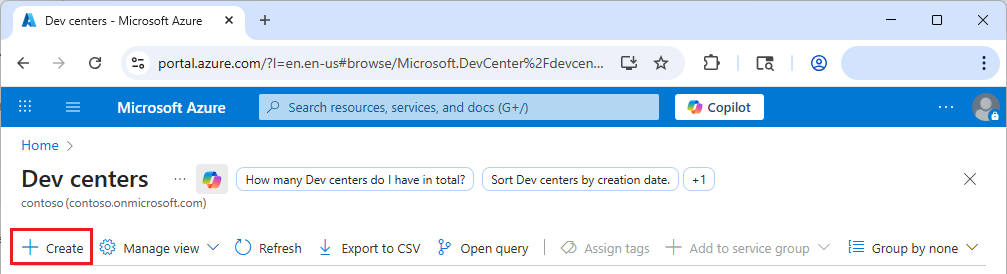
En la página de Centros de desarrollo, seleccione Crear.
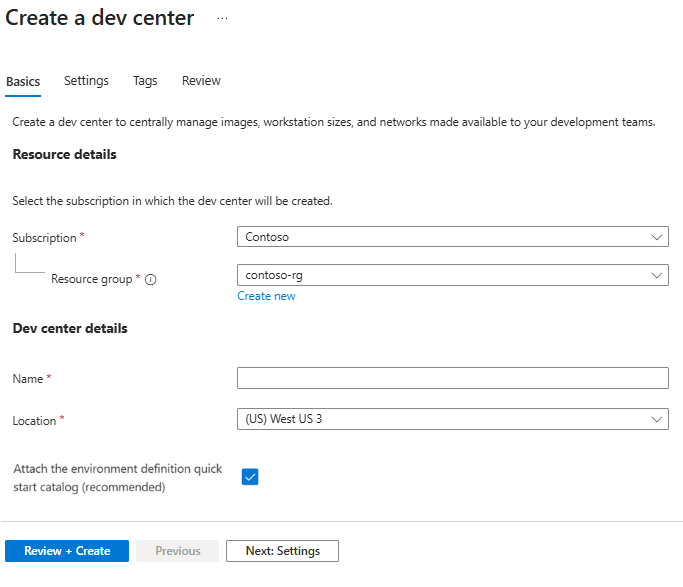
En la pestaña Aspectos básicos de la pantalla Crear un centro de desarrollo , complete la siguiente información:
- Suscripción: seleccione la suscripción en la que desea crear el centro de desarrollo.
- Grupo de recursos: seleccione un grupo de recursos existente o seleccione Crear nuevo y escriba un nombre para el nuevo grupo de recursos.
- Nombre: escriba un nombre para el centro de desarrollo.
- Ubicación: seleccione la región de Azure en la que se va a crear el centro de desarrollo. Para obtener una lista de las ubicaciones de Azure admitidas actualmente con capacidad, consulte Productos disponibles por región.
- Adjuntar el catálogo de inicio rápido de definición de entorno (recomendado): seleccione para adjuntar un catálogo de inicio rápido de configuraciones de entorno predefinidas al centro de desarrollo. También puede crear y adjuntar sus propios catálogos.
Seleccione Revisar y crear o, opcionalmente, seleccione Siguiente: Configuración para configurar más opciones.
En la pestaña Configuración de la pantalla Crear un centro de desarrollo , las siguientes opciones ya están habilitadas de forma predeterminada. Cambie esta configuración si lo desea.
- Catálogos de nivel de proyecto. Los recursos de los catálogos adjuntos a un centro de desarrollo están disponibles para todos los proyectos que contiene. Esta opción permite a los administradores del proyecto adjuntar también catálogos de nivel de proyecto para proporcionar personalizaciones para diferentes equipos de desarrollo.
- Red alojada por Microsoft en proyectos. Permite a los administradores de proyectos especificar el uso de redes hospedadas por Microsoft para hospedar cuadros de desarrollo en sus proyectos. Las redes hospedadas por Microsoft ofrecen aislamiento de red, personalización sencilla y sobrecarga administrativa baja. En su lugar, los proyectos de las organizaciones que requieren redes personalizadas deben usar recursos de conexión de red .
- Agente de Azure Monitor. Configura todos los cuadros de desarrollo del centro de desarrollo para instalar automáticamente el agente de Azure Monitor. El agente recopila datos de supervisión del entorno de desarrollo y los envía a Azure Monitor.
Seleccione Revisar y crear o, opcionalmente, seleccione Siguiente: Etiquetas para asignar etiquetas.
En la pestaña Etiquetas , escriba las etiquetas de nombre-valor que quiera asignar a los recursos en el centro de desarrollo y, a continuación, seleccione Revisar y crear.
Selecciona Crear.
Realice un seguimiento del progreso de la creación del centro de desarrollo en el panel Notificaciones .

Cuando se complete la implementación, seleccione Ir al recurso y confirme que aparece la página del centro de desarrollo.
Asignación de permisos del Centro de desarrollo a los usuarios
Puede asignar usuarios o grupos a los siguientes roles integrados de Azure o Microsoft Dev Box.
- El propietario concede acceso total para administrar todos los recursos del centro de desarrollo, incluida la capacidad de asignar roles en el control de acceso basado en rol (RBAC) de Azure.
- Colaborador concede acceso total para administrar todos los recursos del centro de desarrollo, pero no asignar roles en Azure RBAC, administrar asignaciones en Azure Blueprints o compartir galerías de imágenes.
- Lector concede la capacidad de ver todos los recursos en el centro de desarrollo, pero no realizar ningún cambio.
- El propietario de DevCenter proporciona acceso para administrar todos los recursos de Microsoft.DevCenter y acceder a ellos.
- DevCenter Project Admin proporciona acceso para administrar los recursos del proyecto.
- DevCenter Dev Box User proporciona acceso para crear y administrar dev boxes y se puede conceder a los usuarios por los administradores del proyecto.
Para asignar roles a los usuarios:
- En Azure Portal, vaya a la página del centro de desarrollo al que desea asignar usuarios.
- En la página del centro de desarrollo, seleccione Control de acceso (IAM) en el menú de navegación izquierdo.
- En la página Control de acceso (IAM), seleccione Agregar asignación de roles.
- En la pestaña Rol de la página Agregar asignación de roles , seleccione uno de los roles integrados y, a continuación, seleccione la pestaña Miembros .
- En la pestaña Miembros , seleccione Usuario, grupo o entidad de servicio y, a continuación, seleccione el vínculo Seleccionar miembros .
- En la pantalla Seleccionar miembros , busque y seleccione usuarios o grupos a los que desea asignar el rol y seleccione Seleccionar.
- Seleccione Revisar y asignar y, a continuación, seleccione Revisar y asignar de nuevo.
Para más información, consulte Asignación de roles de Azure mediante Azure Portal.
Conexión y eliminación de conexiones de red
Las conexiones de red permiten que los cuadros de desarrollo se conecten a redes virtuales existentes. La ubicación, o región de Azure, de la conexión de red determina dónde se hospedan los cuadros de desarrollo asociados.
Si tiene una conexión de red existente que desea usar con Microsoft Dev Box, debe adjuntarla a un centro de desarrollo para poder usarla para proyectos y grupos de desarrollo. Puede conectar varias conexiones de red a un centro de desarrollo.
Asociación de una conexión de red a un centro de desarrollo
Para conectar una conexión de red a un centro de desarrollo:
En Azure Portal, vaya a la página del centro de desarrollo al que desea asociar la conexión de red.
En la página del centro de desarrollo, seleccione Redes en Configuración del cuadro Desarrollo en el menú de navegación izquierdo.
En la página Redes , seleccione Agregar.

En el panel Agregar conexión de red , seleccione la conexión de red que desea usar y, a continuación, seleccione Agregar:

Después de adjuntar la conexión de red, Azure Portal ejecuta varias comprobaciones de estado en la red. Puede ver el estado de las comprobaciones en la página Redes del centro de desarrollo.

Si todas las verificaciones de salud pasan, la conexión de red se agrega al centro de desarrollo y puede seleccionar la conexión al crear conjuntos de boxes de desarrollo. Los entornos de desarrollo en los grupos se crean y se unen a un dominio dentro de la ubicación de red virtual asignada a la conexión de red.
Para solucionar errores y problemas de comprobación de estado, consulte Solución de problemas de conexiones de red de Azure.
Eliminación de una conexión de red desde un centro de desarrollo
Siga estos pasos para quitar una conexión de red conectada de un centro de desarrollo.
Nota:
Si la conexión de red está en uso por uno o varios centros de desarrollo, no se puede quitar.
En Azure Portal, seleccione el centro de desarrollo que tiene la conexión que desea quitar.
En la página del centro de desarrollo, seleccione Redes en Configuración del cuadro Desarrollo en el menú de navegación izquierdo.
Seleccione la conexión de red que desea quitar y, a continuación, seleccione Quitar.

Responda bien al mensaje de confirmación.
Después de eliminar una conexión de red, ya no se puede utilizar en los pools de dev box en el dev center.
Eliminación de un centro de desarrollo
Puede eliminar un centro de desarrollo de Microsoft Dev Box para reflejar los cambios de la organización o de la carga de trabajo.
- Eliminar un centro de desarrollo es irreversible.
- No se puede eliminar un centro de desarrollo que tenga ningún proyecto asociado. Para poder eliminar el centro de desarrollo, debe eliminar los proyectos.
- Las conexiones de red adjuntas y sus redes virtuales asociadas no se eliminan al eliminar un centro de desarrollo.
Para eliminar un centro de desarrollo:
En Azure Portal, vaya a la página del centro de desarrollo que desea eliminar.
En la página del centro de desarrollo, seleccione Eliminar.

Seleccione Aceptar en el mensaje de confirmación.