Nota:
El acceso a esta página requiere autorización. Puede intentar iniciar sesión o cambiar directorios.
El acceso a esta página requiere autorización. Puede intentar cambiar los directorios.
En este inicio rápido, creará un equipo de desarrollo mediante personalizaciones de equipo de Microsoft Dev Box. Esta característica usa un archivo de definición de imágenes para permitirle crear equipos de desarrollo personalizados de forma coherente para el equipo de desarrollo y proporcionar un entorno personalizado para los proyectos.
Requisitos previos
| Producto | Requisitos |
|---|---|
| Microsoft Dev Box | - Configure un centro de desarrollo con un grupo de cuadros de desarrollo y un proyecto de caja de desarrollo para que pueda crear un cuadro de desarrollo. - Adjunte un catálogo al centro de desarrollo con tareas que puede usar en el archivo de definición de imagen. Si no tiene un catálogo, consulte Incorporación y configuración de un catálogo desde GitHub o Azure Repos. -Permisos - Para crear un cuadro de desarrollo: Únase al grupo de seguridad Usuarios de Dev Box para al menos un proyecto. - Para habilitar catálogos de nivel de proyecto para un centro de desarrollo: Ingeniero de plataforma con acceso de escritura en la suscripción. - Para habilitar la configuración de sincronización de catálogos para un proyecto: Ingeniero de plataforma con acceso de escritura en la suscripción. - Para adjuntar un catálogo a un proyecto: Permisos de colaborador o administrador de proyectos del Centro de desarrollo en el proyecto. - Para crear un archivo de personalización: No se especificó ninguno. Cualquier persona puede crear un archivo de personalización. - Para usar el portal para desarrolladores para cargar y aplicar un archivo YAML durante la creación del cuadro de desarrollo: Usuario de Dev Box. - Para agregar tareas a un catálogo: Permiso para agregar al repositorio que hospeda el catálogo. |
| Visual Studio Code | - Instalación de la versión más reciente |
Creación de la definición de una imagen
Para crear un cuadro de desarrollo con personalizaciones, debe crear un archivo de definición de imagen. El archivo de definición de imagen es un archivo YAML que contiene las personalizaciones que desea aplicar al cuadro de desarrollo. Puede usar el archivo de definición de imagen de ejemplo en este inicio rápido como punto de partida.
Habilitar catálogos a nivel de proyecto
Debe habilitar catálogos de nivel de proyecto en el nivel del centro de desarrollo para poder agregar un catálogo a un proyecto.
En Azure Portal, vaya al centro de desarrollo.
En el menú del servicio, en Configuración, seleccione Configuración del Centro de desarrollo.
En Catálogos de nivel de proyecto, seleccione Habilitar catálogos por proyecto y, a continuación, seleccione Aplicar.


Agregar un catálogo a tu proyecto
Las secciones siguientes le guiarán por estas tareas:
- Bifurque el repositorio de catálogo de ejemplo en la organización de GitHub.
- Configure las opciones de sincronización para sincronizar el catálogo con el proyecto.
- Agregue el repositorio como catálogo.
Bifurcar el repositorio de catálogo de ejemplo
Abra el repositorio de catálogo de ejemplo.
Seleccione Bifurcar>crear una nueva bifurcación para bifurcar el repositorio en la organización de GitHub.

Configuración de la sincronización de catálogos
Vuelva a Azure Portal.
En el cuadro de búsqueda, escriba proyectos. En la lista de resultados, seleccione Proyectos.
Seleccione el proyecto al que desea agregar el catálogo.
En el menú de la izquierda, seleccioneCatálogos de configuración>.
Seleccione Configuración de sincronización.

En el panel Configuración de sincronización :
- Si se borran las definiciones de imagen , selecciónela y seleccione Guardar.
- Si las definiciones de imagen ya están seleccionadas, seleccione Cancelar.


Adición del repositorio como catálogo
En la página Catálogos, seleccione Agregar.
En el panel Agregar catálogo, escriba o seleccione los siguientes valores:
Campo Valor Nombre Escriba un nombre para el catálogo. Origen del catálogo Seleccione GitHub. Tipo de autenticación Seleccione Aplicación de GitHub. Seleccione el vínculo Configurar los repositorios.

Si se le pide, autentíquese en GitHub.
En la página Centro de desarrollo de Microsoft, seleccione Configurar.

Seleccione la organización de GitHub que contenga el repositorio que quiera agregar como catálogo. Para poder instalar esta aplicación, la organización debe ser de su propiedad.
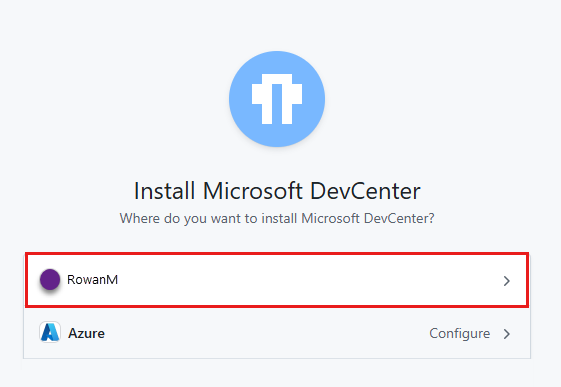
En la página Instalar Microsoft DevCenter , seleccione Solo repositorios, seleccione el repositorio que desea agregar como catálogo y, a continuación, seleccione Guardar.
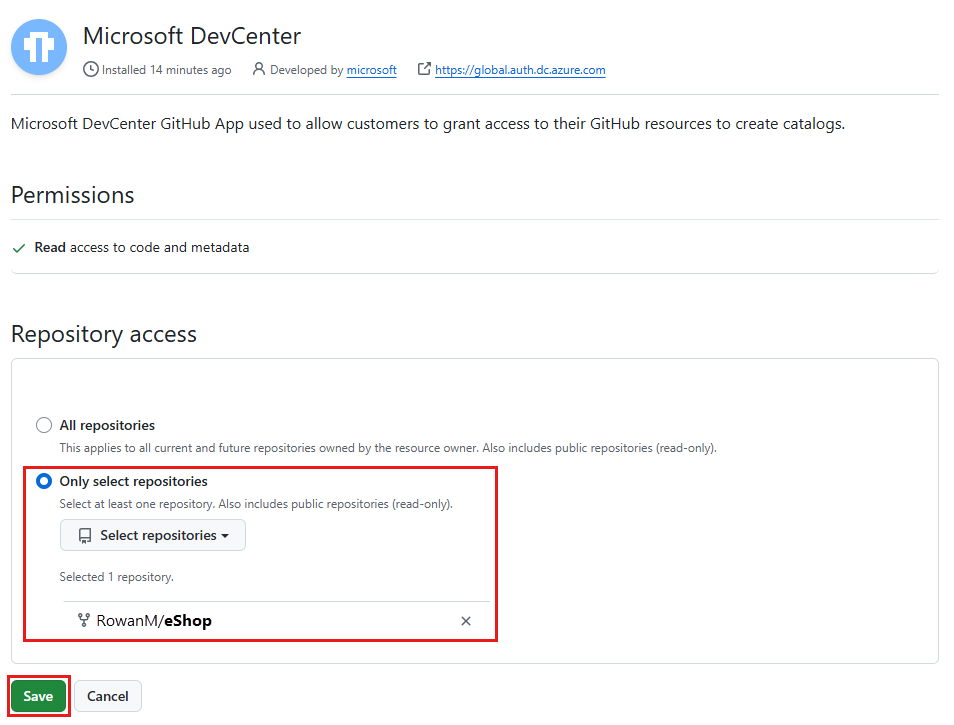
Puede seleccionar varios repositorios para agregarlos como catálogos. Debe agregar cada repositorio como un catálogo independiente, tal y como se describe en la siguiente sección de este inicio rápido.
Vuelva a Azure Portal.
En el panel Agregar catálogo , seleccione Iniciar sesión con GitHub.
En el panel Agregar catálogo, escriba la siguiente información y seleccione Agregar:
Campo Valor repo Seleccione el repositorio que contiene la definición de la imagen.
Ejemplo: eShopRama Seleccione la rama.
Ejemplo: mainFolder path (Ruta de acceso a la carpeta) Seleccione la carpeta que contiene subcarpetas que contienen las definiciones de imagen.
Ejemplo: .devcenter/catalog/image-definitionsEn el panel Catálogos , compruebe que aparece el catálogo. Si la conexión se realiza correctamente, la columna Estado muestra el valor Sincronización correcta.

Compruebe que las definiciones de imagen están sincronizadas correctamente. En el menú de la izquierda, seleccione Administrar>definiciones de imagen. En este ejemplo, verá dos definiciones de imagen:
- backend-dev : esta imagen es una imagen de Microsoft Visual Studio + Tools en Windows 11, adecuada para el entorno de ingeniería de back-end de eShop.
- frontend-dev : esta imagen es una imagen de Microsoft Visual Studio + Tools en Windows 11, adecuada para el entorno de ingeniería de front-end de eShop.


Creación de un grupo de cuadros de desarrollo para la definición de imagen
Para hacer que el archivo de personalización, imagedefintion.yaml, sea accesible al crear equipos de desarrollo, especifíquelo como la definición de un grupo.
Para crear un grupo de cuadros de desarrollo asociado a un proyecto:
En Azure Portal.
En el cuadro de búsqueda, escriba proyectos. En la lista de resultados, seleccione Proyectos.
Abra el proyecto en el que quiere crear el grupo de equipos de desarrollo.
En el menú de la izquierda, seleccione Administrar> gruposde cuadros de desarrollo.
En la página Grupos de cuadros de desarrollo , seleccione Crear.
En el panel Crear un grupo de equipos de desarrollo, escriba los siguientes valores:
Configuración Valor Nombre Escriba un nombre descriptivo para el grupo. El nombre del grupo es visible para que los desarrolladores seleccionen al crear cuadros de desarrollo, por lo que se incluyen el propósito y la región del grupo. El nombre debe ser único dentro de un proyecto.
Ejemplo: contoso-frontend-westUSDefinición En la sección definición de imagen de la lista, seleccione una definición de imagen.
Ejemplo: contoso-catalog/frontend-devProceso Seleccione los recursos de proceso para los cuadros de desarrollo del grupo.
Ejemplo: 8 vCPU, 32 GB de RAMAlmacenamiento Seleccione las opciones de almacenamiento de los cuadros de desarrollo del grupo.
Ejemplo: SSD de 256 GBHibernación La hibernación se admite cuando la imagen de origen y el tamaño de proceso son compatibles con la hibernación. Conexión de red 1. Seleccione Implementar en una red hospedada por Microsoft.
2. Seleccione una región de implementación para los cuadros de desarrollo. Elija una región cercana a los usuarios del cuadro de desarrollo para obtener la experiencia de usuario óptima.
Ejemplo: Oeste de EE. UU.Licencias Active esta casilla para confirmar que la organización tiene licencias de Ventaja híbrida de Azure que desean aplicarse a los equipos de desarrollo de este grupo. 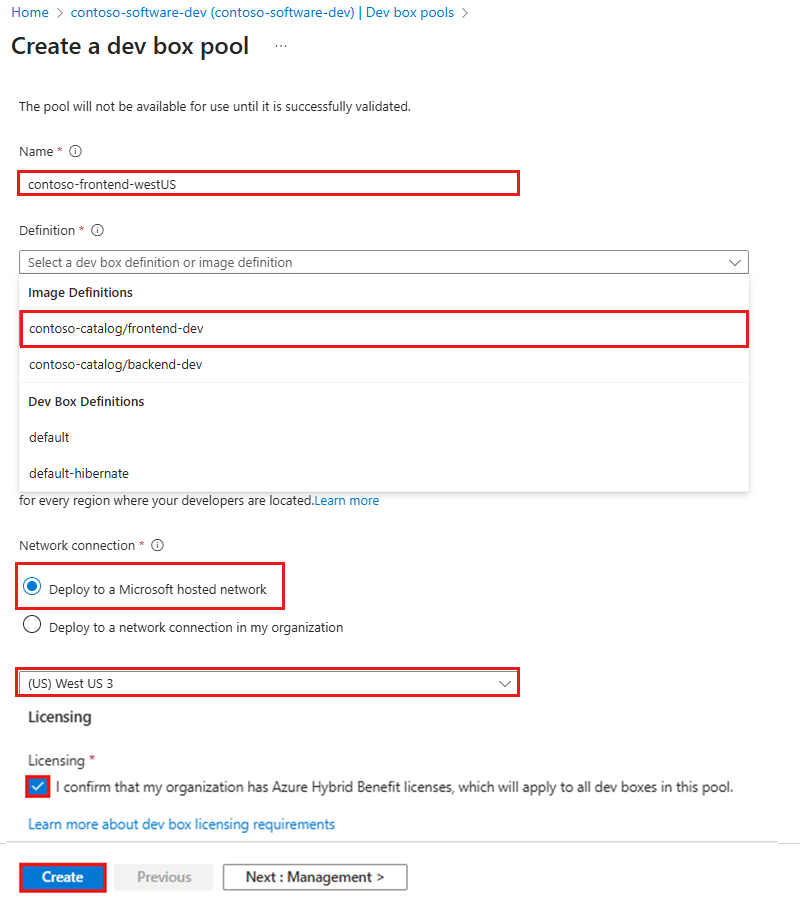
Seleccione Crear.
Compruebe que el grupo de equipos de desarrollo nuevo aparece en la lista. Es posible que deba actualizar la pantalla.
Azure Portal implementa el grupo de equipos de desarrollo y ejecuta comprobaciones de estado para asegurarse de que la imagen y la red cumplan con los criterios de validación de los equipos de desarrollo.
Creación de un equipo de desarrollo desde el grupo de cuadros de desarrollo
Al crear un equipo de desarrollo a partir de un grupo de cuadros de desarrollo, la definición de imagen se aplica al cuadro de desarrollo. El equipo de desarrollo se crea con las personalizaciones especificadas en el archivo de definición de imagen.
Para crear un equipo de desarrollo en el portal para desarrolladores de Microsoft Dev Box, siga estos pasos:
Inicie sesión en el portal para desarrolladores de Microsoft Dev Box.
Seleccione Nuevo>Nuevo equipo de desarrollo.
En Agregar un equipo de desarrollo, escriba los valores siguientes:
Configuración Valor Nombre Escriba un nombre para el equipo de desarrollo. Los nombres de cuadro de desarrollo deben ser únicos dentro de un proyecto.
Ejemplo: contoso-frontend-dev-boxProyecto En el portal para desarrolladores se enumeran los proyectos a los que tiene acceso. Seleccione el proyecto que necesita en la lista. Grupo de equipos de desarrollo En el portal para desarrolladores se enumeran todos los grupos de cuadros de desarrollo del proyecto seleccionado. Seleccione el grupo adecuado para su trabajo. Elija un grupo de equipos de desarrollo cerca de usted para conseguir la latencia mínima. Aplicar personalizaciones Deje esta casilla desactivada. Se usa para aplicar personalizaciones de usuario. En este artículo ha configurado personalizaciones de equipo. Después de realizar las selecciones, la página muestra la siguiente información:
- Indica si se admite o no la hibernación.
- Notificación de que el proceso de creación del equipo de desarrollo puede tardar 25 minutos o más.
Seleccione Crear para empezar a crear el equipo de desarrollo.
Para realizar un seguimiento del progreso de la creación, use el icono del equipo de desarrollo en el portal para desarrolladores.
Compruebe que se aplican las personalizaciones
Dev Box aplica las personalizaciones como fase final del proceso de creación. Dev Box le envía un correo electrónico cuando el equipo de desarrollo está listo. A continuación, puede comprobar que se aplican las personalizaciones.
Espere a que se cree el cuadro de desarrollo.
En el portal para desarrolladores, en el icono del equipo de desarrollo, seleccione Acciones>Personalizaciones.

En el panel Detalles de personalización, confirme las personalizaciones que se aplicaron al equipo de desarrollo.

Limpieza de recursos
Inicie sesión en el portal para desarrolladores.
Seleccione Eliminar en el menú Acciones del equipo de desarrollo que quiere eliminar.

Para confirmar la eliminación, seleccione Eliminar.
