Nota:
El acceso a esta página requiere autorización. Puede intentar iniciar sesión o cambiar directorios.
El acceso a esta página requiere autorización. Puede intentar cambiar los directorios.
Azure DevOps Services | Azure DevOps Server | Azure DevOps Server 2022
Con los orígenes ascendentes de Azure Artifacts, puede simplificar la administración de paquetes mediante una sola fuente para almacenar los paquetes que publica y los que consume de fuentes externas y registros públicos, como npmjs.com, NuGet.org. Cuando se habilita un origen ascendente en la fuente, Azure Artifacts guardará automáticamente una copia de cualquier paquete instalado por un colaborador o superior desde la cadena ascendente.
Nota:
Las instantáneas de Maven no se admiten en orígenes ascendentes.
Habilitación de orígenes ascendentes en una nueva fuente
Inicie sesión en su organización de Azure DevOps y vaya a su proyecto.
Seleccione Artefactos y, a continuación, Crear feed.
Proporcione un nombre para la fuente y seleccione su configuración visibilidad y ámbito . Asegúrese de activar la casilla Incluir paquetes de orígenes públicos comunes para habilitar orígenes ascendentes.
Seleccione Crear cuando haya terminado.

Nota:
Debe ser propietario de fuente o administrador de fuentes para agregar o quitar orígenes ascendentes.
Habilitación de orígenes ascendentes en una fuente existente
Inicie sesión en su organización de Azure DevOps y vaya a su proyecto.
Seleccione el botón
 de icono de engranaje para ir a la configuración de la fuente.
Seleccione Orígenes ascendentes y, a continuación, seleccione Agregar origen ascendente.
Seleccione Origen público y, a continuación, seleccione un origen público en el menú desplegable.
Seleccione Agregar cuando haya terminado y, a continuación, seleccione Guardar una vez más en la esquina superior derecha para conservar los cambios.
Nota:
Los orígenes públicos personalizados ascendentes solo se admiten con registros npm.
Agregar una fuente en la misma organización que un origen ascendente
Inicie sesión en su organización de Azure DevOps y vaya a su proyecto.
Seleccione el botón
de icono de engranaje para acceder a la configuración de la fuente.Seleccione Orígenes ascendentes y, a continuación, seleccione Agregar ascendente.
Seleccione la fuente de Azure Artifacts en esta organización.
Seleccione la fuente deseada en el menú desplegable para agregarla como origen ascendente. A continuación, seleccione la vista y elija los tipos de paquete que desea usar. Opcionalmente, también puede modificar el nombre del origen ascendente.
Seleccione Agregar cuando haya terminado.

Adición de una fuente en otra organización como origen ascendente
Inicie sesión en su organización de Azure DevOps y vaya a su proyecto.
Seleccione el botón
de icono de engranaje para acceder a la configuración de la fuente.Seleccione Orígenes ascendentes y, a continuación, seleccione Agregar ascendente.
Seleccione fuente de Azure Artifacts en otra organización.
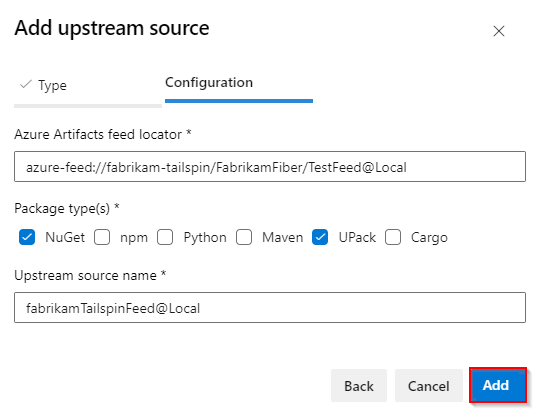
Escriba el localizador de fuentes de Azure Artifacts en el formato siguiente:
Fuente con ámbito de la organización:
azure-feed://ORGANIZATION_NAME/FEED_NAME@VIEWFuente con ámbito de proyecto:
azure-feed://ORGANIZATION_NAME/PROJECT_NAME/FEED_NAME@VIEW
Seleccione los tipos de paquete que desea usar y proporcione un nombre para el origen ascendente.
Seleccione Agregar cuando haya terminado.
Nota:
Para agregar una fuente de otra organización como origen ascendente, el propietario de la fuente de destino debe compartir la vista de destino con Todas las fuentes y personas de organizaciones asociadas con mi inquilino de Microsoft Entra; para ello, vaya a de fuentes Seleccione el botón de puntos suspensivos situado a la derecha para la vista >especificada Editar .
Ejemplos
Nota:
Debe ser un lector de fuente y ascendente (colaborador), un publicador de fuentes (colaborador) o un propietario de fuente para instalar nuevos paquetes desde la cadena ascendente. Se guarda una copia de cada paquete ascendente en la fuente en el primer uso. Los lectores de fuentes pueden usar los paquetes ya guardados de orígenes ascendentes.
FAQs
P: ¿No encuentro mi paquete aunque pueda verlo en uno de los canales ascendentes de mi fuente?
R: Los paquetes de fuentes ascendentes están disponibles en el flujo poco después de su publicación, pero solo aparecen para los lectores una vez guardados en el flujo.
Un paquete se guarda cuando un usuario con lector de feeds y upstream (colaborador) o permisos superiores instala esa versión del paquete. A continuación, Azure Artifacts guarda automáticamente una copia del paquete en la fuente, lo que hace que esté disponible permanentemente para todos los lectores y visibles en la interfaz de usuario web.
P: ¿No puedo encontrar la fuente que quiero configurar como origen ascendente?
R: Asegúrese de que el propietario de la fuente ha compartido una vista como origen ascendente. Consulte Adición de una fuente en una organización diferente como origen ascendente para obtener más información.
P: ¿Qué son las vistas de fuente?
R: Las vistas de fuente le permiten compartir un subconjunto de versiones de paquete que se han probado y validado, excepto las que siguen en desarrollo o no cumplen los criterios de calidad. Consulte ¿Qué son las vistas de fuente ? para obtener más detalles.
P: ¿Puede un usuario con el rol Lector de fuentes descargar paquetes de un origen ascendente?
R: No. Lector de fuentes solo puede descargar paquetes ya guardados en la fuente. Los paquetes se guardan cuando un lector de fuentes y upstream (colaborador), un publicador de fuentes (colaborador) o un propietario de la fuente los instala desde upstream.
P: ¿Qué ocurre si un usuario elimina o anula la publicación de un paquete guardado desde un origen ascendente?
R: El paquete deja de estar disponible para su descarga y su número de versión está reservado permanentemente. Ya no se sincronizará desde la cadena ascendente, pero las versiones anteriores y posteriores no se verán afectadas.
P: ¿Qué ocurre si un usuario deja de usar un paquete guardado desde un origen ascendente?
R: Se agrega un mensaje de advertencia a los metadatos del paquete. Esta advertencia aparece cada vez que el paquete se ve o instala desde la fuente.