Nota:
El acceso a esta página requiere autorización. Puede intentar iniciar sesión o cambiar directorios.
El acceso a esta página requiere autorización. Puede intentar cambiar los directorios.
Azure DevOps Services | Azure DevOps Server | Azure DevOps Server 2022
En este artículo se explica cómo agregar funcionalidad enriquecida a los formularios de elementos de trabajo mediante extensiones. Una extensión puede tener cuatro tipos de contribución. Los siguientes controles aparecen en el diseño del formulario web para todos los tipos de elementos de trabajo heredados y personalizables (WIT):
- Contribución de nivel de campo (controles personalizados)
- Contribución de nivel de grupo
- Contribución de nivel de página
El cuarto tipo, las contribuciones de nivel de acción, por otro lado, aparecen en el menú contextual del formulario web.
Importante
El modelo de proceso de herencia está disponible para los proyectos configurados para admitir el tipo de modelo. Si usa una colección anterior, compruebe la compatibilidad del modelo de proceso. Si la colección local está configurada para usar el modelo de proceso XML local, solo puede usar ese modelo de proceso para personalizar la experiencia de seguimiento del trabajo. Para obtener más información, consulte Personalización de procesos de nivel de organización.
Para agregar todas las contribuciones, instale su extensión desde la pestaña Visual Studio Marketplace, Azure DevOps. O bien, puede crear su propio control personalizado.
Por ejemplo, puede agregar la extensión ¿Quién ha visto recientemente un elemento de trabajo? Esta contribución de nivel de grupo aparece en el formulario de elemento de trabajo como se muestra.

Requisitos previos
Para obtener instrucciones sobre cómo adaptar Azure Boards para que se alinee con sus requisitos empresariales específicos, consulte Configuración y personalización de Azure Boards.
| Category | Requisitos |
|---|---|
| Permisos | - Para crear, eliminar o editar un proceso: miembro del grupo Administradores de colecciones de proyectos, o con permisos específicos a nivel de colección Crear proceso, Eliminar proceso, Editar proceso, o Eliminar un campo de la organización configurado para Permitir. Para obtener más información, consulte Personalización de un proceso heredado. - Para actualizar paneles: Administrador del equipo o un miembro del grupo de Administradores de proyectos. |
| Acceso | - Incluso si tiene acceso Básico o inferior, todavía puede cambiar un proceso si alguien le concede permiso. - Para actualizar y cambiar el tipo de los elementos de trabajo existentes: miembro del proyecto. |
| Modelo de proceso de proyecto | - Tener el modelo de proceso de herencia para la colección que contiene el proyecto. - Para migrar datos a Azure DevOps Services, use el servicio de importación de base de datos de Team Foundation Server. |
| Conocimientos | - Familiaridad con los modelos de personalización y proceso. |
Para agregar extensiones o editar un proceso, debe ser miembro del grupo Administradores de colecciones de proyectos o se le deben haber concedido permisos explícitos para editar un proceso específico.
Apertura de la configuración del proceso de la organización
Inicie sesión en su organización (
https://dev.azure.com/{yourorganization}).Seleccione
 Configuración de la organización.
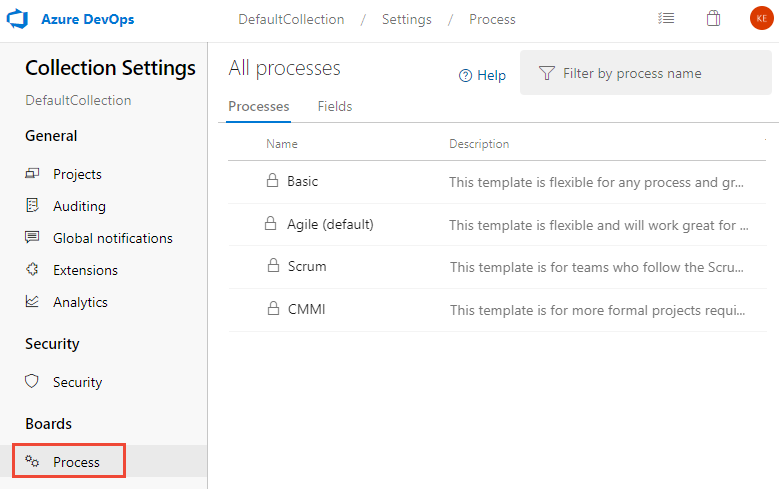
Seleccione Procesar.

Inicie sesión en la colección (
https://dev.azure.com/{Your_Collection}).Seleccione Configuración de colección o Configuración de administrador.
Seleccione Procesar.
Nota
Al personalizar un proceso heredado, los proyectos que usan el proceso reflejan automáticamente las personalizaciones. Para garantizar una transición fluida, se recomienda crear un proceso de prueba y un proyecto para probar las personalizaciones antes de implementarlas en toda la organización. Para obtener más información, consulte Creación y administración de procesos heredados.
Revisión de las extensiones de Marketplace instaladas
En el contexto Configuración , en la pestaña Extensiones , puede ver las extensiones que ya están instaladas. Es posible que tenga que seleccionar Actualizar para mostrar las extensiones recién instaladas.

Para más información sobre las extensiones, consulte Instalación de extensiones.
Adición de una extensión de Marketplace
Puede examinar Marketplace para determinar qué extensiones desea agregar.
Para agregar una extensión a un tipo de elemento de trabajo, elija el proceso heredado, el WIT y, a continuación, elija Obtener extensiones.

Seleccione la extensión que quiere agregar. Aquí elegiremos la lista de comprobación del Elemento de trabajo.
Seleccione la organización a la que desea agregarla y elija Instalar.

Importante
Las extensiones que instale se agregan a todos los WIT en todos los procesos.
Vuelva al proceso y WIT, y compruebe que la ubicación de la extensión está donde desea que esté. Búsquela en la parte inferior de la columna central y arrástrela a donde quiera que esté en el formulario.

Adición de una contribución de nivel de campo o un control personalizado
Instale el control personalizado como se describe en la sección anterior.
Abra Configuración>Trabajo>Proceso desde un formulario de elemento de trabajo. Para obtener más información, consulte Open organization process settings (Abrir la configuración del proceso de la organización).
(Opcional) Agregue un campo para asociarlo al control personalizado. Como alternativa, puede especificar un campo existente, ya sea heredado o personalizado.
Con el WIT seleccionado, elija Agregar control personalizado.

Nota
Si no ve la opción Agregar control personalizado, no ha instalado una extensión de nivel de campo. O bien, es posible que tenga que actualizar el explorador para que el explorador registre las nuevas extensiones que se han instalado recientemente.
Elija el control personalizado que desee en el menú de opciones.
Por ejemplo, aquí elegimos el control de alternancia que se puede asociar a un campo booleano.

Elija la pestaña Opciones y rellene el cuadro de diálogo. Las opciones que debe especificar dependen del control personalizado que haya seleccionado.
Por ejemplo, aquí especificamos el campo personalizado, Triaged, e indicamos qué etiquetas de alternancia deben aparecer en el formulario.

(Opcional) Abra la pestaña Diseño y especifique la etiqueta del campo.
Rellene cualquier otro campo obligatorio. Revise la descripción de la extensión para obtener instrucciones.
Compruebe el funcionamiento del control personalizado abriendo un elemento de trabajo del tipo que modificó. Es posible que tenga que actualizar el explorador para ver los cambios.
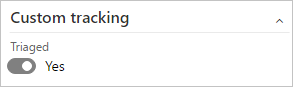
Aquí mostramos cómo aparece el control por defecto, primero con la casilla de verificación y luego con el control de alternancia.
Campo booleano con casilla
Campo booleano con control de alternancia

Contribuciones de nivel de grupo y de nivel de página
Al agregar contribuciones de nivel de grupo y de nivel de página , se agregan automáticamente a todos los WIT definidos para todos los procesos, tanto heredados como personalizados. Puede optar por ocultar estas contribuciones para que no aparezcan en el formulario para un WIT específico o moverlas dentro del formulario desde la ubicación predeterminada.
Si ha instalado una contribución de grupo o página, actualice el explorador y abra un elemento de trabajo para ver la ubicación de la contribución en el formulario. Para mover u ocultar la contribución, consulte Personalización del diseño web para un tipo de elemento de trabajo.
Contribuciones de nivel de acción
Las contribuciones de nivel de acción se agregan al menú contextual de las WIT heredadas y personalizables para los procesos heredados y del sistema. Todas las contribuciones de nivel de acción se agregan a todos los tipos de elementos de trabajo y no se pueden ocultar ni quitar sin desinstalar ni deshabilitar la extensión.
Por ejemplo, en la imagen siguiente se muestran nueve contribuciones a nivel de acción agregadas que aparecen en el menú contextual de la historia de usuario.

Adición de controles personalizados mediante programación
Puede usar estas API REST para trabajar con extensiones:
- Extender el formulario del elemento de trabajo
- Adición de un control personalizado al formulario de elemento de trabajo
Contenido relacionado
Nota
Puede revisar los cambios realizados en un proceso heredado mediante el registro de auditoría y las características de auditoría. Para obtener más información, consulte Acceso, exportación y filtrado de registros de auditoría.