Nota:
El acceso a esta página requiere autorización. Puede intentar iniciar sesión o cambiar directorios.
El acceso a esta página requiere autorización. Puede intentar cambiar los directorios.
Azure DevOps Services | Azure DevOps Server | Azure DevOps Server 2022
En Azure DevOps, tiene la flexibilidad de personalizar el proyecto, las herramientas ágiles y el sistema de seguimiento de trabajos mediante procesos heredados. Las personalizaciones se aplican a todos los proyectos que usan el mismo proceso.
Un proceso heredado sirve como base para el sistema de seguimiento del trabajo. Al crear un nuevo proyecto, elija un proceso para definir sus bloques de creación. Los bloques de construcción incluyen tipos de ítems de trabajo, estados, campos y reglas. Al personalizar un proceso heredado, puede adaptarlo a las necesidades específicas de su equipo. Para obtener más información sobre lo que puede personalizar, consulte Acerca de la personalización de procesos y los procesos heredados.
Importante
El modelo de proceso de herencia está disponible para los proyectos configurados para admitir el tipo de modelo. Si usa una colección anterior, compruebe la compatibilidad del modelo de proceso. Si la colección local está configurada para usar el modelo de proceso XML local, solo puede usar ese modelo de proceso para personalizar la experiencia de seguimiento del trabajo. Para obtener más información, consulte Personalización de procesos de nivel de organización.
Nota
Puede revisar los cambios realizados en un proceso heredado mediante el registro de auditoría y las características de auditoría. Para obtener más información, consulte Acceso, exportación y filtrado de registros de auditoría.
En este tutorial, usted hará lo siguiente:
- Crear un proceso heredado basado en los modelos Agile, Scrum, Basic o CMMI
- Cambiar el tipo de proceso asociado a un proyecto
- Creación de un nuevo proyecto a partir de un proceso definido
- Copiar un proceso y realizar personalizaciones
- Habilite y deshabilite los procesos y establezca el proceso predeterminado.
Requisitos previos
Para obtener instrucciones sobre cómo adaptar Azure Boards para que se alinee con sus requisitos empresariales específicos, consulte Configuración y personalización de Azure Boards.
| Categoría | Requisitos |
|---|---|
| Permisos | - Para crear, eliminar o editar un proceso: miembro del grupo Administradores de colecciones de proyectos o con permisos específicos a nivel de colección Crear proceso, Eliminar proceso, Editar proceso, o Eliminar un campo de la organización configurado para Permitir. Para obtener más información, consulte Personalización de un proceso heredado. - Para actualizar los paneles: Administrador del Equipo o un miembro del grupo de Administradores de Proyectos . |
| Acceso | - Incluso si tiene acceso Básico o inferior, todavía puede cambiar un proceso si alguien le concede permiso. - Para actualizar y cambiar el tipo de los elementos de trabajo existentes: miembro del proyecto. |
| Modelo de proceso de proyecto | - Tener el modelo de proceso de herencia para la colección que contiene el proyecto. - Para migrar datos a Azure DevOps Services, use el servicio de importación de base de datos de Team Foundation Server. |
| Conocimiento | - Familiaridad con los modelos de personalización y proceso. |
Creación de un proceso heredado
Cree un proceso heredado que pueda personalizar con los pasos siguientes. Los procesos predeterminados del sistema están bloqueados, por lo que no se pueden personalizar.
Inicie sesión en su organización (
https://dev.azure.com/<Your_Organization>).Seleccione
 Configuración de la organización.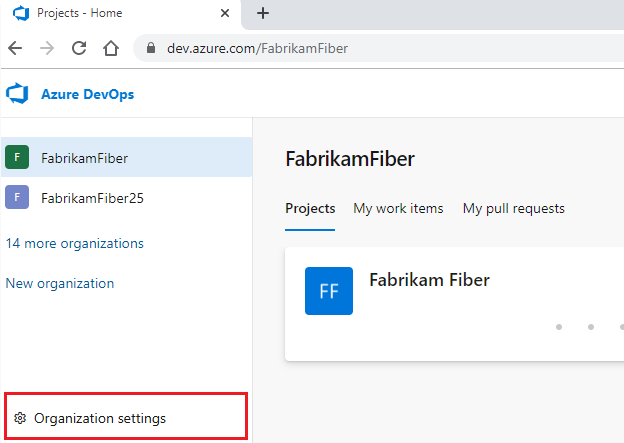
Seleccione Tableros>Proceso. En la lista Procesos , resalte el proceso que se va a usar y seleccione
 Más acciones>Crear proceso heredado.
Elija el mismo proceso del sistema que se usó para crear el proyecto que desea personalizar. Los tipos de proceso pueden incluir Agile, Basic, Scrum y Capability Maturity Model Integration (CMMI).
En el ejemplo siguiente se crea un proceso heredado del proceso del sistema Agile:

Si no tiene acceso a estas opciones, pida a un miembro del grupo Administradores de colecciones de proyectos que le conceda permisos. Para buscar un miembro, consulte Búsqueda de un administrador de colecciones de proyectos.
Escriba un nombre para el proceso y una descripción opcional.
Los nombres de proceso deben ser únicos y no deben tener más de 128 caracteres. Para ver otras restricciones, consulte Personalización de procesos y procesos heredados: restricciones de nombre de proceso.

Inicie sesión en la colección.
Seleccione Configuración de colección o Configuración de administrador.
Seleccione Procesar.

Importante
Si no tiene la opción de menú Crear proceso heredado, la colección seleccionada está establecida para que funcione con el modelo de proceso XML local. Para obtener más información, consulte Personalización de la experiencia de seguimiento del trabajo: modelo de proceso XML local.
Los procesos secundarios heredados se actualizan automáticamente, en función de sus procesos primarios del sistema. Novedades a los procesos se documentan en notas de la versión de Azure DevOps Server.
Después de definir el proceso heredado, puede completar las siguientes tareas:
- Personalización de un proyecto mediante un proceso heredado
- Crear un proyecto que use el proceso heredado
- Actualización de un proyecto para usar el proceso heredado
Cambio del proceso de un proyecto
Puede cambiar el proceso de un proyecto de un proceso heredado a otro con los métodos siguientes:
- Cambie dentro del mismo proceso base moviendo un proyecto entre procesos que comparten la misma base, como Agile o Scrum.
- Migre a un modelo de proceso diferente cambiando el modelo de proceso del proyecto, por ejemplo, de Agile a Scrum o Básico a Agile.
En el ejemplo de esta sección se proporcionan pasos detallados para el método de migración, que puede aplicar a varios escenarios comunes de cambio de proceso:
Nota
- Puede cambiar el proceso de un proyecto siempre que no tenga ningún elemento de trabajo no eliminado de un tipo de elemento de trabajo personalizado que no esté definido también en el proceso de destino.
- Si cambia un proyecto a un proceso del sistema u otro proceso heredado que no contiene los mismos campos personalizados, los datos se siguen manteniendo. Sin embargo, los campos personalizados no representados en el proceso actual no aparecen en el formulario de elemento de trabajo. Todavía puede acceder a los datos de campo mediante una consulta o las API REST. Estos campos están bloqueados de los cambios y aparecen como valores de solo lectura.
Los pasos siguientes muestran cómo usar el método de migración para cambiar el proceso de un proyecto de Agile a Scrum:
Seleccione Tableros>Proceso. En la lista Procesos , seleccione el proceso del proyecto para abrir los detalles del proceso. En este ejemplo se selecciona el proceso ágil .

En la página de detalles del proceso, seleccione la pestaña Proyectos . En la lista de proyectos, resalte el proyecto para cambiar y seleccione
Más acciones>Cambiar proceso.
Complete los pasos del asistente. Algunos cambios de proyecto, como la migración desde el proceso agile al proceso de Scrum, requieren tareas manuales:

Importante
Al cambiar un proyecto a un proceso heredado, es posible que algunas herramientas ágiles o elementos de trabajo no sean válidos. Por ejemplo:
- Si designa un campo según sea necesario, los elementos de trabajo que carecen del campo muestran un mensaje de error. Resuelva los errores identificados, continúe con los cambios adicionales y guarde el elemento de trabajo.
- Si agrega o modifica estados de flujo de trabajo para un tipo de elemento de trabajo visible en la placa, actualice las configuraciones de columna de la placa para todos los equipos del proyecto.
Creación de un proyecto a partir de un proceso
Siga estos pasos para crear un proyecto a partir de un proceso:
Seleccione Tableros>Proceso. En la lista Procesos , resalte el proceso para actualizar y seleccione
Más acciones>Nuevo proyecto de equipo.
En el cuadro de diálogo Crear nuevo proyecto , escriba la información del proyecto y, a continuación, seleccione Crear. Para obtener más información, consulte Crear un proyecto.

Copia de un proceso
Antes de implementar personalizaciones en toda la organización, es esencial probar los cambios planeados completando los pasos siguientes.
Sugerencia
Si modifica un proceso usado por varios proyectos, cada proyecto refleja inmediatamente el cambio de proceso incremental. Para agrupar los cambios del proceso antes de implementarlos en todos los proyectos, complete el procedimiento siguiente.
Seleccione Tableros>Proceso. En la lista Procesos , resalte el proceso que se va a usar y seleccione
Más acciones>Crear copia del proceso.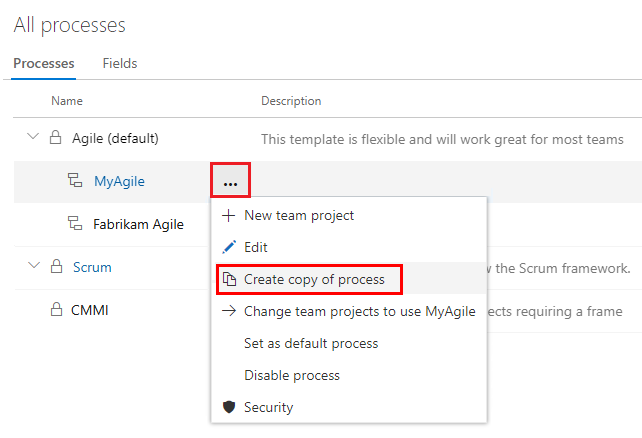
Escriba un nombre y una descripción opcional para el proceso copiado y seleccione Copiar proceso.

Realice los cambios en el proceso copiado. Dado que ningún proyecto usa actualmente el nuevo proceso (copiado), los cambios no afectan a ningún proyecto.
Compruebe los cambios mediante la creación de un proyecto de prueba basado en el proceso copiado y actualizado. Si ya ha creado un proyecto de prueba, seleccione Cambiar proyecto para usar <Process_Name>. Para obtener más información, consulte Cambio del proceso de un proyecto en este artículo.
Implemente las actualizaciones cambiando el proceso de los proyectos que necesitan los nuevos cambios. Use la opción Cambiar proyecto para usar <Process_Name> para cada proyecto que se deba actualizar. Para obtener más información, consulte Cambiar el proceso de un proyecto.
Deshabilite o elimine el proceso original.
Habilitar o deshabilitar un proceso
Para evitar la creación de proyectos desde un proceso específico, puede deshabilitar la opción . Puede habilitar esta opción si desea aplicar varias personalizaciones y no desea que el proceso se use hasta que se completen las actualizaciones. O bien, puede retirar el uso de un proceso específico en favor de mover proyectos a un nuevo proceso.
Todos los procesos del sistema y los procesos heredados recién creados están habilitados de forma predeterminada. Para deshabilitar o habilitar un proceso, abra el menú Más acciones del proceso y seleccione Deshabilitar proceso o Habilitar proceso.
Establecimiento de un proceso como predeterminado
Puede tener un proceso heredado preseleccionado para otros proyectos que planee crear estableciendo el proceso como predeterminado. Esta acción garantiza que los nuevos proyectos usen automáticamente el proceso heredado que prefiera.
Para establecer un proceso como valor predeterminado, abra el menú Más acciones para el proceso heredado y seleccione Establecer como proceso predeterminado. Esta opción no está disponible con ninguno de los procesos del sistema.
Los administradores de colecciones de proyectos pueden agregar proyectos desde la página Proyectos .