Nota:
El acceso a esta página requiere autorización. Puede intentar iniciar sesión o cambiar directorios.
El acceso a esta página requiere autorización. Puede intentar cambiar los directorios.
Azure DevOps Services | Azure DevOps Server | Azure DevOps Server 2022
Visual Studio 2019 | Visual Studio 2022
Git mantiene automáticamente un historial de desarrollo en una rama vinculando cada nueva confirmación a su predecesor. Al combinar una rama en otra, el historial puede ser menos sencillo. Por ejemplo, una combinación sin avance rápido combina líneas de desarrollo divergentes mediante la creación de una confirmación de combinación con varias predecesoras. Por el contrario, una rebase de Git combina líneas de desarrollo divergentes sin crear una confirmación de combinación, lo que da como resultado un historial de confirmaciones más sencillo, pero pierde información sobre la combinación. La elección del tipo de combinación probablemente se ve afectada por si desea conservar un registro de la combinación o simplificar el historial de confirmaciones.
En este artículo se describe cuándo usar una rebase en lugar de una combinación sin avance rápido y se proporcionan procedimientos para las siguientes tareas:
- Rebase la rama local
- Forzar la inserción de la rama local después de una rebase
- Base interactiva para las confirmaciones locales de squash
Para obtener información general sobre el flujo de trabajo de Git, consulte tutorial de Git de Azure Repos.
Prerrequisitos
| Categoría | Requisitos |
|---|---|
| Acceso al proyecto | Miembro de un proyecto. |
| Permisos | - Ver código en proyectos privados: al menos acceso básico . - Clone o contribuya al código en proyectos privados: miembro del grupo de seguridad Colaboradores o de los permisos correspondientes del proyecto. - Establecer permisos de rama o repositorio: administre permisos para la rama o el repositorio. - Cambiar la rama predeterminada: edite los permisos de directivas para el repositorio. - Importar un repositorio: miembro del grupo de seguridad Administradores de proyectos o del nivel de proyecto de Git Crear conjunto de permisos de repositorio en Permitir. Para obtener más información, consulte Establecimiento de permisos de repositorios Git. |
| Servicios | Repositorios habilitados. |
| Herramientas | Optional. Use los comandos az repos : CLI de Azure DevOps. |
Nota:
En proyectos públicos, los usuarios con acceso a las partes interesadas tienen acceso completo a Azure Repos, incluida la visualización, la clonación y la contribución al código.
| Categoría | Requisitos |
|---|---|
| Acceso al proyecto | Miembro de un proyecto. |
| Permisos | - Ver código: al menos acceso básico . - Clone o contribuya al código: miembro del grupo de seguridad Colaboradores o de los permisos correspondientes del proyecto. |
| Servicios | Repositorios habilitados. |
Rebase la rama local
Git rebase integra confirmaciones de una rama de origen en la rama local actual (rama de destino). La rama de origen permanece sin cambios. Para la comparación, la base de datos de Git y otros tipos de combinación se muestran en el diagrama siguiente.
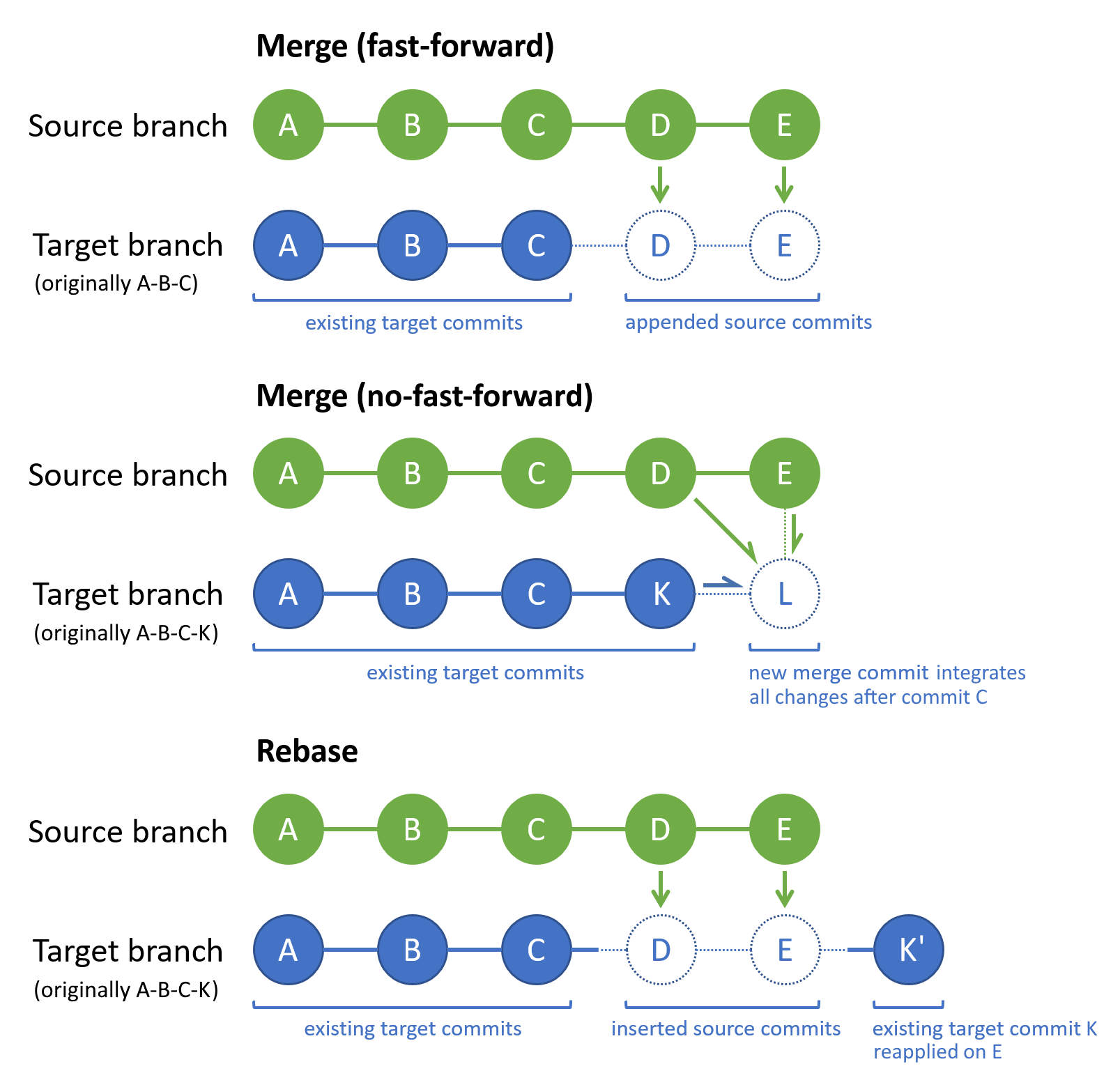
La base de Git vuelve a ejecutar el historial de confirmaciones de la rama de destino para que contenga todas las confirmaciones de rama de origen, seguidas de todas las confirmaciones de rama de destino desde la última confirmación común. Otra manera de verlo es que una base reproduce los cambios en la rama de destino sobre el historial de la rama de origen. En concreto, Git rebase cambia la secuencia de las confirmaciones de la rama de destino existente, que no es el caso de las otras estrategias de combinación. En el diagrama anterior, la confirmación K' contiene los mismos cambios que K, pero tiene un nuevo identificador de confirmación porque se vincula a la confirmación E en lugar de C.
Durante una rebase, si un cambio de rama de origen entra en conflicto con un cambio de rama de destino, Git le pedirá que resuelva el conflicto de combinación. Puede resolver conflictos de combinación durante una rebase de la misma manera que se resuelven los conflictos de combinación durante una combinación.
Rebase frente a combinación sin avance rápido
La rebasificación de Git da como resultado un historial de confirmaciones más sencillo pero menos exacto que una combinación sin avance rápido , lo que se conoce como combinación triple o verdadera . Cuando desee un registro de una combinación en el historial de confirmaciones, use una combinación sin avance rápido.
Si es la única persona que trabaja en una rama de característica o de corrección de errores, considere la posibilidad de usar una base para integrar periódicamente el trabajo de rama reciente main en ella. Esa estrategia ayuda a asegurarse de mantenerse al tanto del trabajo reciente de otros usuarios y resolver rápidamente los conflictos de combinación que surjan. Al rebasar, se implementa la nueva característica sobre el trabajo de rama más reciente main , lo que ayuda a mantener un historial de confirmaciones lineales.
Para obtener más información sobre la rebase de Git y cuándo usarlo, consulte Rebase frente a merge.
Directrices de rebase y de inserción forzada
Si vuelve a base de una rama local que ha insertado anteriormente y, a continuación, vuelve a ejecutar el comando de inserción de Git predeterminado, se producirá un error en la inserción. El comando de inserción de Git predeterminado aplica una combinación de avance rápido para integrar la rama local en la rama remota. Ese comando producirá un error después de una rebase porque la base modifica la secuencia de confirmaciones existentes en la rama de destino local, por lo que ya no coincide con el historial de su homólogo remoto. En este escenario, una inserción forzada se realizará correctamente; para ello, sobrescribirá la rama remota.
La rebase de Git y la inserción forzada son herramientas eficaces, pero tenga en cuenta estas directrices al decidir si se deben usar:
- No vuelva a base de una rama local que se haya insertado y compartido con otros usuarios, a menos que esté seguro de que nadie use la rama compartida. Después de una rebase, la rama local ya no coincidirá con el historial de su homólogo remoto.
- No forzar la inserción en una rama remota que usen otros usuarios, ya que su versión local de la rama remota ya no coincidirá con el historial de rama remota actualizado.
- El equipo debe aceptar los escenarios de uso para la rebase y forzar la inserción.
Sugerencia
Para un proceso de revisión colaborativa, use una solicitud de incorporación de cambios para combinar un nuevo trabajo en la rama predeterminada de un repositorio remoto.
Cómo volver a base
- Visual Studio 2022
- Visual Studio 2019: menú Git
- Visual Studio 2019: Team Explorer
- Línea de comandos de Git
Visual Studio 2022 proporciona una experiencia de control de versiones de Git mediante el menú Git , Cambios de Git y a través de menús contextuales en el Explorador de soluciones. La versión 16.8 de Visual Studio 2019 también ofrece la interfaz de usuario de Git de Team Explorer . Para obtener más información, consulte la pestaña Visual Studio 2019 - Team Explorer .
Elija Administrar ramas de Git > para abrir la ventana Repositorio de Git.

En la ventana Repositorio de Git , haga clic con el botón derecho en la rama de destino y seleccione Desproteger.

Haga clic con el botón derecho en la rama de origen y seleccione Rebase <target-branch en >source-branch<>.

Visual Studio mostrará un mensaje de confirmación después de una base correcta.

Si la rebase se detiene debido a conflictos de combinación, Visual Studio le notificará. Puede resolver los conflictos o cancelar la base de datos y volver al estado anterior a la base.


Forzar la inserción de la rama local después de una rebase
Si vuelve a base de una rama local que ha insertado anteriormente, se producirá un error en una inserción predeterminada de Git posterior. En su lugar, puede forzar la inserción de la rama local para sobrescribir su homólogo remoto para que sus historiales de confirmación coincidan.
Advertencia
Nunca forzar la inserción de una rama en la que otros están trabajando. Para obtener más información, consulte Rebase y forzar instrucciones de inserción.
Para forzar la inserción en Visual Studio, primero debe habilitar la opción forzar inserción:
Vaya a Herramientas>Opciones de>control> de código fuenteconfiguración global de Git.
Seleccione la opción Habilitar inserción --force-with-lease .
La marca de inserción --force-with-lease de Git es más segura que la --force marca porque no sobrescribirá una rama remota que tenga confirmaciones que no están integradas dentro de la rama local que va a forzar la inserción.
- Visual Studio 2022
- Visual Studio 2019: menú Git
- Visual Studio 2019: Team Explorer
- Línea de comandos de Git
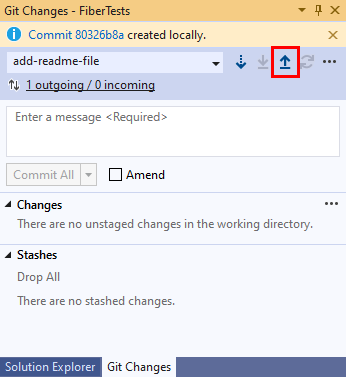
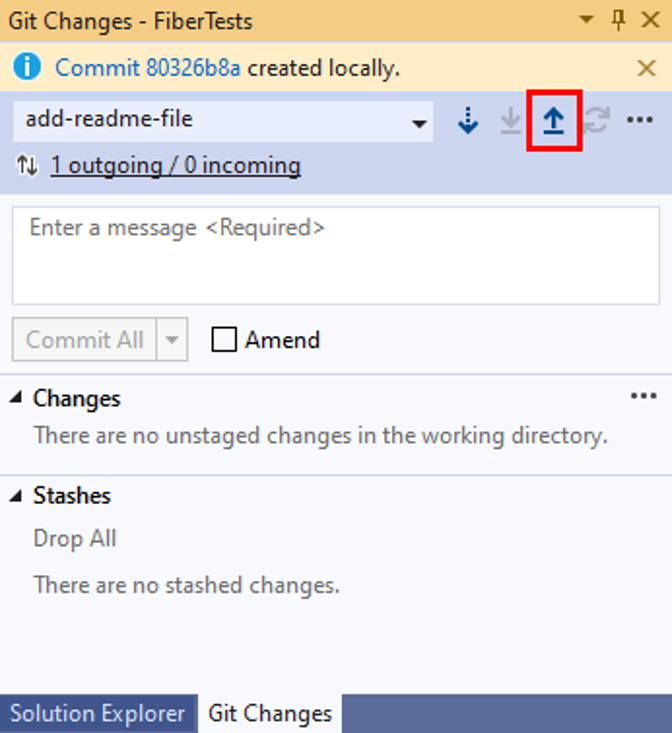
En la ventana Cambios de Git , seleccione el botón de inserción para insertar la confirmación.
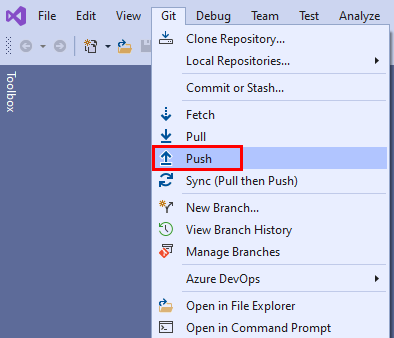
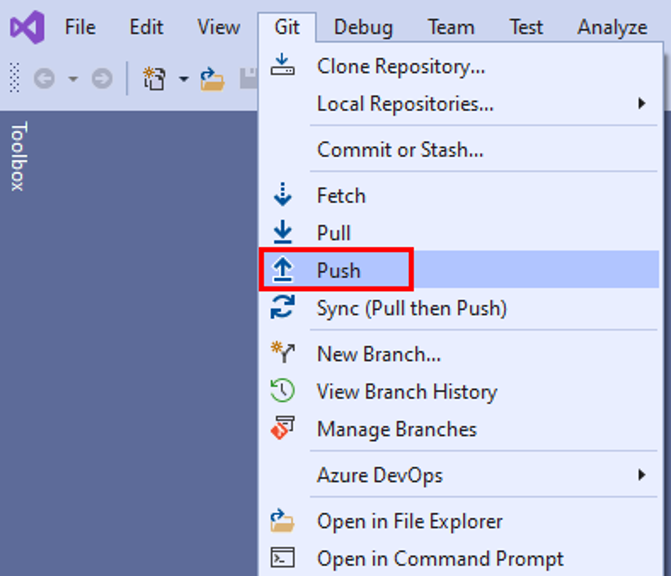
O bien, puede seleccionar Insertar en el menú Git .
Si se produce un error en la operación de inserción de Git predeterminada, Visual Studio inicia el cuadro de diálogo Git-Push con errores . Elija Forzar inserción.

Visual Studio mostrará un mensaje de confirmación después de una inserción correcta.



Base interactiva para las confirmaciones locales de squash
Normalmente, a medida que trabaja en una nueva característica de la rama de características local, creará varias confirmaciones. Cuando esté listo para publicar la nueva característica, es posible que quiera consolidar esas confirmaciones en una sola confirmación para simplificar el historial de confirmaciones. Puede usar una base interactiva para aplastar varias confirmaciones en una sola confirmación.
- Visual Studio 2022
- Visual Studio 2019: menú Git
- Visual Studio 2019: Team Explorer
- Línea de comandos de Git
Visual Studio 2022 no admite la reequilibración interactiva. Use la línea de comandos de Git en su lugar.
Nota:
Los usuarios de Azure DevOps pueden combinar para condensar el historial de confirmaciones de una rama de tema durante una solicitud de incorporación de cambios.