Nota:
El acceso a esta página requiere autorización. Puede intentar iniciar sesión o cambiar directorios.
El acceso a esta página requiere autorización. Puede intentar cambiar los directorios.
Azure DevOps Services
Azure Test Plans admite la importación y exportación masiva de casos de prueba mediante formatos de archivo CSV o Microsoft Excel (XLSX). Puede crear nuevos casos de prueba en un conjunto de pruebas o actualizar los casos de prueba existentes proporcionando el identificador del caso de prueba durante la importación. Las operaciones de exportación guardan casos de prueba en archivos CSV o XLSX para edición o uso compartido externo.
Tiene las siguientes opciones para administrar casos de prueba a escala:
- Operaciones masivas: importación y exportación mediante archivos CSV/XLSX para cambios a gran escala
- Herramientas del portal web: copia, clonación y actualización de casos de prueba directamente en el explorador para cambios más pequeños
Para obtener más información sobre las alternativas del portal web, consulte Copiar o clonar planes de prueba, conjuntos de pruebas y casos de prueba.
Para obtener información general sobre los objetos de prueba y la terminología, consulte Objetos y términos de prueba.
Prerrequisitos
| Categoría | Requisito |
|---|---|
| Acceso al proyecto | Miembro del proyecto. |
| Niveles de acceso | Para solicitar o proporcionar comentarios: al menos acceso de Parte interesada. |
| Permisos | - Para agregar o modificar errores u otros tipos de elementos de trabajo: el permiso Editar elementos de trabajo en este nodo debe estar establecido en Permitir en la correspondiente Ruta de acceso del área. - Para agregar nuevas etiquetas: el permiso Crear definición de etiqueta debe estar establecido en Permitir. Para obtener más información, consulte Establecer permisos y acceso para probar. |
Exportación de casos de prueba
En la página Planes de Pruebas>Plan de Prueba, elija el plan de prueba cuyo conjunto de pruebas contiene los casos de prueba que desea exportar.
(Opcional) Seleccione
 opciones de columna para agregar campos que se van a incluir en el archivo de descarga.
Para exportar todos los casos de prueba del conjunto de pruebas, seleccione Exportar casos de prueba a CSV o Exportar casos de prueba a XLSX.

Para exportar un subconjunto de casos de prueba para el conjunto de pruebas, seleccione los casos de prueba que desea exportar, elija
 Más opcionesy seleccione Exportar casos de prueba a CSV o Exportar casos de prueba a XLSX.
El archivo CSV exportado aparece en la carpeta Descargas.
Importar casos de prueba
Nota:
La experiencia de importación recién mejorada incluye plantillas reutilizables y de automapping más inteligentes para compartir con su equipo y una interfaz más intuitiva. Esta característica se está implementando gradualmente para todos los usuarios. Si aún no ve la nueva interfaz, puede seguir usando la funcionalidad de importación existente con los mismos resultados.
En la página
Planes de prueba , seleccione el plan de pruebas que contiene el conjunto de pruebas donde desea importar casos de prueba. Seleccione el icono Importar casos de prueba en CSV/XLSX .

Para revisar la asignación automática y los campos obligatorios, arrastre y coloque un archivo, o bien seleccione Examinar y elija el archivo que desea importar. El asistente procesa automáticamente los datos y asigna los campos detectados mediante la coincidencia difusa con los campos de caso de prueba de Azure DevOps.
Revise las asignaciones de campos propuestas. La importación requiere nueve campos obligatorios para continuar:
- Id. : deje vacío para los nuevos casos de prueba, proporcione el identificador existente para actualizar los casos de prueba.
- Tipo de elemento de trabajo
- Título
- Paso de prueba
- Acción de paso
- Paso esperado
- Ruta de acceso del área
- Asignado a
- Estado

(Opcional) Para cambiar una asignación de campos:
- Seleccione la lista desplegable del campo que desea actualizar y elija el campo correcto de Azure DevOps de la lista (use la búsqueda si es necesario).

- Para omitir un campo por completo, anule la selección (desactive) la asignación actual en la lista desplegable del campo para que se muestre la opción "Seleccionar campo...".

(Opcional) Exporte la asignación actual como una plantilla reutilizable para compartir con su equipo o guardar para importaciones futuras con estructuras de columna similares.
(Opcional) Si va a importar un archivo XLSX con varias hojas, seleccione la hoja que desea importar. Solo puede importar una hoja a la vez.

Elija Importar para completar el proceso. Para los casos de prueba existentes con identificadores proporcionados, algunos elementos podrían sobrescribirse durante la importación.
Uso de plantillas de mapeo y memoria del sistema
Cuando importe por primera vez un archivo con una estructura de columna específica, revise las asignaciones de campos para asegurarse de que todos los campos se asignan correctamente a los campos de casos de prueba de Azure DevOps.
Azure Test Plans recuerda las asignaciones de campos para las importaciones posteriores con la misma estructura de columnas, por lo que no es necesario volver a configurarlas. No obstante, revise siempre las asignaciones antes de finalizar la importación.
Para la productividad del equipo:
- Exporte su mapeo actual como una plantilla reutilizable para compartir con los miembros del equipo.
- Esto elimina la necesidad de que cada miembro del equipo configure mapeos de forma individual.
Para lograr una eficacia personal:
Crear y guardar plantillas de asignación para diferentes estructuras de archivos que usas regularmente
Importa la plantilla adecuada junto con tus datos para evitar tener que reconfigurar las asignaciones en cada ocasión.

Notificaciones de cambio de plantilla: El sistema le avisa cuando modifica los mapeos después de importar una plantilla, lo cual ayuda a evitar cambios accidentales en las normas establecidas por el equipo.

Sugerencia
Las plantillas de asignación son una característica opcional de productividad. Úselos cuando ayuden a simplificar el flujo de trabajo de importación o mantener la coherencia en todo el equipo.
Actualización de los casos de prueba existentes
Para actualizar los elementos de trabajo, cree una vista de columna que contenga todas las columnas que desea exportar y, posiblemente, editar. Después de aplicar columnas pertinentes a la vista, es el momento de exportar los casos de prueba a un archivo CSV o XLSX. Seleccione Exportar a csv o Exportar a XLSX para guardar el archivo en el equipo local.
Realice las modificaciones en los casos de prueba. No debe cambiar los campos de identificador ID y tipo de elemento de trabajo . Los demás campos que quiera incluir son opcionales.
Guarde el archivo e impórtelo de nuevo en el conjunto de pruebas (consulte sección de importación).
Importación de casos de prueba automatizados (TCM)
Para importar casos de prueba automatizados en una suite de pruebas, use tcm testcase /import. Debe especificar un archivo .dll para el ensamblado de prueba que contiene las pruebas.
tcm testcase /import /collection:teamprojectcollectionurl /teamproject:project
             /storage:path
             [/maxpriority:priority]
             [/minpriority:priority]
             [/category:filter]
             [/syncsuite:id [/include]]
             [/login:username,[password]]
| Parámetro | Descripción |
|---|---|
/storage:path |
Especifica la ruta de acceso y el nombre del ensamblado de prueba que contiene las pruebas automatizadas que desea importar. |
/maxpriority:priority |
Opcional. Especifica las pruebas que se van a importar en función de la prioridad máxima del método de prueba. Por ejemplo, si el parámetro es /maxpriority:1, solo las pruebas con un atributo de prioridad para el método de prueba menor o igual que 1 se importan como casos de prueba del ensamblado. |
/minpriority:priority |
Opcional. Especifica qué pruebas se van a importar en función de la prioridad mínima del método de prueba. Por ejemplo, si el parámetro es /minpriority:2, solo se importan las pruebas con un atributo de prioridad para el método de prueba igual o mayor que 2 como casos de prueba del ensamblado. |
/categoría:filter |
Opcional. Especifica qué pruebas se van a importar en función de la categoría de cada método de prueba del ensamblado de prueba. Puede usar este parámetro junto con /syncsuite para importar pruebas con una determinada categoría en un conjunto de pruebas específico.Para obtener más información sobre las categorías de prueba, vea Ejecutar pruebas unitarias con el Explorador de pruebas. |
/syncsuite:id |
Opcional. Especifica el identificador del conjunto de pruebas del plan de pruebas al que desea agregar los casos de prueba que importe. Este conjunto no puede ser un conjunto dinámico ni un conjunto basado en consultas. Si especifica un conjunto de pruebas para sincronizar con las pruebas de actualización, las pruebas no admitidas se quitan del conjunto de pruebas, pero no del propio plan de pruebas. |
Preguntas más frecuentes
P: ¿Puedo crear nuevos casos de prueba y actualizar los existentes en el mismo archivo?
R: ¡Sí! Use un único archivo CSV/XLSX para ambas operaciones:
- Nuevos casos de prueba: deje vacío el campo id.
- Casos de prueba existentes: incluya el identificador de caso de prueba y el tipo de elemento de trabajo.
P: ¿Cómo puedo identificar y resolver errores en mi archivo de importación?
R: El asistente para importación valida el archivo y muestra errores en varias fases:
Durante la carga de archivos:
- El asistente detecta inmediatamente problemas de formato de archivo, tipos de archivo no admitidos o archivos dañados.
Durante la asignación de campos:
- Los encabezados obligatorios que faltan se resaltan en rojo
- Las asignaciones de campos no válidas muestran indicadores de advertencia
- Los campos obligatorios sin asignar impiden que la importación continúe
Antes de la finalización de la importación:
- Una comprobación de validación final identifica problemas de formato de datos, caracteres no válidos o infracciones de restricciones.
- Todos los errores deben resolverse antes de que la importación pueda continuar.
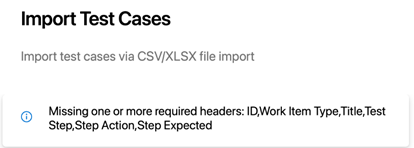
Errores y soluciones comunes:
- Faltan encabezados obligatorios: agregue los encabezados de columna necesarios con ortografía exacta.
- Formatos de datos no válidos: comprobar formatos de fecha, valores numéricos y límites de longitud de texto
- Asignaciones de campos incorrectas: compruebe que las columnas se asignan a los campos correctos de Azure DevOps
- Caracteres no admitidos: Elimine los caracteres especiales que no se admiten en los valores de campo.
- Campos obligatorios vacíos: asegúrese de que todos los campos obligatorios contienen datos válidos
Para resolver errores:
- Tenga en cuenta los mensajes de error específicos que se muestran en el asistente.
- Cancele la importación actual si es necesario.
- Corrija los problemas del archivo CSV/XLSX.
- Vuelva a cargar el archivo corregido y revise las asignaciones de campos.
- Complete la importación una vez que se superen todas las comprobaciones de validación.
P: ¿Qué tipos de elemento de trabajo admite la operación de importación?
R: La característica de importación de casos de prueba solo admite elementos de trabajo caso de prueba .
Para conocer los pasos compartidos:
Pasos compartidos existentes: puede hacer referencia a los pasos compartidos existentes incluyendo su identificador en el archivo CSV/XLSX.
Nuevos pasos compartidos: la importación no crea nuevos pasos compartidos. Primero debe crearlos mediante la interfaz web:
- Abra un caso de prueba en la interfaz de usuario.
- Seleccione Crear pasos compartidos.
- Una vez creado, haga referencia al identificador de paso compartido en el archivo de importación.

Nota:
Si incluye tanto una referencia a un paso compartido como detalles del paso en la misma fila CSV/XLSX, la importación actualiza el elemento de trabajo de pasos compartidos existente. Para hacer referencia solo a los pasos compartidos sin modificarlos, no incluya los detalles del paso en el archivo de importación.
Para otros tipos de elementos de trabajo, como casos de usuario, tareas o errores, use la funcionalidad de importación masiva de Azure Boards. Para obtener más información, consulte importación o actualización masiva (CSV).
P: ¿Cuáles son los encabezados obligatorios para importar archivos CSV/XLSX?
R: Incluya los siguientes encabezados en cada archivo de importación con ortografía exacta:
- Id. de elemento de trabajo para el caso de prueba. Deje en blanco los nuevos casos de prueba; proporcione el identificador existente para actualizar los casos de prueba.
- Tipo de elemento de trabajo: debe ser "Caso de prueba" o "Pasos compartidos" (use estas palabras clave exactas).
- Título: Nombre del caso de prueba (puede contener letras, números y caracteres especiales).
- Paso de prueba: Número de orden para cada paso de prueba en la secuencia.
- Acción paso a paso: las acciones que realiza el evaluador durante este paso.
- Paso esperado: resultado esperado después de completar la acción.
P: ¿Cuáles son las limitaciones de las operaciones de importación o exportación?
R: Tenga en cuenta las siguientes limitaciones al importar o exportar casos de prueba:
- Estado del caso de prueba: los casos de prueba deben estar en estado diseño durante la importación
- Longitud del título: los títulos del caso de prueba no pueden superar los 128 caracteres
- Tamaño de archivo: los objetos JSON creados durante la importación y exportación tienen un límite de 20 MB. Si se produce un error en la importación, intente importar un subconjunto más pequeño de casos de prueba.
- Permisos: debe tener permisos para el área y las rutas de iteración del plan de prueba y el conjunto de pruebas desde el que va a importar o exportar.
- Vínculos relacionados: se produce un error en las operaciones si el caso de prueba tiene más de 1000 vínculos relacionados.