Nota:
El acceso a esta página requiere autorización. Puede intentar iniciar sesión o cambiar directorios.
El acceso a esta página requiere autorización. Puede intentar cambiar los directorios.
Azure DevOps Services | Azure DevOps Server | Azure DevOps Server 2022
Varias herramientas admiten operaciones de copia, clonación o importación de elementos de prueba, como planes de prueba, conjuntos de pruebas y casos de prueba. Los casos de prueba describen los pasos que se deben seguir para ejecutar una prueba y validar la implementación de una característica o la corrección de un error. Los conjuntos de pruebas agrupan los casos de prueba y, opcionalmente, otros conjuntos de pruebas, en un orden determinado. Los planes de prueba definen una colección de conjuntos de pruebas que se ejecutarán para una iteración o versión concreta.
Cada caso de prueba está diseñado para confirmar un comportamiento específico. Los casos de prueba pueden pertenecer a uno o varios conjuntos de pruebas, pero los conjuntos de pruebas solo pueden pertenecer a un único plan de prueba.
En general, debe crear un plan de pruebas para cada hito importante del proyecto. Las operaciones de copiar, clonar o importar elementos de prueba admiten los siguientes escenarios.
- Definir un plan de pruebas para un nuevo sprint o lanzamiento basado en un plan de pruebas existente
- Importar conjuntos de pruebas de un plan de pruebas a otro dentro del mismo proyecto o de un proyecto diferente
- Copiar casos de prueba para su uso en diferentes conjuntos de pruebas y planes de prueba
- Compartir objetos de prueba entre proyectos
- Mover objetos de prueba de un proyecto a otro, posiblemente para apoyar la consolidación de proyectos en un solo proyecto
Para obtener más información, consulte Descripción general de los objetos y términos de prueba.
Requisitos previos
| Category | Requisitos |
|---|---|
| Niveles de acceso | - Al menos acceso Básico, con permisos para ver los elementos de trabajo de la ruta de acceso a áreas correspondiente. - Para agregar planes de prueba y suites de pruebas, eliminar artefactos de prueba y definir configuraciones de prueba: acceso Básico + Planes de pruebas. O bien, una de las siguientes suscripciones de Visual Studio : - Empresa - Test Professional - Plataformas MSDN |
| Permisos | - Para agregar o modificar planes de prueba, conjuntos de pruebas, casos de prueba u otros tipos de elementos de trabajo basados en pruebas: el permiso Editar elementos de trabajo en este nodo establecido en Permitir en la correspondiente ruta de acceso a áreas. - Para modificar las propiedades del plan de pruebas, como la configuración de compilación y pruebas: el permiso Administrar planes de prueba establecido en Permitir en la correspondiente Ruta de acceso a áreas. - para crear y eliminar suites de prueba, agregar y quitar casos de prueba de suites de prueba, cambiar las configuraciones de prueba asociadas a las suites de prueba y modificar una jerarquía de suites de prueba (mover una suite de prueba): permiso de Administrar suites de prueba establecido en Permitir en la ruta de acceso a áreas correspondiente. |
Para obtener más información, consulte Acceso a pruebas manuales y permisos.
Requisitos previos para la herramienta de línea de comandos de TCM
| Category | Requisitos |
|---|---|
| Herramientas | Visual Studio 2017 Professional o versión anterior. Acceda a TCM desde la línea de comandos y los directorios siguientes: - %programfiles(x86)%\Microsoft Visual Studio\2017\Professional\Common7\IDE - %programfiles(x86)%\Microsoft Visual Studio\2017\Enterprise\Common7\IDE- %programfiles(x86)%\Microsoft Visual Studio 14.0\Common7\IDE- Para ejecutar un comando TCM, especifique los parámetros /collection y /teamproject y /login según sea necesario. Consulte también la tabla siguiente de parámetros obligatorios y opcionales. |
| Niveles de acceso | - Pertenencia válida a un proyecto o varios proyectos a los que desea acceder y los permisos necesarios en función de los comandos que ejecute. Para obtener más información, consulte Acceso a pruebas manuales y permisos. - Los mismos niveles de acceso para agregar planes de prueba y conjuntos de pruebas para clonar o importar objetos de prueba. |
| Parámetro | Descripción |
|---|---|
/colección:CollectionURL |
Necesario. Especifica el URI de la colección de proyectos de equipo. El formato del URI es el siguiente: - Para Azure DevOps Services: http://dev.azure.com/OrganizationName- Para Azure DevOps Server: http://ServerName:Port/VirtualDirectoryName/CollectionName Si no se usa ningún directorio virtual, el formato del URI es el siguiente:http://ServerName:Port/CollectionName |
/teamproject:project |
Necesario. Nombre del proyecto que contiene los objetos de prueba en los que desea clonar o importar pruebas automatizadas. |
/login:username,[password] |
Opcional. Especifica el nombre y la contraseña de un usuario de Azure DevOps válido y quién tiene permisos para ejecutar el comando. Use esta opción si las credenciales de Windows no tienen los permisos adecuados o usa la autenticación básica o no está conectado a un dominio. |
Herramientas de copia, clonación e importación compatibles
Dependiendo de la versión de Azure DevOps que utilice, puede utilizar los clientes o herramientas que se enumeran en la siguiente tabla para copiar, clonar o importar planes de prueba, conjuntos de pruebas o casos de prueba.
Cliente/herramienta
Planes de prueba
Conjuntos de pruebas
Casos de prueba
Portal web (Grid)
Formulario de elemento de trabajo
✔️ Copiar
CLI de TCM2
✔️ Clon
✔️ Clon
Nota
- Con el lanzamiento de Azure DevOps Server 2020, el portal web de Azure Test Plans se actualizó significativamente. Se añadieron muchas características nuevas para admitir la copia, la clonación, la importación y la exportación. Para obtener información general, consulte Navegar por los planes de prueba.
- La herramienta de línea de comandos Test Case Management (TCM) se instala al instalar Visual Studio 2017 o versiones anteriores. Los ejemplos proporcionados en este artículo reflejan las opciones disponibles con la versión Visual Studio 2017. Las versiones anteriores pueden admitir menos opciones. Para obtener más información, consulte Trabajar con la herramienta de línea de comandos TCM.
- Los comandos de la API REST para admitir la clonación de planes de prueba y conjuntos de pruebas se añadieron con la versión 5.0, correspondiente a Azure DevOps 2019.
Enumerar planes de prueba o conjuntos de pruebas
Cuando realice operaciones de copia, clonación o importación relacionadas con planes de pruebas o conjuntos de pruebas, es esencial tener acceso a su ID único. Este identificador le permite seleccionar con precisión el plan o conjunto específico con el que desea trabajar. Al conocer el ID asignado, puede optimizar sus procesos de prueba y garantizar la replicación o transferencia precisa de los datos relacionados con las pruebas.
Siga estos pasos para generar una lista de planes de pruebas, conjuntos de pruebas u otros objetos de prueba.
- Seleccione Paneles>Consultas de su proyecto.
- Introduzca el parámetro
Work Item Type=Test Planen el editor de consultas. Puede enumerar todos los planes de prueba definidos para el proyecto de equipo. - Marque la casilla de verificación Consulta entre proyectos. La consulta enumera todos los planes de prueba definidos para todos los proyectos. Para obtener más información, consulte Definición de una consulta de elementos de trabajo.
- Ejecute la consulta.
Sugerencia
Aunque los planes de prueba, los conjuntos de pruebas y los casos de prueba están relacionados entre sí, no se pueden ver las relaciones a través de una consulta de elementos de trabajo. Los tipos de vínculo no vinculan planes de prueba, conjuntos de pruebas y casos de prueba. Solo los pasos compartidos y los parámetros compartidos se vinculan a los casos de prueba. Además, los casos de prueba se vinculan a historias de usuario u otros elementos de trabajo que están probando.

Copiar o clonar planes de prueba
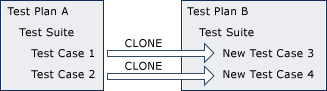
Cuando se crea un nuevo plan de prueba por sprint o lanzamiento, un enfoque útil es clonar el plan de prueba del ciclo anterior. Con unos ajustes mínimos, el plan de prueba copiado se adapta perfectamente al nuevo ciclo. Esta práctica agiliza el proceso de planificación y garantiza la coherencia entre las iteraciones.
La clonación resulta especialmente útil cuando es necesario dividir la aplicación en dos versiones. Después de la clonación, puede modificar las pruebas de forma independiente para cada versión sin afectar a la otra. Es una forma eficaz de administrar las tareas de prueba, al tiempo que se mantiene la separación entre las diferentes variantes de la aplicación.
Seleccione Planes de prueba>Planes de prueba en su proyecto.
Elija el plan de prueba que desea copiar desde la página Mis o Todos.
Seleccione
 Más acciones>Copiar plan de prueba. Esta opción le permite copiar o clonar planes de prueba dentro de un proyecto.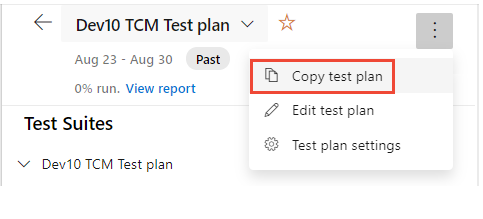
Especifique el nombre del nuevo plan de pruebas y seleccione una Ruta de área y una Ruta de iteración para el plan.

- Elija uno u otro botón de opción según las siguientes indicaciones:
- Referencia a casos de prueba existentes: elija esta opción cuando tenga previsto fusionar las dos ramas finalmente. En este caso, mantenga los mismos requisitos para la funcionalidad que ya se ha implementado y probado.
- Duplicar casos de prueba existentes: elija esta opción cuando desee crear nuevos casos de prueba que se mantengan por separado; tenga en cuenta que los nuevos casos de prueba se vincularán a los requisitos existentes.
Si duplica los casos de prueba existentes, los casos de prueba copiados se asignan al Area Path y al Iteration Path especificados para el plan de prueba clonado.
Para obtener más información, consulte Acerca de las rutas de acceso del área e iteración (sprint)
La página se actualiza para mostrar el plan de pruebas recién copiado.

- Elija uno u otro botón de opción según las siguientes indicaciones:
Actualice los conjuntos basados en consultas que copió para usar las nuevas rutas de acceso de área e iteración.
Especifique una compilación en el plan de prueba de destino en caso de que haya clonado casos de prueba automatizados.
Importar o clonar conjuntos de pruebas
Cuando se crea el plan de pruebas para un nuevo sprint, a menudo se desea repetir algunas de las pruebas de los sprints anteriores, para asegurarse de que la funcionalidad ya implementada sigue funcionando.

Nota
- Cuando importa (Web) o clona (TCM) un conjunto de pruebas a un nuevo proyecto, el nuevo conjunto contiene copias de todos los casos de prueba del conjunto de origen. Sin embargo, no conserva ningún dato histórico, como las ejecuciones de pruebas anteriores, los errores relacionados o los resultados antiguos.
- Los pasos compartidos a los que hacen referencia los casos de prueba también se clonan y se crean en el proyecto de destino.
- No se pueden clonar casos de prueba en el mismo plan de prueba, incluso si se trata de una suite diferente. Para llevar a cabo este escenario, primero debe mover los casos de prueba a un plan de pruebas temporal diferente. A continuación, use el plan de prueba temporal como plan de origen y clone los casos de prueba de nuevo en el plan de prueba de origen colocando el identificador en el lugar del plan de prueba de destino. Los pasos compartidos presentes en los casos de prueba también se duplican en este proceso.
Cuando trabaja con Azure Test Plans, puede importar un conjunto de pruebas de un plan de pruebas a otro dentro del proyecto actual. No importa si los planes de pruebas están dentro del mismo proyecto. Este proceso implica copiar o clonar el conjunto de pruebas, lo que da como resultado la creación de un nuevo conjunto de pruebas. Además, los paquetes de subpruebas también se duplican. Los casos de prueba a los que hacen referencia los conjuntos de pruebas no se duplican, sino que los conjuntos de pruebas clonados hacen referencia a ellos.
Puede utilizar tcm suites /list para enumerar todos los conjuntos de pruebas definidos para un proyecto.
Para utilizar los mismos casos de prueba en diferentes conjuntos y planes, copie y pegue los casos de prueba utilizando la vista Cuadrícula.
Seleccione Planes de prueba>Planes de prueba.
Elija el plan de prueba al que desea importar un conjunto de pruebas en la página Mío o Todos.
Seleccione
Más acciones>Copiar plan de prueba. Esta opción le permite copiar o clonar planes de prueba dentro de un proyecto.
En el cuadro de diálogo abierto, seleccione el proyecto si el plan de pruebas se encuentra en un proyecto diferente. De lo contrario, introduzca el nombre o el ID del plan de pruebas y el nombre o el ID del conjunto de pruebas. También puede seleccionar el nombre o el ID en los menús desplegables.
Cree la importación. Solo puede importar un conjunto de aplicaciones desde un plan de prueba a la vez.

Aparecerá el siguiente mensaje:

Cuando finaliza la operación de importación, aparece el siguiente mensaje. Seleccione Actualizar para actualizar el navegador.

A continuación, se muestra el conjunto de pruebas recién añadido.

Copiar caso de prueba
Desde el portal web, puede copiar casos de prueba de un proyecto u otro proyecto a un conjunto de pruebas, o puede utilizar la vista Cuadrícula para copiar y pegar casos de prueba de un conjunto a otro. Opcionalmente, puedes importar y exportar casos de prueba en bloque.
Sugerencia
No copie casos de prueba cuando desee realizar pruebas con configuraciones diferentes o datos diferentes.
Tiene la flexibilidad de copiar casos de prueba desde un proyecto o desde otro proyecto dentro de la organización o colección. Además, puede optar por incluir todos los enlaces y archivos adjuntos durante el proceso de copia.
Seleccione Planes de prueba>Planes de prueba.
Elija el plan de prueba que contiene uno o varios casos de prueba que desea copiar desde la página Mis o Todo .
Seleccione el conjunto de pruebas que contiene uno o más casos de prueba que desea copiar.
En la página Definir, seleccione la casilla de verificación de todos los casos de prueba que desea copiar.
Seleccione
Más acciones>Copiar caso de prueba.
Elija el proyecto en el menú desplegable y, a continuación, introduzca el nombre o el ID del plan de pruebas y el nombre o el ID del conjunto de pruebas. También puede seleccionar el nombre o el ID en los menús desplegables.

(Opcional) Seleccione las casillas de verificación Incluir enlaces existentes e Incluir archivos adjuntos existentes.
Crear la copia.
La operación de copia en segundo plano depende de la cantidad y complejidad de los casos de prueba seleccionados. Una vez completada, se le enviará una notificación confirmando el éxito de la operación y un enlace al conjunto de pruebas donde se encuentran los casos de prueba copiados.
Copiar y pegar casos de prueba (vista de cuadrícula)
Cuando se administran casos de prueba, copiar y pegar es una técnica muy útil para reutilizar las mismas pruebas en diferentes conjuntos y planes. Por ejemplo, considere un escenario en el que tiene un conjunto de pruebas completo y desea crear un subconjunto de pruebas más específico dentro de otro conjunto. La vista Definir>cuadrícula proporciona la funcionalidad de editar casos de prueba y copiarlos en diferentes conjuntos de pruebas. Para obtener más información, consulte Crear casos de prueba, Utilizar la vista de cuadrícula para editar casos de prueba.
Sugerencia
No copie casos de prueba cuando desee realizar pruebas con configuraciones diferentes o datos diferentes.
Desde los navegadores Internet Explorer, Microsoft Edge o Chrome, puede copiar casos de prueba desde la vista Cuadrícula de un plan de pruebas y un conjunto de pruebas a otro plan de pruebas y conjunto de pruebas.
En la página Planes de prueba>Planes de prueba, elija el conjunto de pruebas que contiene uno o varios casos de prueba que desea copiar. En la pestaña Definir, seleccione
 Vista de cuadrícula.
Resalte las filas que desea copiar y, a continuación, pulse CTRL+C.
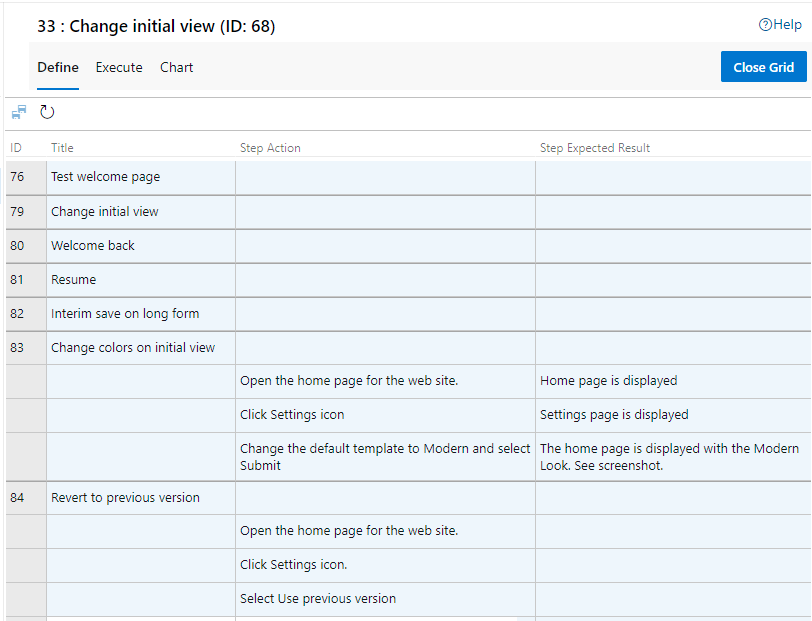
Seleccione un conjunto de pruebas diferente del mismo plan o de otro plan y péguelo con CTRL+V. Si no selecciona un conjunto diferente, no ocurrirá nada al pegarlo, ya que cada conjunto solo puede tener una referencia a cualquier caso de prueba.
Seleccione
 Guardar casos de prueba.
Los nuevos casos de prueba se guardan con nuevos identificadores asignados.

Importación o exportación masiva de casos de prueba
Desde el portal web, puede realizar una importación o exportación masiva de casos de prueba desde/hacia un conjunto de pruebas. Los casos de prueba se definen en un archivo de valores separados por comas (CSV).
Exportar casos de prueba
En la página Planes de prueba>Planes de prueba, seleccione el plan de prueba con el conjunto de pruebas que contiene los casos de prueba que desea exportar.
Opcional. Seleccione
 Opciones de columna para añadir campos que se incluirán en el archivo de descarga.
Para exportar todos los casos de prueba del conjunto de pruebas, seleccione Exportar casos de prueba a CSV.

Para exportar un subconjunto de casos de prueba del conjunto de pruebas, seleccione los casos de prueba que desea exportar, seleccione
Más opciones y seleccione Exportar casos de prueba a CSV.
El archivo CSV exportado aparece en la carpeta Descargas.
Importar casos de prueba
En Planes de prueba>Planes de prueba, elija el plan de prueba con el conjunto de pruebas al que desea importar los casos de prueba.

Elija el archivo que desea importar en el cuadro de diálogo abierto y, a continuación, seleccione Importar.

Seleccione Confirmar. Si especifica casos de prueba que ya están definidos en el conjunto de pruebas, es posible que algunos elementos se sobrescriban durante la importación.
Importar casos de prueba automatizados (TCM)
Para importar casos de prueba automatizados a un conjunto de pruebas, utilice tcm testcase /import. Debe especificar un archivo .dll para el ensamblado de pruebas que contiene sus pruebas.
tcm testcase /import /collection:teamprojectcollectionurl /teamproject:project
             /storage:path
             [/maxpriority:priority]
             [/minpriority:priority]
             [/category:filter]
             [/syncsuite:id [/include]]
             [/login:username,[password]]
| Parámetro | Descripción |
|---|---|
/storage:path |
Especifica la ruta y el nombre del ensamblado de pruebas que contiene las pruebas automatizadas que desea importar. |
/maxpriority:priority |
Opcional. Especifica qué pruebas importar en función de la prioridad máxima del método de prueba. Por ejemplo, si el parámetro es /maxpriority:1, solo se importan como casos de prueba desde el ensamblado las pruebas con un atributo de prioridad para el método de prueba menor o igual a 1. |
/minpriority:priority |
Opcional. Especifica qué pruebas importar en función de la prioridad mínima del método de prueba. Por ejemplo, si el parámetro es /minpriority:2, solo se importan como casos de prueba desde el ensamblado las pruebas con un atributo de prioridad para el método de prueba igual o superior a 2. |
/categoría:filter |
Opcional. Especifica qué pruebas importar en función de la categoría de cada método de prueba en el ensamblado de prueba. Puede utilizar este parámetro junto con /syncsuite para importar pruebas con una categoría determinada a un conjunto de pruebas específico.Para obtener más información sobre las categorías de pruebas, consulte Ejecutar pruebas unitarias con el Explorador de pruebas. |
/syncsuite:id |
Opcional. Especifica el ID del conjunto de pruebas del plan de pruebas al que desea agregar los casos de prueba que importa. Este conjunto no puede ser un conjunto dinámico ni un conjunto basado en consultas. Si especifica un conjunto de pruebas para sincronizar y actualizar las pruebas añadidas, las pruebas que no se importan se eliminan del conjunto de pruebas, pero no del plan de pruebas en sí. |
Para obtener descripciones de /collection, /teamproject y /login, consulte la herramienta de línea de comandos de TCM.
Limitaciones
- La columna de estado del caso de prueba debe estar en estado Diseño.
- La longitud del título del caso de prueba no debe superar los 128 caracteres.
- Hay un límite de 20 MB en los objetos JSON creados durante la importación y exportación. Si la importación falla, intente la operación con un pequeño subconjunto de los casos de prueba.
- El usuario que realiza la importación debe tener permisos en la área y trayectorias de iteración para el plan de prueba y el suité de tests que están planificando importar o exportar.
- Las operaciones Copiar e Importar fallan si el recuento de enlaces relacionados supera los 1000 para el caso de prueba.
API de REST
Puede copiar y clonar planes de prueba y conjuntos de pruebas utilizando las siguientes API REST.
Pasos siguientes
Contenido relacionado
- Creación de planes y conjuntos de pruebas
- Crear casos de prueba
- Compartir pasos entre casos de prueba
- Probar diferentes configuraciones
- Repetir una prueba con datos diferentes
- Objetos y términos de prueba
- Creación de una consulta basada en campos de integración de compilación y prueba
- Personalizar y administrar la experiencia de pruebas