Nota:
El acceso a esta página requiere autorización. Puede intentar iniciar sesión o cambiar directorios.
El acceso a esta página requiere autorización. Puede intentar cambiar los directorios.
Azure DevOps Services | Azure DevOps Server | Azure DevOps Server 2022
Las partes interesadas pueden responder a las solicitudes de comentarios en Azure DevOps mediante la extensión Test & Feedback, Exploratory testing.
Los usuarios con acceso básico pueden solicitar comentarios de las partes interesadas mediante el menú contextual del elemento de trabajo. Si tiene acceso básico y quiere proporcionar comentarios, siga el flujo de trabajo no dirigido a las partes interesadas descrito en Proporcionar comentarios de los interesados.
Vínculos rápidos
Nota
El flujo de un extremo a otro que se describe aquí se aplica a las aplicaciones web y a Azure DevOps. Para recopilar comentarios sobre aplicaciones de escritorio o para versiones anteriores, use el flujo de trabajo Obtener comentarios .
Prerrequisitos
| Categoría | Requisito |
|---|---|
| Acceso al proyecto | Miembro del proyecto. |
| Niveles de acceso | Para solicitar o proporcionar comentarios: al menos acceso de Parte interesada. |
| Extensiones | Extensión de comentarios y pruebas. |
Proporcionar comentarios voluntarios
Use la extensión Prueba y comentarios para proporcionar comentarios voluntarios, aunque no reciba una solicitud de comentarios.
Advertencia
El menú contextual Solicitar comentarios no está disponible en Azure DevOps Services. Use una de estas alternativas:
- Enviar un correo electrónico o un mensaje de chat a las partes interesadas a las que desea llegar, o
- Use la extensión Test & Feedback para recopilar comentarios directamente desde un explorador.
Abra la extensión Test & Feedback en su navegador utilizando el icono
 de la barra de herramientas.
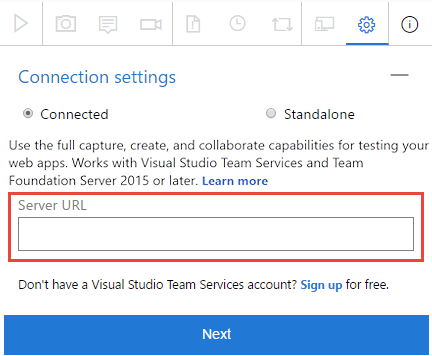
En la página Configuración de conexión, seleccione Conectado.

Conéctese al servidor y al proyecto o equipo adecuado.
Inicie la sesión de pruebas exploratorias.

Abra la aplicación en la que desea proporcionar comentarios y comience sus comentarios. Por ejemplo, seleccione Capturar captura de pantalla.

Puede usar todas las funcionalidades de la extensión, como capturar capturas de pantalla, notas y grabaciones de pantalla.
Es posible que algunos exploradores no incluyan todas las funcionalidades de captura. Consulte Exploradores web compatibles para la extensión.
Cuando haya terminado de capturar comentarios, elija Proporcionar comentarios.

Opcionalmente, puede optar por crear errores y tareas al enviar sus comentarios. El proceso es el mismo que se describe aquí.
Todos los comentarios capturados se muestran en el formulario de respuesta. Escriba un título adecuado y, si lo desea, seleccione una calificación por estrellas para la característica que está probando.

Guarde sus comentarios, lo que creará un elemento de trabajo en Azure DevOps que contiene todos sus comentarios.
Continúe capturando más comentarios si es necesario. Puede enviar varias respuestas de comentarios, errores y tareas para la misma solicitud de comentarios.
Seleccione el icono Detener para finalizar la sesión de comentarios.

Contenido relacionado
- Solicitar comentarios de las partes interesadas mediante la extensión Prueba y comentarios
- Proporcionar comentarios de las partes interesadas mediante la extensión Prueba y comentarios
- Seguimiento de los comentarios de las partes interesadas mediante la extensión Prueba y comentarios
- Prueba exploratoria y envío de comentarios directamente desde el explorador
- Introducción a las pruebas manuales y exploratorias