Nota:
El acceso a esta página requiere autorización. Puede intentar iniciar sesión o cambiar directorios.
El acceso a esta página requiere autorización. Puede intentar cambiar los directorios.
Una tarea de almacenamiento puede realizar operaciones en blobs en una cuenta de Azure Storage. Al crear una tarea, puede definir las condiciones que deben cumplir cada objeto (contenedor o blob) y las operaciones que se van a realizar en el objeto. También puede identificar uno o varios destinos de cuenta de Azure Storage. Consulte ¿Qué son las acciones de Azure Storage?.
En este artículo de procedimientos, aprenderá a crear una tarea de almacenamiento.
Creación de una tarea de almacenamiento
En Azure Portal, busque Tareas de almacenamiento. A continuación, en Servicios, seleccione Tareas de Almacenamiento: Acciones de Azure Storage.

En las Acciones de almacenamiento de Azure Storage | en la página de Tareas de Storage, seleccione Crear.

Pestaña Aspectos básicos
En la pestaña Datos básicos, proporcione la información esencial para la tarea de almacenamiento. En la siguiente tabla se describen los campos de la pestaña Aspectos básicos.
| Sección | Campo | Obligatorio u opcional | Descripción |
|---|---|---|---|
| Detalles del proyecto | Suscripción | Obligatorio | Seleccione la suscripción para la nueva tarea de almacenamiento. |
| Detalles del proyecto | Grupo de recursos | Obligatorio | Cree un nuevo grupo de recursos para esta tarea de almacenamiento o seleccione uno existente. Para obtener más información, vea el apartado Grupos de recursos. |
| Detalles de instancia | Nombre de la tarea de almacenamiento | Obligatorio | Elija un nombre único para la tarea de almacenamiento. Los nombres de tareas de almacenamiento deben tener entre 3 y 18 caracteres de longitud y pueden contener solo letras minúsculas y números. |
| Detalles de instancia | Región | Obligatorio | Seleccione la región adecuada para la tarea de almacenamiento. Para obtener más información, vea Regiones y zonas de disponibilidad en Azure. |
| Detalles de instancia | Identidad asignada por el usuario | opcional | opcionalmente, asocie una identidad administrada asignada por el usuario a esta tarea de almacenamiento. Una identidad administrada asignada por el usuario es una identidad administrada se representa como un recurso de Azure independiente que se administra por separado de los recursos que lo usan. No se puede asociar más adelante. Por lo tanto, si desea usar una identidad administrada asignada por el usuario, debe seleccionar una a medida que cree la tarea de almacenamiento. De forma predeterminada, se crea una identidad administrada asignada por el sistema cuando se aprovisiona la tarea de almacenamiento. Para más información, consulte Asignación de tareas de almacenamiento. Para seleccionar una identidad administrada asignada por el usuario, elija Seleccionar una identidad. En la página Seleccionar identidad administrada asignada por el usuario , filtre por y seleccione la identidad administrada. Luego, selecciona Agregar. Puede agregar o seleccionar una identidad administrada asignada por el usuario únicamente al crear una tarea de almacenamiento. |
En la imagen siguiente se muestra un ejemplo de la pestaña Datos básicos.

Pestaña Condiciones
En la pestaña Condiciones, defina las condiciones que deben cumplir cada objeto (contenedor o blob) y las operaciones que se van a realizar en el objeto.
Debe definir al menos una condición y una operación. Para agregar una cláusula a una condición, seleccione Agregar nueva cláusula. Para agregar operaciones, seleccione Agregar nueva operación.
En la tabla siguiente se describen los campos de la pestaña Condiciones.
| Sección | Campo | Obligatorio u opcional | Descripción |
|---|---|---|---|
| Si | Y/O | Obligatorio | Operador que combina dos o más predicados para formar una expresión logical-AND o logical-OR. |
| Si | Propiedad Blob | Obligatorio | Propiedad de blob o contenedor que quiere usar en la cláusula. Consulte Propiedades de blob admitidas |
| Si | Operador | Obligatorio | Operador que define cómo cada propiedad de la cláusula debe relacionarse con el valor correspondiente. Consulte Operadores admitidos |
| Si | Valor de propiedad | Obligatorio | Valor relacionado con la propiedad correspondiente. |
| Entonces | Operaciones | Obligatorio | Acción que se va a realizar cuando los objetos cumplen las condiciones definidas en esta tarea. Consulte Operaciones admitidas |
| Entonces | Parámetro | Obligatorio | Valor utilizado por la operación. |
En la imagen siguiente se muestra un ejemplo de la pestaña Condiciones.

Puede seleccionar Condiciones de vista previa para ver una lista de blobs que se verían afectados por las condiciones que ha definido. Para más información, consulte Vista previa del efecto de las condiciones.
Pestaña Asignaciones
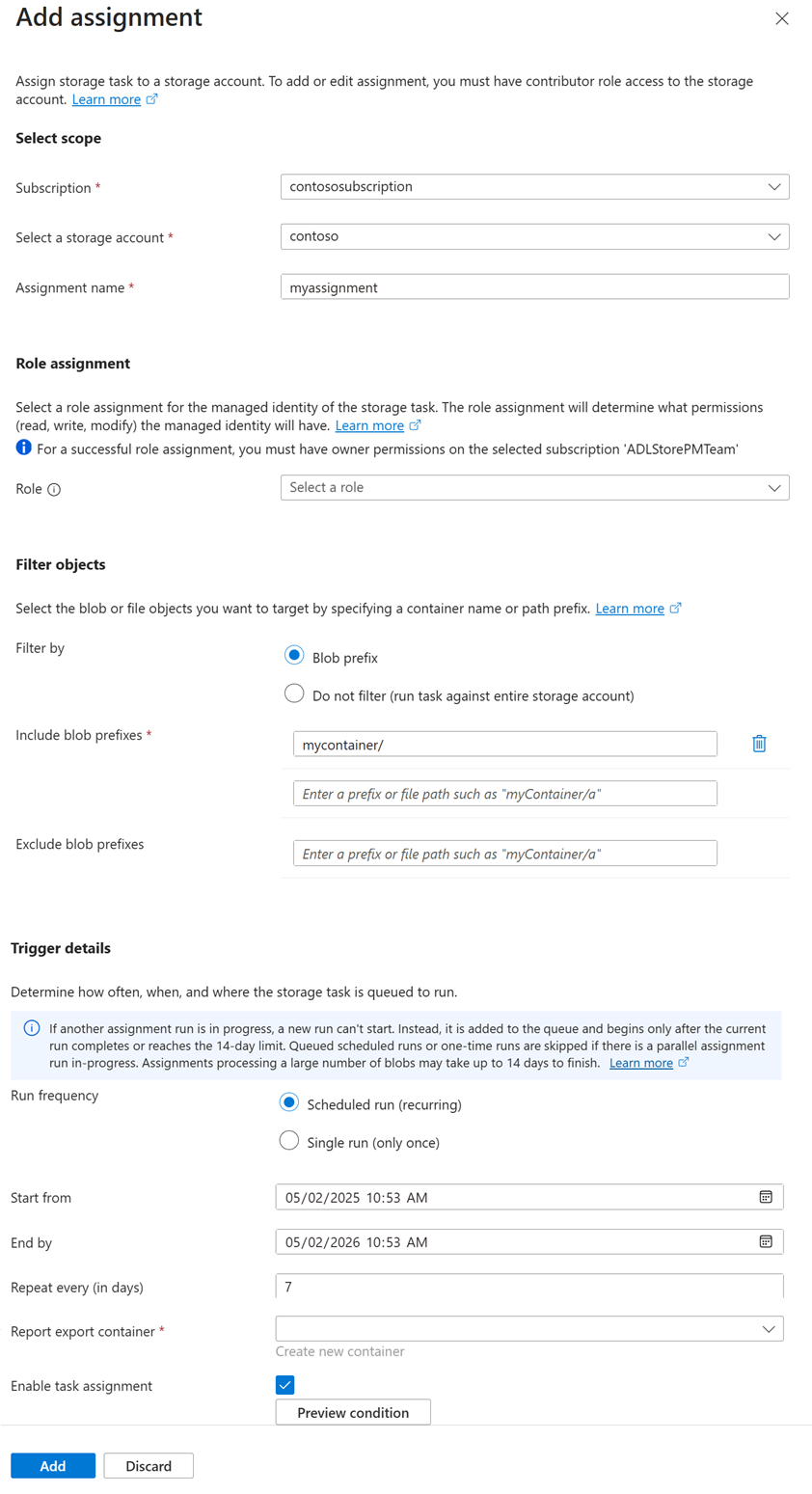
Una asignación identifica una cuenta de almacenamiento y un subconjunto de objetos de esa cuenta a la que se dirige la tarea. Una asignación también define cuándo se ejecuta la tarea y dónde se almacenan los informes de ejecución.
Para agregar una asignación, seleccione Agregar asignación. Este paso es opcional. No es necesario agregar una asignación para crear la tarea.
En la tabla siguiente se describen los campos que aparecen en el panel Agregar asignación.
Seleccione el rol que desea asignar a la identidad administrada asignada por el sistema de la tarea de almacenamiento. Para garantizar una asignación de tareas correcta, use roles que tengan permisos de propietario de datos de blobs. Para más información, consulte Roles de Azure para tareas de almacenamiento.
| Sección | Campo | Obligatorio u opcional | Descripción |
|---|---|---|---|
| Selección del ámbito | Suscripción | Obligatorio | La suscripción de la cuenta de almacenamiento que desea agregar a esta asignación. |
| Selección del ámbito | Seleccione una cuenta de almacenamiento | Obligatorio | La cuenta de almacenamiento que desea agregar a esta asignación. |
| Selección del ámbito | Nombre de asignación | Obligatorio | Nombre de la asignación. Los nombres de asignación deben tener entre 2 y 62 caracteres de longitud y pueden contener solo letras y números. |
| Asignación de roles | Nombre de asignación | Obligatorio | Rol que desea asignar a la identidad administrada de la tarea de almacenamiento. Para obtener más información sobre qué rol elegir, consulte Permiso para una tarea para realizar operaciones. |
| Objetos de filtro | Filtrar por | Obligatorio | Opción para filtrar objetos mediante un prefijo o para ejecutar la tarea en toda la cuenta de almacenamiento. |
| Objetos de filtro | Prefijos de blobs | Opcionales | Prefijo de cadena que se usa para restringir el ámbito de los blobs evaluados por la tarea. Este campo solo es necesario si decide filtrar mediante un prefijo de blob. |
| Detalles del desencadenador | Frecuencia de ejecución | Obligatorio | Opción para ejecutar la tarea una o varias veces. |
| Detalles del desencadenador | Comenzar desde | Obligatorio | Fecha y hora de inicio de la ejecución de la tarea. |
| Detalles del desencadenador | Finalizar el | Obligatorio | Fecha y hora para dejar de ejecutar la tarea. |
| Detalles del desencadenador | Repetir cada (en días) | Obligatorio | Intervalo en días entre cada ejecución. |
| Detalles del desencadenador | Contenedor de exportación de informes | Obligatorio | Contenedor donde se almacenan los informes de ejecución de tareas. |
En la imagen siguiente se muestra un ejemplo del panel Agregar asignación.
Pestaña Etiquetas
En la pestaña Etiquetas, puede especificar etiquetas de Resource Manager para ayudar a organizar los recursos de Azure. Para obtener más información, consulte Etiquetado de recursos, grupos de recursos y suscripciones para una organización lógica.
En la imagen siguiente se muestra una configuración estándar de las propiedades de etiqueta de índice para una nueva cuenta de almacenamiento.

Pestaña Revisar y crear
Cuando vaya a la pestaña Revisar y crear, Azure ejecuta la validación en la configuración de la tarea de almacenamiento que ha elegido. Si se supera la validación, puede continuar con la creación de la tarea de almacenamiento.
En cambio, si se produce un error en la validación, el portal indica qué configuración debe modificarse.
En la imagen siguiente se muestran los datos de pestaña Revisar antes de crear una nueva tarea de almacenamiento.
