Nota:
El acceso a esta página requiere autorización. Puede intentar iniciar sesión o cambiar directorios.
El acceso a esta página requiere autorización. Puede intentar cambiar los directorios.
Microsoft 365 Copilot es una herramienta de productividad con tecnología de inteligencia artificial que ayuda a los usuarios con las tareas diarias.
Como parte de la adopción de Microsoft 365 Copilot, se envía un correo electrónico de bienvenida a los usuarios de Microsoft 365 Copilot en la asignación de licencias que anuncia Microsoft 365 Copilot y sus características. También puede habilitar los comentarios para los usuarios de Microsoft 365 Copilot.

Además, los administradores pueden usar mensajería organizativa en el Centro de microsoft Administración para entregar mensajes personalizados en el producto a los usuarios directamente a través de Teams.
En este artículo se proporciona información sobre cómo enviar a los usuarios un correo electrónico de bienvenida, habilitar comentarios, enviar mensajes de la organización y revisar el informe de actividad de uso de Copilot de Microsoft 365.
Este artículo se aplica a:
- Microsoft 365 Copilot
Enviar correo de bienvenida
Después de asignar una licencia de Microsoft 365 Copilot a un usuario, se le enviará automáticamente un correo electrónico de notificación que puede ser similar al siguiente correo electrónico.

El correo electrónico de bienvenida también incluye un vínculo a Ayuda y aprendizaje de Microsoft Copilot.
También se recomienda enviar una notificación en el producto a los usuarios a través de mensajería organizativa.
Mensajes de la organización
Los administradores también pueden enviar un mensaje personalizable en el producto a través de Teams con mensajería organizativa en el Centro de microsoft Administración. Después de configurar Microsoft 365 Copilot y asignar licencias a los usuarios, se les puede notificar con el mensaje del producto que les indica que ahora pueden usar Microsoft 365 Copilot.
Los administradores pueden configurar su mensaje a través de la Centro de administración de Microsoft 365.

- En el Centro de administración de Microsoft 365, en el panel de navegación, seleccione Configurar.
- En la página Configuración, en la sección Colecciones destacadas , seleccione Guías de implementación avanzadas & asistencia.
- Seleccione Configurar Microsoft 365 Copilot.
- En la página Configurar Microsoft 365 Copilot , en el icono Promover con Microsoft 365 Copilot , seleccione Programar mensaje.
Nota:
La opción Promover mediante Microsoft 365 Copilot también está disponible en guías de implementación avanzadas para inicio rápido, bases yconfiguración avanzada.
- El panel Mensajes de la organización muestra y muestra el mensaje predeterminado y cómo se mostrará a los usuarios. Si decide usarlo, seleccione los destinatarios, programe cuándo y con qué frecuencia desea que el mensaje se entregue a los usuarios y, a continuación, seleccione Programar mensaje.

Creación de un mensaje personalizado
Si desea crear un mensaje personalizado en lugar de usar el predeterminado que se le proporciona, en la parte inferior del panel Mensajes de la organización, seleccione Más personalización. A continuación, puede crear y entregar mensajes a grupos de usuarios de destino de su organización.
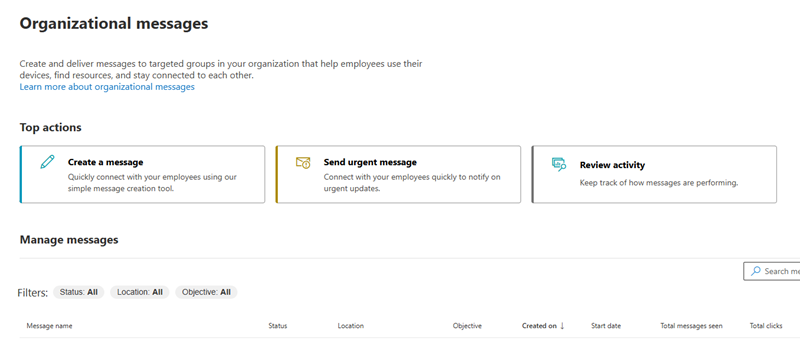
- Seleccione Crear un mensaje.
- Seleccione un objetivo (por ejemplo, Adopción, Incorporación, Sostenibilidad o Entrenamiento). Seleccione Siguiente.
- Seleccione dónde desea que se muestre el mensaje (por ejemplo, Área de notificaciones, Barra de tareas, Elemento emergente Enseñanza o Contenido destacado de Windows). Seleccione Siguiente.
- Elija crear su propio mensaje o empezar con una plantilla prefabricada. Seleccione Siguiente.
- Escriba el mensaje y, a continuación, seleccione Siguiente.
- Seleccione la audiencia de destino y, a continuación, seleccione Siguiente.
- Programe cuánto tiempo y con qué frecuencia desea que aparezca el mensaje a los destinatarios. Seleccione Siguiente.
- Revise las selecciones y, a continuación, seleccione Programar.
Habilitar comentarios
Se recomienda habilitar toda la configuración de comentarios para Aplicaciones Microsoft 365.
Esta opción permite a los usuarios de Microsoft 365 Copilot proporcionar detalles con una reacción de pulgar hacia arriba o hacia abajo a una respuesta de aviso de Copilot.
- Para habilitar los comentarios de los usuarios, puede usar el servicio de directivas en la nube o las directivas de grupo.
Cuando todas las directivas están habilitadas, los usuarios pueden proporcionar registros, capturas de pantalla y una dirección de correo electrónico de contacto para su envío de comentarios.
Revisión del informe de actividad de uso de Copilot
Después de que los usuarios empiecen a usar Copilot, se recomienda ejecutar y revisar el informe de uso de Microsoft 365 Copilot. En este informe se resume la adopción, la retención y la interacción del usuario con Microsoft 365 Copilot.
- El informe se encuentra en el Centro de administración de Microsoft 365>Uso de informes>.
Para más información sobre los informes de Microsoft 365 Copilot, consulte Opciones de informes de Microsoft 365 Copilot para administradores.