Nota:
El acceso a esta página requiere autorización. Puede intentar iniciar sesión o cambiar directorios.
El acceso a esta página requiere autorización. Puede intentar cambiar los directorios.
Importante
Parte de la información contenida en este artículo se refiere a un producto preliminar que puede sufrir modificaciones sustanciales antes de su lanzamiento comercial. Microsoft no otorga garantías, expresas o implícitas, con respecto a la información que aquí se proporciona.
En este artículo se proporcionan instrucciones sobre cómo los propietarios y colaboradores pueden administrar eficazmente los agentes.
Este tema le ayuda a obtener información sobre:
- Configuración de un agente
- Proporcionar comentarios directamente a un agente para mejorar su rendimiento
- Controlar la actividad de un agente ejecutándola o pausandola
- Edición de su configuración
- Administración de su memoria para asegurarse de que genera resultados pertinentes y precisos
- Exploración de agentes en el Almacén de seguridad
Estos controles de administración le proporcionan la flexibilidad de personalizar los agentes para que se ajusten a los flujos de trabajo, a la vez que garantiza que mantiene el control total sobre sus capacidades y comportamiento.
Nota:
En función de cómo haya configurado el administrador el acceso determina si ese agente está disponible en el área de trabajo.
Configuración de agentes creados por Microsoft
Debe configurar un agente para usarlo. Siga estos pasos de configuración para los agentes creados por Microsoft.
Inicie sesión en Security Copilot (https://securitycopilot.microsoft.com).
En el panel de navegación izquierdo, seleccione Agentes. Se muestra la biblioteca de agentes.
Elija un agente que quiera usar y seleccione Configurar para continuar con la página de detalles del agente.
Seleccione una identidad para el agente. Tiene la opción de elegir crear una identidad de agente o asignar una cuenta de usuario existente.
Sugerencia
Se recomienda crear una identidad de agente. Para obtener más información, consulte ¿Qué son las identidades de agente?.

Siga las instrucciones de configuración y agregue parámetros de entrada, si es necesario. Los parámetros varían según el agente. Para obtener más información, consulte Terminología del agente.
Parámetro Description Trigger Evento o condición que indica a un sistema agente que inicie una acción o serie de acciones. Permissions Se concede el nivel de autorización de un agente de inteligencia artificial que le permite acceder a información específica o realizar tareas. Identidad Las credenciales que usa el agente cuando se ejecuta. Para algunos agentes, tiene la opción de crear un identificador de agente o conectarse mediante una cuenta de usuario existente. Complementos Componente que amplía lo que un agente puede hacer al proporcionar acceso a funcionalidades en servicios de Microsoft y que no son de Microsoft y sitios web públicos a través de api. Productos Los productos de Microsoft necesarios para que se ejecute el agente. Acceso basado en roles Los roles o permisos necesarios para activar o ejecutar el agente. Después de completar la configuración, se le llevará a la página del agente.
Seleccione Ejecutar para ver la salida del agente o administrar el agente.

Configuración de agentes creados por asociados
Al configurar un agente creado por un asociado que accede a una herramienta de Microsoft (aptitud) y accede a datos de un producto de Microsoft, como Microsoft Intune, Microsoft Entra, Microsoft Sentinel, Defender o Defender Threat Intelligence, un Administración global dentro del inquilino debe aprobarse para permitir el acceso de los permisos necesarios para el agente.
Una vez que se concede la aprobación, Security Copilot propietarios y colaboradores pueden finalizar la configuración del agente, incluida la configuración de la identidad, el desencadenador y otros valores.
Para los agentes que no necesitan permisos de producto de Microsoft, no se requiere aprobación.
Para Security Copilot propietario y colaboradores:
Durante el proceso de configuración del agente, se muestra un banner que indica que el agente requiere el consentimiento del administrador global y el botón Configurar deshabilitado.
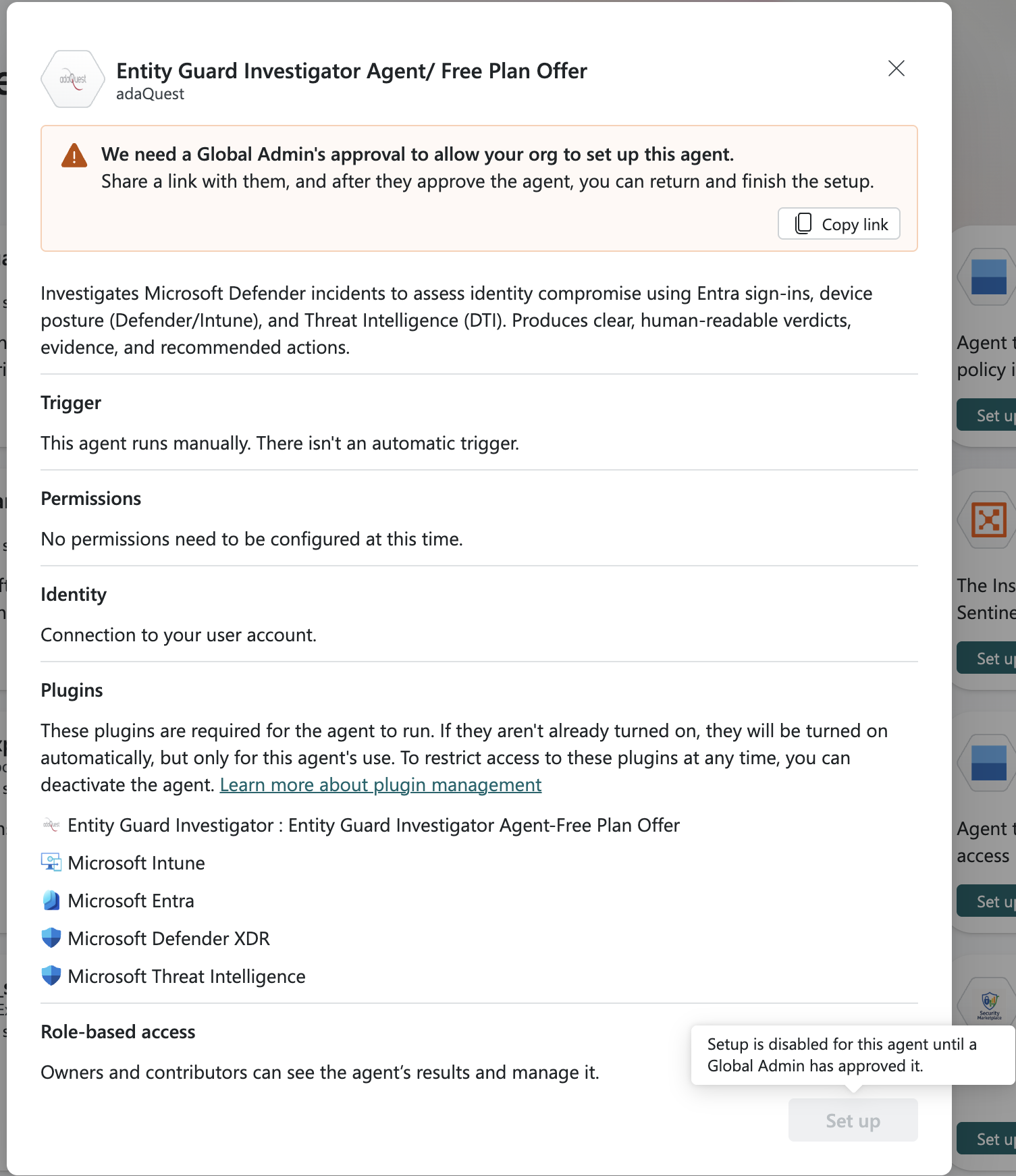
Seleccione Copiar vínculo para compartirlo con el Administración global. Una vez que el administrador global complete los pasos de aprobación, puede continuar con los pasos de configuración del agente.
Seleccione Configurar para continuar con la página de detalles del agente.
Asigne una cuenta de usuario existente e inicie sesión y, a continuación, seleccione Siguiente.

Siga las instrucciones de configuración y agregue parámetros de entrada, si es necesario. Los parámetros varían según el agente. Para obtener más información, consulte Terminología del agente.
Después de completar la configuración, se le llevará a la página del agente.
Seleccione Ejecutar para ver la salida del agente o administrar el agente.

Para administradores globales
Abra el vínculo proporcionado por el propietario o colaborador de Security Copilot para aprobar la configuración del agente. También puede ir a Agentes> activos y seleccionar Configurar en el agente.
El modal del agente muestra los detalles del agente y el mensaje que se va a aprobar. Revise los permisos necesarios y otros detalles sobre el agente, como la descripción, el desencadenador y otros.
Para iniciar el proceso de aprobación, seleccione Iniciar aprobación. Siga las indicaciones para conceder los permisos necesarios.
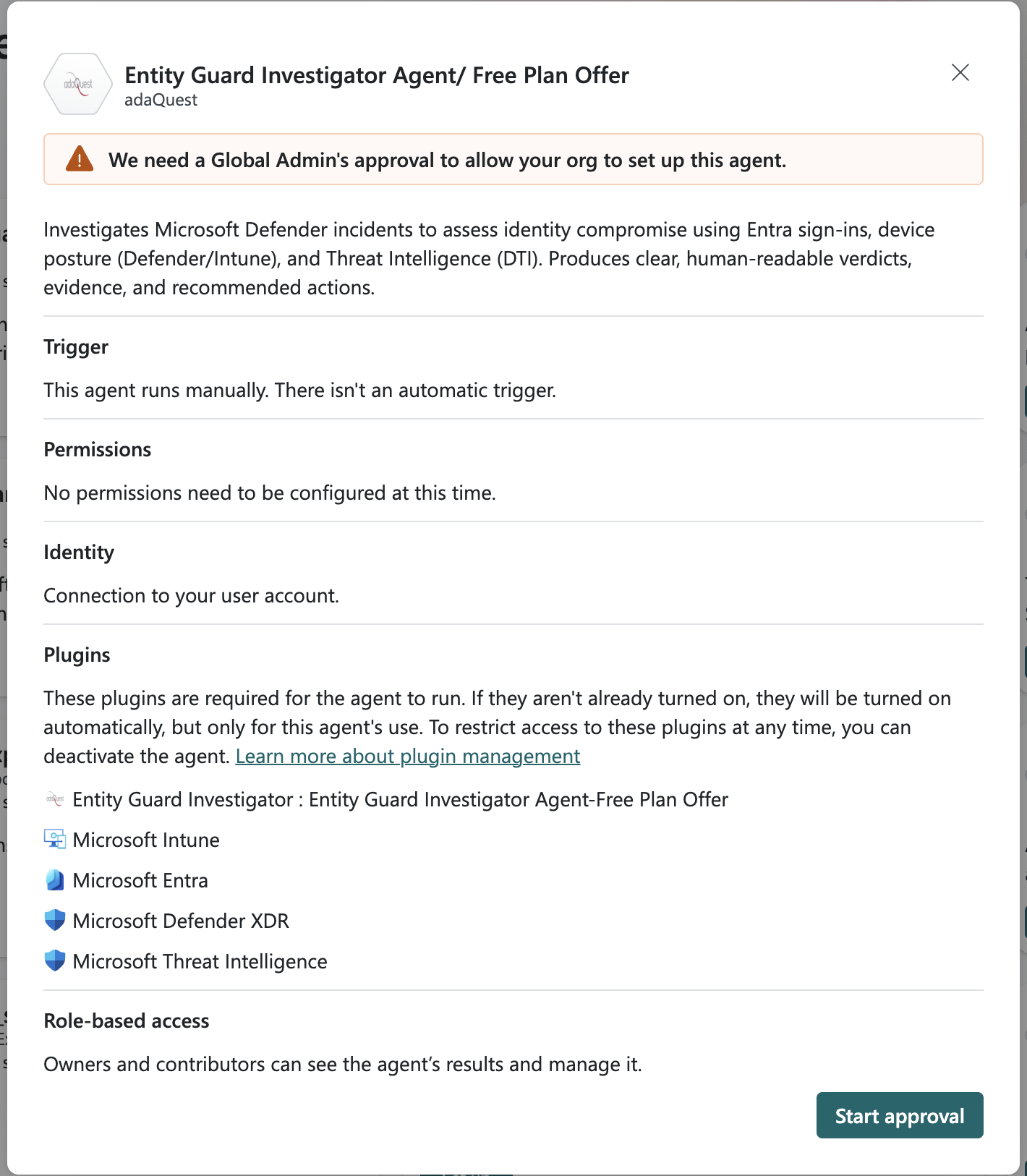
Debe aprobar el uso del agente para su uso en su organización. En función del agente, es posible que también tenga que aprobar agentes que usen aptitudes o complementos creados por Microsoft para acceder a los datos y realizar acciones.

Una vez completada la aprobación, el propietario o colaborador de Security Copilot puede finalizar la configuración del agente. También tiene la opción de configurar el agente para los usuarios de su organización.

Enviar comentarios
Los propietarios y colaboradores pueden proporcionar comentarios al agente para ayudarle a mejorar. Cuando se proporcionan comentarios relacionados con el agente, el agente tiene en cuenta la entrada durante sus operaciones. Estos comentarios se almacenan en la memoria del agente, lo que le permite adaptar sus respuestas y acciones en función de sus conclusiones. También puede administrar la memoria del agente para refinar aún más las consideraciones que se deben tener en cuenta al formar salidas. Para obtener más información, consulte Administración de la memoria del agente.
Si sus comentarios son para Microsoft, es posible que sus entradas se consideren en planes futuros. Estos comentarios ayudan a mejorar el producto general al informar al equipo de desarrollo sobre las experiencias del usuario y las sugerencias de mejoras.
En el panel de resultados del agente, seleccione el botón de comentarios.

Seleccione si los comentarios son para el agente o para Microsoft en el menú desplegable.
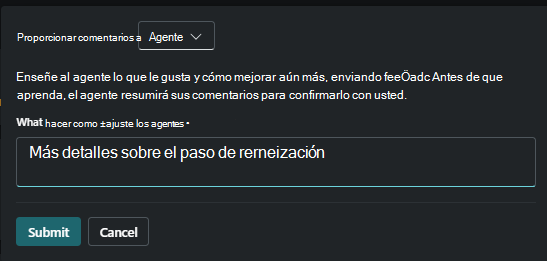
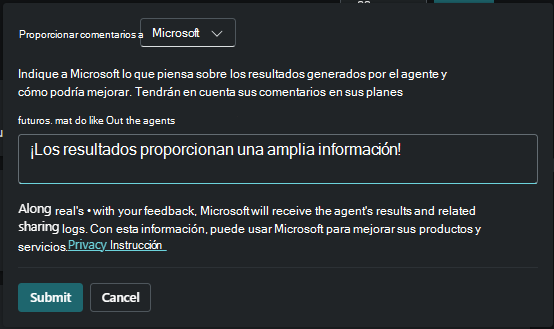
Proporcione detalles relacionados con sus comentarios y seleccione Enviar.
Administración de la memoria del agente
Después de proporcionar comentarios al agente, tiene la opción de ajustar su memoria. La administración de la memoria del agente es fundamental para adaptar su rendimiento. Puede controlar qué información conserva y usa el agente, asegurándose de que tiene en cuenta los datos pertinentes al formar salidas. Esta administración ayuda a refinar las respuestas del agente y mejorar su eficacia general.
En la página del agente, seleccione el menú de desbordamiento (...) y, a continuación, Administrar memoria. Se muestran los comentarios que escribió anteriormente al agente.
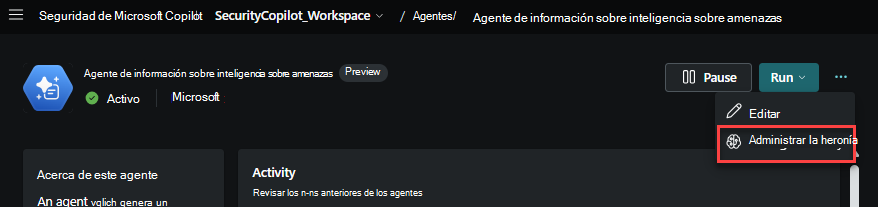
Seleccione los comentarios que desea revisar.
Puede elegir quitar los comentarios de la memoria seleccionando Rechazar comentarios.
Ejecución o pausa de un agente
Tiene la flexibilidad de configurar el agente para que se ejecute automáticamente o manualmente. Si prefiere que el agente funcione en segundo plano, puede configurarlo para que se ejecute automáticamente. Como alternativa, puede optar por ejecutarlo manualmente cuando sea necesario. Si no es necesario que el agente esté activo, puede pausarlo para detener sus operaciones temporalmente.
Vaya al agente que desea configurar.
Seleccione si desea pausar o ejecutar el agente.
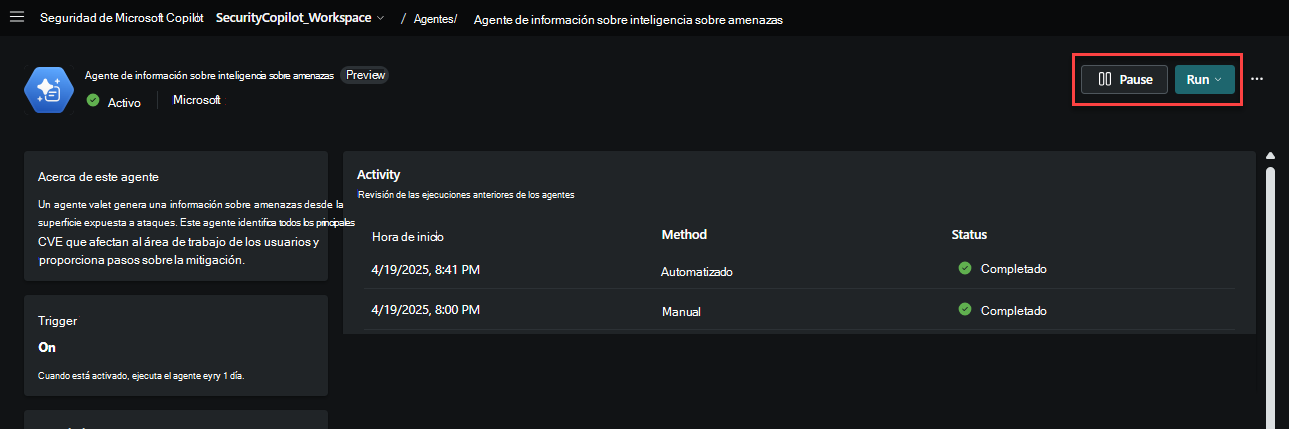
Si el desencadenador del agente ya está activado, se ejecuta automáticamente según lo programado y el botón Activar el desencadenador está atenuado. También puede optar por ejecutar manualmente el agente seleccionando Una vez.
Edición de un agente
Los propietarios y colaboradores pueden editar un agente para modificar sus opciones de configuración. Esto incluye el ajuste de su identidad u otros parámetros disponibles para satisfacer mejor sus necesidades. La edición le permite personalizar el comportamiento del agente y asegurarse de que se alinea con sus requisitos específicos.
Vaya al agente que desea editar.
Seleccione Editar.
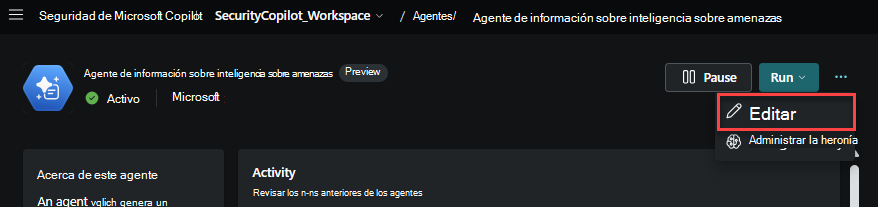
Actualice los detalles del agente y seleccione Finalizar.
Examinar más agentes en el Almacén de seguridad
En la página Agentes, puede acceder fácilmente a los agentes en el Almacén de seguridad. Para obtener más información, consulte la documentación del Almacén de seguridad.
Seleccione Examinar más agentes o almacén de seguridad en el menú. Para obtener más información, consulte Microsoft Security Store en Microsoft Security Copilot.