Nota:
El acceso a esta página requiere autorización. Puede intentar iniciar sesión o cambiar directorios.
El acceso a esta página requiere autorización. Puede intentar cambiar los directorios.
Después de crear una puerta de enlace de datos de la red virtual (VNet), estará disponible en la pestaña (versión preliminar)>Puertas de enlace de datos de red virtual del Centro de administración de Power Platform para que pueda administrarla. Asegúrese también de seleccionar la región de origen predeterminada del inquilino en el menú desplegable de la región para ver y administrar todas sus puertas de enlace de datos de VNet. Debe seleccionar la región de origen del inquilino porque los metadatos (nombre, detalles, orígenes de datos, credenciales cifradas, etc.) de todas sus puertas de enlace de datos de VNet se almacenan en la región predeterminada del inquilino.
Nota:
El modo de administrador de inquilinos proporciona una vista más amplia de los recursos de puerta de enlace dentro de un inquilino. Cuando está habilitada, muestra todas las puertas de enlace del inquilino que el usuario tiene permiso para administrar como administrador de inquilinos. Por el contrario, la vista normal solo muestra puertas de enlace en las que el usuario asigna explícitamente como administrador de puerta de enlace.

Administración del acceso a la creación de puertas de enlace de datos de red virtual (configuración del instalador de puerta de enlace)
El acceso a la creación de una puerta de enlace de datos de red virtual solo se puede limitar a las personas seleccionadas. Para ello, debe ser un administrador global de Microsoft Entra ID (que incluye administradores globales) o un Administrador del servicio Power BI. Se desaconseja el uso de administradores globales en la mayoría de los casos, donde el rol de administrador del servicio Power BI es suficiente para conceder el acceso necesario. Use la opción Administrar instaladores de puerta de enlace para administrar quién puede crear una puerta de enlace de datos de red virtual en su empresa. Esta operación no está disponible para los administradores de puerta de enlace. Para más información, vaya a la documentación de gestión de instaladores de pasarela.
Gestión de administradores y usuarios
Puede administrar los administradores para esta puerta de enlace de datos de VNet como lo hace para las puertas de enlace de datos locales en la configuración de Administrar conexiones y puerta de enlace en el centro de administración de Fabric y Power BI/Power Platform. Para agregar o quitar administradores, seleccione una puerta de enlace y luego seleccione Administrar usuarios.
También puede compartir la puerta de enlace con otros usuarios de la organización, lo que les permite ver y usar esta puerta de enlace de datos de VNet sin necesidad de crear una nueva. Puede elegir el rol Creador de conexiones o Creador de conexiones con capacidad para volver a compartir.

Administración de la capacidad de facturación
La capacidad vinculada a la puerta de enlace de datos de red virtual incurre en el consumo. Puede ver y editar esta capacidad en la configuración de la puerta de enlace. Las capacidades de Fabric y Power BI son válidas. Se admiten SKU F, P y SKU A por encima de A4.
Nota:
Los usuarios en versión preliminar existentes deben asignar una capacidad a cada una de sus puertas de enlace existentes para realizar modificaciones en su configuración o crear nuevas puertas de enlace después del 1 de febrero de 2024.
Configuración del firewall para la conectividad de certificados
Es posible que sea necesario incluir los siguientes dominios relacionados con el certificado (HTTP/Puerto 80) en las listas de permitidos del firewall para optimizar la conectividad. Estos puntos de conexión se usan durante los procesos de validación y renovación de certificados. Puede obtener una lista completa de:
- Detalles de la entidad de certificación de Azure | Microsoft Learn
- Direcciones IP de estado del certificado DigiCert
Administrar la configuración
Puede ver las propiedades de una puerta de enlace de datos de VNet seleccionada en el centro de administración de Power Platform seleccionando Configuración.

Tiempo de apagado automático
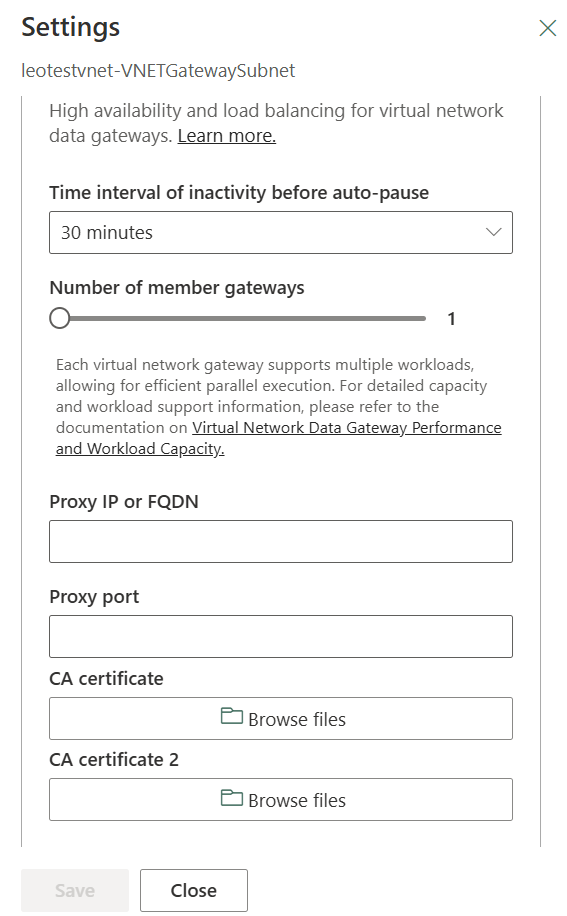
Esta configuración le permite apagar una puerta de enlace de datos de una red virtual (VNet) que ha estado en inactividad durante el tiempo especificado. El estado de inactividad comienza después de que finalice la ejecución de la última consulta. Entre las opciones de intervalo de espera se incluyen: 30 minutos, 1 hora, 1 hora y 30 minutos, 2 horas, 2 horas y 30 minutos, 4 horas, 6 horas, 8 horas, 12 horas y 24 horas.
Compatibilidad con certificados y proxy (versión preliminar)
La compatibilidad con certificados y proxy habilita la conectividad segura y compatible con entornos empresariales. Con la autenticación basada en certificados, las organizaciones pueden utilizar certificados emitidos por la empresa para validar la comunicación a través de un gateway. La compatibilidad con la configuración de proxy permite que la puerta de enlace de datos de red virtual se conecte a través de rutas de red controladas por la empresa cuando se restringe el acceso directo a Internet. Juntas, estas mejoras refuerzan la seguridad, mejoran la flexibilidad de implementación y permiten que la puerta de enlace de datos de red virtual funcione sin problemas en infraestructuras de red altamente controladas y reguladas.
Quitar puertas de enlace de datos de VNet
Puede eliminar o eliminar puertas de enlace de datos de VNet seleccionando la puerta de enlace y seleccionando Quitar.
Nota:
Cuando quita la última puerta de enlace asociada a una puerta de enlace / subred, pueden pasar entre 48 y 72 horas antes de que pueda eliminar la subred o la VNet.
Importante
Para poder quitar o eliminar una puerta de enlace de datos de red virtual, debe:
- Ser un administrador de puerta de enlace de la puerta de enlace de datos de red virtual que desea quitar
- Tener permiso Microsoft.Network/virtualNetworks/subnets/join/action en la red virtual
- Registrar el proveedor Microsoft.PowerPlatform como proveedor de recursos

Contenido relacionado
Para obtener instrucciones detalladas sobre cómo administrar la capacidad en Fabric y Power BI, consulte Administración de la capacidad de Fabric.