Nota:
El acceso a esta página requiere autorización. Puede intentar iniciar sesión o cambiar directorios.
El acceso a esta página requiere autorización. Puede intentar cambiar los directorios.
Se aplica a:✅ Almacenamiento en Microsoft Fabric
Hay dos acciones rápidas con tecnología de inteligencia artificial que se admiten actualmente para Copilot en Fabric en Data Warehouse: Explicar y corregir.

Las acciones rápidas pueden acelerar la productividad al ayudarle a escribir y comprender las consultas con mayor rapidez. Estos botones se encuentran en la parte superior del editor de consultas SQL, cerca del botón Ejecutar .
La acción rápida Explain deja un resumen en la parte superior de la consulta y añade comentarios de código en línea a lo largo de la misma para describir su funcionamiento.
La acción corregir rápidamente corrige errores en la sintaxis o lógica de la consulta. Después de ejecutar una consulta SQL y de encontrarse con un error, puede corregir las consultas fácilmente. Copilot toma automáticamente el mensaje de error de SQL en contexto al corregir la consulta. Copilot también deja un comentario que indica dónde y cómo ha editado el código de T-SQL.
Copilot usa información sobre el esquema de almacenamiento, el contenido de la pestaña de consulta y los resultados de ejecución para proporcionarle comentarios relevantes y útiles sobre la consulta.
Requisitos previos
- El administrador debe habilitar el interruptor de inquilino antes de comenzar a utilizar Copilot. Para obtener más información, consulte Configuración de inquilinos de Copilot.
- La capacidad de F2 o P1 debe estar en una de las regiones que se enumeran en Disponibilidad de la región de Fabric.
- Si el inquilino o la capacidad están fuera de Ee. UU. o Francia, Copilot está deshabilitado de forma predeterminada, a menos que el administrador de inquilinos de Fabric permita que los datos enviados a Azure OpenAI se puedan procesar fuera de la región geográfica de la capacidad, los límites de cumplimiento o la configuración del inquilino de la instancia de nube nacional en el portal de administración de Fabric.
- Copilot en Microsoft Fabric no se admite en las SKU de la evaluación gratuita. En este momento solo se admiten SKU de pago (F2 o superior, o P1 o superior).
- Para obtener más información, consulte Introducción a Copilot en Fabric y Power BI.
Comenzar
Tanto si es principiante como experto en escribir consultas SQL, las acciones rápidas le permiten comprender y navegar por las complejidades del lenguaje SQL para resolver fácilmente incidencias de forma independiente.
Explicación
Para usar Copilot para explicar las consultas, siga estos pasos:
Resalte la consulta que desea que Copilot explique. Puede seleccionar toda la consulta o simplemente una parte de ella.

Seleccione el botón Explicar de la barra de herramientas. Copilot analiza la consulta y genera comentarios insertados que explican lo que hace el código. Si procede, Copilot también deja un resumen en la parte superior de la consulta. Los comentarios aparecen junto a las líneas de código pertinentes en el editor de consultas.
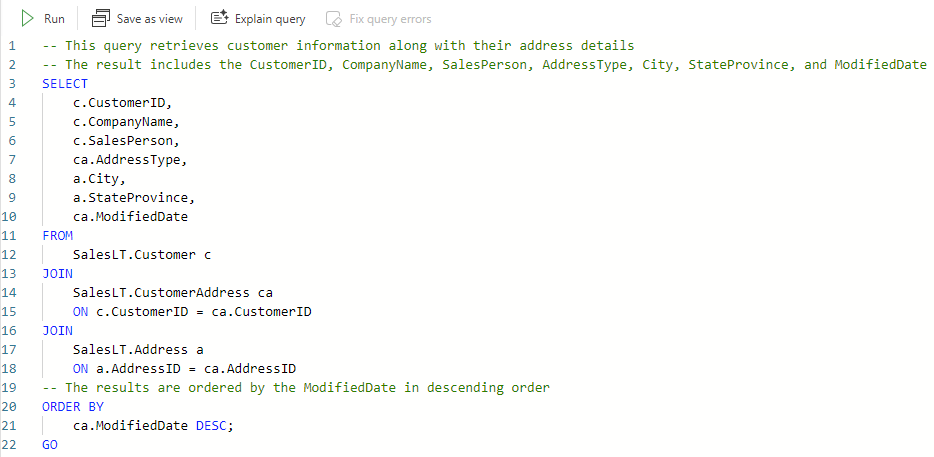
Revise los comentarios generados por Copilot. Puede editarlos o eliminarlos si lo desea. También puede deshacer los cambios si no le gustan o realizar más modificaciones.

Corrección
Para obtener la ayuda de Copilot con la corrección de un error en la consulta, siga estos pasos:
Escriba y ejecute la consulta como de costumbre. Si hay algún error, puede verlos en el panel de salida.
Resalte la consulta que desea corregir. Puede seleccionar toda la consulta o simplemente una parte de ella.
Seleccione el botón Corregir de la barra de herramientas. Este botón solo está habilitado después de ejecutar la consulta T-SQL y ha devuelto un error.

Copilot analiza la consulta e intenta encontrar la mejor forma de corregirla. También agrega comentarios para explicar lo que ha corregido y por qué.

Revise los cambios realizados por Copilot y seleccione Ejecutar para ejecutar la consulta fija. También puede deshacer los cambios si no le gustan o realizar más modificaciones.
