Nota:
El acceso a esta página requiere autorización. Puede intentar iniciar sesión o cambiar directorios.
El acceso a esta página requiere autorización. Puede intentar cambiar los directorios.
Esto se aplica a:✅ Warehouse en Microsoft Fabric
En este tutorial, aprenderá a cargar datos de ejemplo en un almacén de datos mediante un trabajo de copia.
Nota
Este tutorial forma parte de un escenario de un extremo a otro. Para completar este tutorial, primero debe completar estos tutoriales:
Ingerir datos
En esta tarea, aprenderá a ingerir datos en el almacenamiento para crear tablas.
Asegúrese de que el área de trabajo que creó en el primer tutorial esté abierta.
En el panel de aterrizaje del área de trabajo, seleccione + Nuevo elemento para mostrar la lista completa de tipos de elementos disponibles.
En la lista, en la sección Obtener datos, seleccione el tipo de elemento Copiar trabajo.
En la ventana Nuevo trabajo de copia , en el cuadro Nombre , escriba
Load Customer Data.Selecciona Crear. El aprovisionamiento se completa cuando se abre la página Tarea de copiado.
En la primera página de la ventana Copiar trabajo , puede elegir entre varios orígenes de datos o seleccionar uno de los ejemplos proporcionados para empezar. Para este tutorial, seleccione Datos de ejemplo en la barra de menús de esta página. Para este tutorial, usamos el ejemplo NYC Taxi - Green . Seleccione esta opción para ir a la página siguiente.
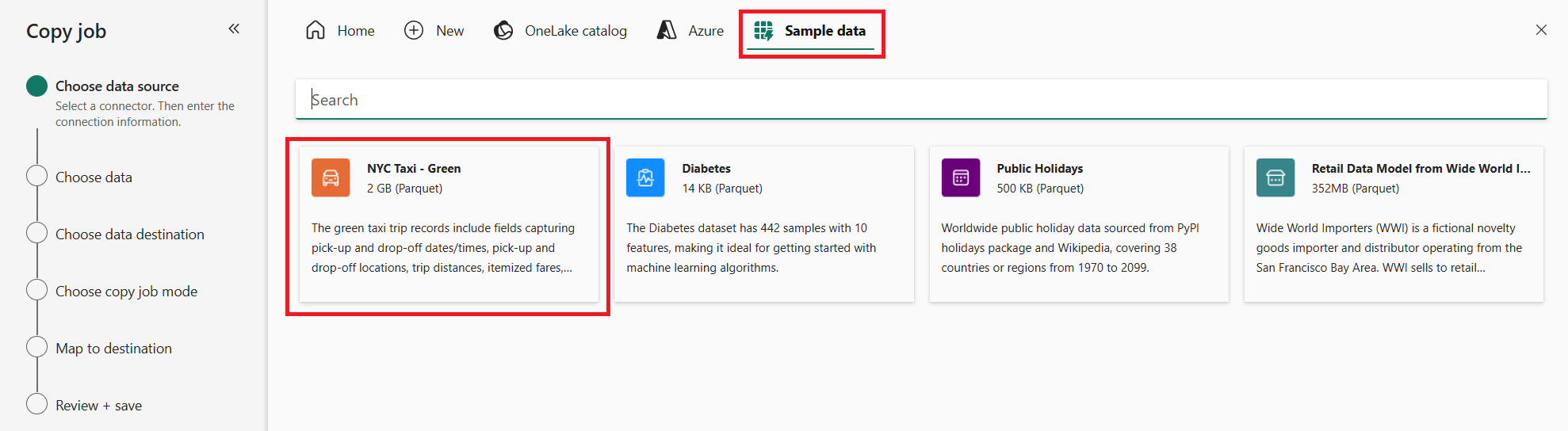
La vista previa de los datos de muestra se carga.
En la página Elegir datos , puede obtener una vista previa del conjunto de datos seleccionado. Después de revisar los datos, seleccione Siguiente.
La página Elegir destino de datos permite configurar el tipo de elemento. En el catálogo de OneLake, seleccione el
Wide World Importersalmacenamiento creado en el paso anterior del tutorial y seleccione Siguiente.La página Elegir modo de trabajo de copia le permite configurar cómo desea que se copien los datos: una copia completa o copias incrementales que realicen solo copias posteriores cuando cambien los datos de origen. En este ejemplo, seleccione Copia completa y seleccione Siguiente.
El último paso para configurar el destino consiste en proporcionar un nombre a la tabla de destino y configurar las asignaciones de columnas. Puede cargar los datos en una nueva tabla o en una existente, proporcionar un esquema y nombres de tabla, cambiar nombres de columna, quitar columnas o cambiar sus asignaciones.
En este ejemplo, cambie el esquema a
dboy la tabla aNYC_taxi.
Seleccione Siguiente.
En la página Revisar y guardar , revise el origen y el destino.
Mantenga activada la casilla Iniciar transferencia de datos inmediatamente , lo que iniciará el trabajo de copia en cuanto esté listo para ejecutarse.
Seleccione Guardar + Ejecutar.
El trabajo de copia se creará y el portal de Fabric estrenará el nuevo lienzo de diseño del objeto Cargar datos del cliente cuando esté listo.

Use la pestaña Resultados para supervisar la ejecución del trabajo de copia.
Cuando se complete, el trabajo de copia entregará una notificación y un estado Correcto. Ahora verá su nueva tabla de
NYC_taxien el almacén de datos.
