Nota:
El acceso a esta página requiere autorización. Puede intentar iniciar sesión o cambiar directorios.
El acceso a esta página requiere autorización. Puede intentar cambiar los directorios.
Se aplica a:✅Base de datos SQL de Microsoft Fabric
Copilot en Fabric en la carga de trabajo de SQL Database incluye un panel de chat para interactuar con Copilot en lenguaje natural. En esta interfaz, puede hacerle a Copilot preguntas específicas sobre su base de datos o preguntas sobre bases de datos SQL en general. Según la pregunta, Copilot responde con una consulta SQL generada o una respuesta de lenguaje natural.
Dado que Copilot es consciente del esquema y contextualizado, puede generar consultas adaptadas a la base de datos.
Con esta integración, Copilot puede generar consultas SQL para solicitudes como:
What are the top 10 best-selling products by revenue?
Show the sales revenue growth trend for the past 5 years.
Create a table called [SalesTransactions] with columns [CustomerID], [ProductID], [OrderDate], [Quantity].
Which queries are consuming the most CPU in my database right now?
Why is my database running slowly today?
List tables without a primary key or clustered index.
Find missing index recommendations for my database.
Add a VECTOR column to the Products table.
Explain what this T-SQL script does, step by step.
Refactor this SQL query to follow best practices.
Search my database for any column containing the word 'error'.
Generate a resource usage report for the last hour.
How do I create an Extended Events session to capture long-running queries?
Escenarios clave
Tanto si es administrador de bases de datos, desarrollador como analista, el panel de chat de Copilot le ayuda a optimizar el flujo de trabajo y a aumentar la productividad. Copilots admite los siguientes tipos de tareas:
| Escenarios | Qué puede hacer |
|---|---|
| Lenguaje natural a SQL (NL2SQL) | Genere código T-SQL y obtenga sugerencias de preguntas para acelerar el flujo de trabajo. |
| Preguntas y respuestas basadas en documentación | Formule preguntas sobre las funcionalidades de Fabric SQL Database y obtenga respuestas fundamentadas en la documentación oficial de MS Learn. |
| Diagnóstico de problemas de rendimiento y recursos | Analice el uso de CPU o memoria, detecte sesiones bloqueadas, identifique consultas lentas y resuma las tendencias del sistema. |
| Inspección y optimización del diseño de la base de datos | Busque índices faltantes o sin uso, heaps y tablas sin claves primarias ni índices agrupados. |
| Exploración y modificación de objetos de esquema | Cree o modifique tablas, agregue columnas calculadas o VECTOR y revise desencadenadores y restricciones. |
| Escribir, depurar y documentar código SQL | Explicar, corregir, refactorizar y documentar scripts de T-SQL con procedimientos recomendados aplicados automáticamente. |
| Buscar y aprender de forma interactiva | Busque objetos de base de datos o texto, inspeccione la configuración y obtenga instrucciones paso a paso sobre tareas administrativas y de solución de problemas. |
Requisitos previos
- El administrador debe habilitar el modificador de inquilino antes de empezar a usar Copilot. Para más información, consulte Configuración del entorno de Copilot.
- La capacidad de F2 o P1 debe estar en una de las regiones que se enumeran en Disponibilidad de la región de Fabric.
- Si el inquilino o la capacidad están fuera de Ee. UU. o Francia, Copilot está deshabilitado de forma predeterminada, a menos que el administrador de inquilinos de Fabric permita que los datos enviados a Azure OpenAI se puedan procesar fuera de la región geográfica de la capacidad, los límites de cumplimiento o la configuración del inquilino de la instancia de nube nacional en el portal de administración de Fabric.
- Copilot en Microsoft Fabric no se admite en las SKU de prueba. En este momento solo se admiten SKU de pago (F2 o superior, o P1 o superior).
- Para más información, consulte Información general de Copilot en Fabric y Power BI.
Comenzar
El panel de chat de Copilot proporciona una manera rápida y conversacional de generar, inspeccionar y ejecutar SQL para la base de datos. Use avisos de lenguaje natural para generar consultas contextualizadas y explicaciones, revisar, copiar o insertar el código sugerido en el editor: el comportamiento de ejecución depende del modo seleccionado.
Siga los pasos siguientes para abrir el panel de chat y empezar a interactuar con Copilot.
En la carga Base de datos, abra una base de datos y luego abra una nueva consulta SQL.
A continuación, abra el panel de chat de Copilot seleccionando el botón de cinta de Copilot .

A continuación, verá un panel de chat que ofrece mensajes de inicio útiles para empezar y familiarizarse con Copilot. Seleccione cualquier opción para hacer una pregunta a Copilot.
Ahora escriba una solicitud de su elección en el cuadro de chat. Verá que Copilot responde en consecuencia.


También puede hacer preguntas o solicitudes de seguimiento si procede. Copilot proporciona una respuesta contextualizada del historial de chat anterior.
Puede copiar o insertar código desde el panel de chat. Al principio de cada bloque de código, hay dos botones que permiten incluir consultas directamente en el editor de texto.
Uso normal del panel de chat
- Cuanto más específicamente describa sus objetivos en las entradas del panel de chat, más precisas serán las respuestas de Copilot.
- Para borrar la conversación, seleccione el icono de escoba
 Para quitar la conversación del panel. Borra cualquier entrada o salida del panel, pero el contexto permanece en la sesión hasta que finaliza.
Lea nuestra privacidad, seguridad y uso responsable de Copilot para bases de datos SQL para obtener más información sobre los datos y el uso de algoritmos.
Selector de modo de ejecución
El panel de chat de Copilot en la base de datos SQL de Microsoft Fabric ahora incluye un selector de modo de ejecución en la parte inferior, que ofrece dos opciones:
Solo lectura
Lectura y escritura con previa aprobación
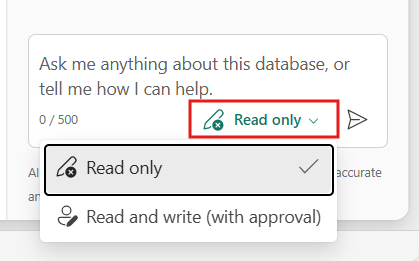
Modo de solo lectura
En modo de solo lectura, Copilot no ejecuta instrucciones del lenguaje de definición de datos (DDL) ni del lenguaje de manipulación de datos (DML) que cambian los datos o el esquema. En su lugar, Copilot sugiere código SQL para que revise y ejecute manualmente.
Ejemplo: Seleccionar consulta
Usa este mensaje para generar y ejecutar automáticamente una consulta SELECT, independientemente del modo seleccionado.
show the top selling product in each category
Copilot genera el código SQL y lo ejecuta automáticamente.
Ejemplo: Crear tabla (no ejecutada en modo de solo lectura)
Usa esta instrucción para crear una tabla de ventas.
create a table for sales transactions
Copilot redacta la instrucción SQL, pero no la ejecuta en modo de solo lectura.
Nota:
Si intenta ejecutar el código, Copilot se niega y le recuerda que todavía está en modo de solo lectura.
Leer y escribir en modo de aprobación
En Modo de lectura y escritura con aprobación , Copilot puede ejecutar instrucciones DDL y DML después de aprobarlas.
Este modo es útil para los usuarios que quieren que Copilot controle la ejecución, pero que aún quiera revisar el código antes de que se ejecute.
En Modo de lectura y escritura con aprobación, Copilot puede ejecutar código SQL después de aprobarlo. Las consultas select (DQL) son seguras y se pueden ejecutar automáticamente.

Ejemplo: Creación de una tabla con aprobación
Utiliza este aviso para crear una tabla de ventas.
create a table for sales transactions
Cuando solicite crear una tabla, Copilot redacta el código y le pide que apruebe la ejecución.
Puede revisar el código y, tras la aprobación, Copilot lo ejecuta y confirma que la tabla se creó correctamente. Este modo le proporciona más control, lo que permite que Copilot controle la ejecución de forma segura.