Nota:
El acceso a esta página requiere autorización. Puede intentar iniciar sesión o cambiar directorios.
El acceso a esta página requiere autorización. Puede intentar cambiar los directorios.
En este artículo se describe cómo cargar y administrar una carga de trabajo en Microsoft Fabric. Las cargas de trabajo mejoran la facilidad de uso del servicio dentro de un área de trabajo conocida, lo que elimina la necesidad de abandonar el entorno de Fabric. Las cargas de trabajo de Fabric aumentan la interacción del usuario y mejoran la detectabilidad de la aplicación en Marketplace de Fabric. El área de trabajo de Fabric incluye varios componentes, conocidos como elementos de Fabric, que gestionan el almacenamiento, el análisis y la presentación de los datos.
Prerrequisitos
Para implementar una carga de trabajo, debe tener los siguientes requisitos previos:
- Una cuenta de Fabric con permisos de administrador.
- La solución de carga de trabajo del paquete NuGet que desea implementar. Para obtener información sobre cómo crear una solución de carga de trabajo, consulte Creación de un nuevo elemento.
Nota:
Cuando DevGateway está conectado al back-end de Fabric, la carga de trabajo del desarrollador tiene prioridad sobre la carga de trabajo que se activa en el inquilino. Si intenta crear un elemento en un área de trabajo registrada en la configuración de DevGateway, el back-end de Fabric llama a la carga de trabajo local en lugar de a la carga de trabajo activada.
Carga de una carga de trabajo
Para cargar una carga de trabajo en Microsoft Fabric:
Inicie sesión en Fabric con una cuenta de administrador.

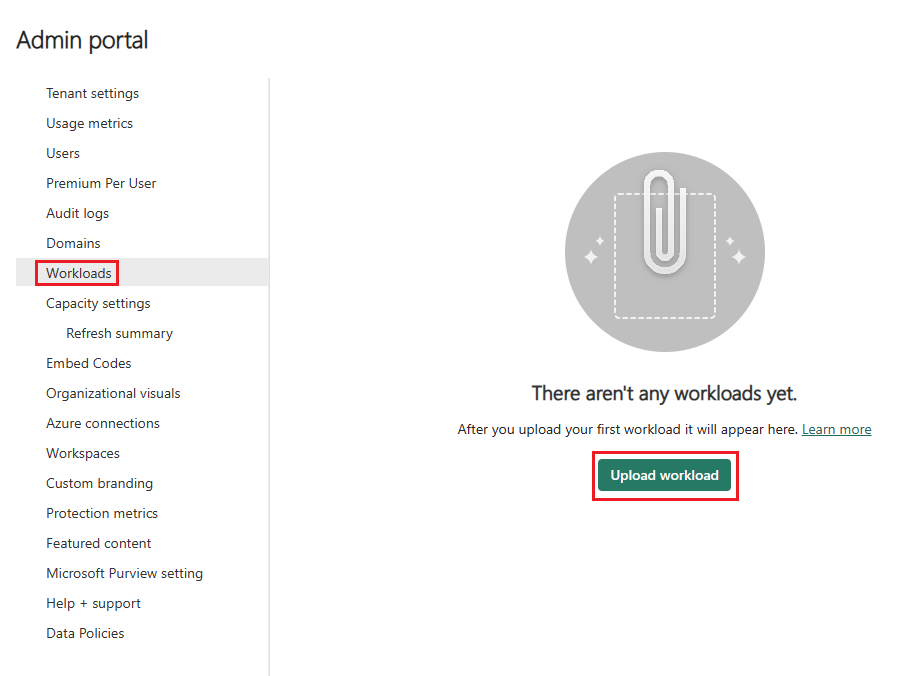
En Configuración, vaya al portal de administración.

En Cargas de trabajo, seleccione Cargar carga de trabajo.
Vaya al paquete NuGet que desea cargar y seleccione Abrir.

Seleccione la carga de trabajo.
Seleccione la versión cargada.
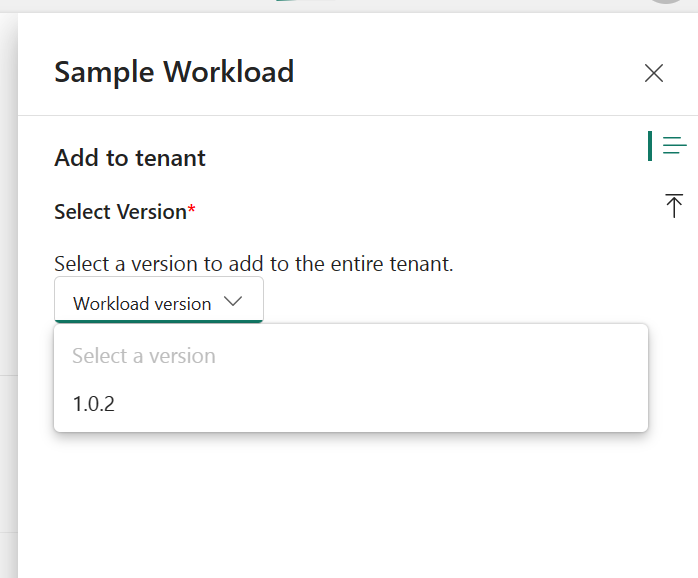
Selecciona Agregar.
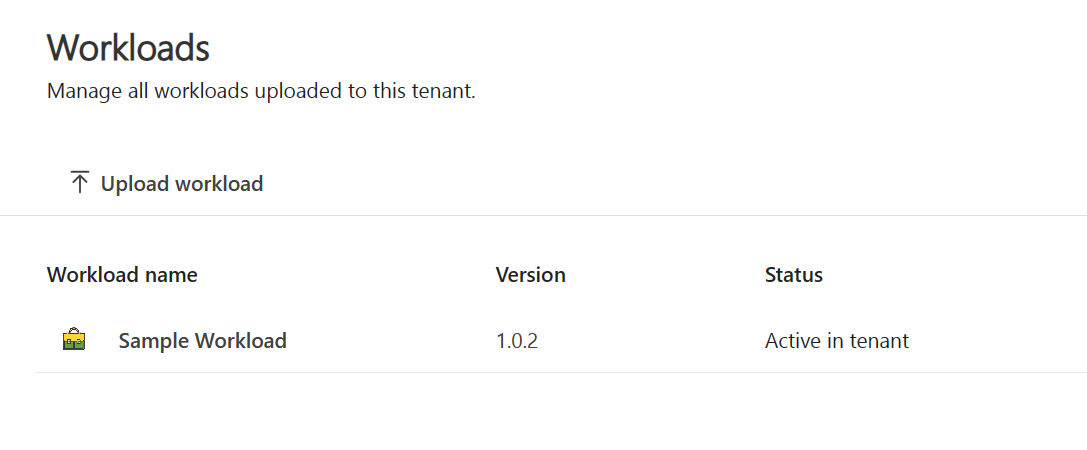
El número de versión aparece ahora y el estado está Activo en el entorno.
Administración de una carga de trabajo
Una vez agregada una carga de trabajo, puede actualizar, eliminar o desactivar la carga de trabajo.
Actualización de una carga de trabajo
Para cambiar a otra versión activa de una carga de trabajo:
En el portal de administración, en el panel Cargas de trabajo, seleccione una carga de trabajo para activarla.
En la pestaña Agregar , seleccione Editar.
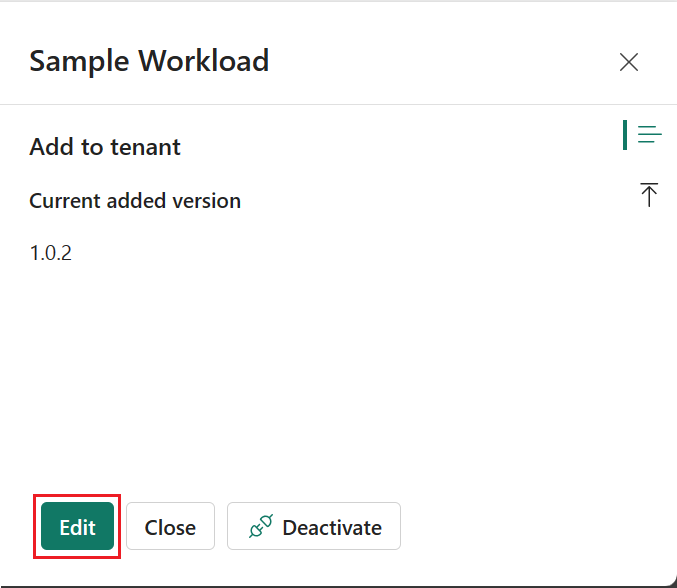
Seleccione la versión que desea activar y seleccione Agregar.
Seleccione Agregar de nuevo para confirmar el cambio.

El nuevo número de versión aparece ahora y el estado está activo en el entorno del cliente.
Eliminación de una carga de trabajo
Para eliminar una carga de trabajo:
En el portal de administración, en el panel Cargas de trabajo, seleccione la carga de trabajo que desea eliminar.
En la pestaña Cargas , junto a la versión que desea eliminar, seleccione el icono Eliminar .
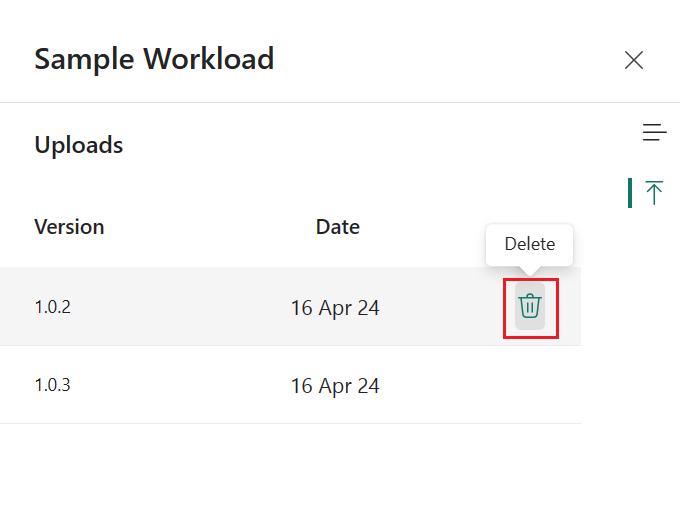
No se puede eliminar la versión activa de una carga de trabajo. Para eliminar una versión activa de una carga de trabajo, desactive primero la carga de trabajo.
Desactivar una carga de trabajo
Para desactivar una carga de trabajo:
En el portal de administración, en el panel Cargas de trabajo, seleccione la carga de trabajo que se va a desactivar.
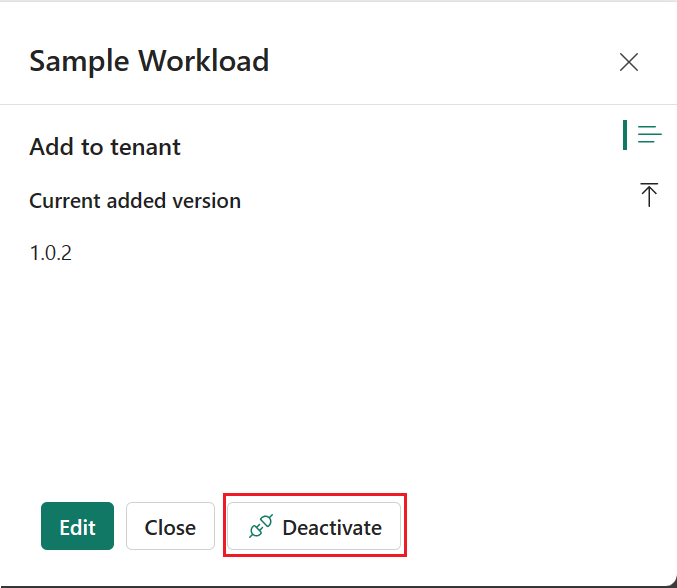
En la pestaña Agregar , seleccione Desactivar.