Nota:
El acceso a esta página requiere autorización. Puede intentar iniciar sesión o cambiar directorios.
El acceso a esta página requiere autorización. Puede intentar cambiar los directorios.
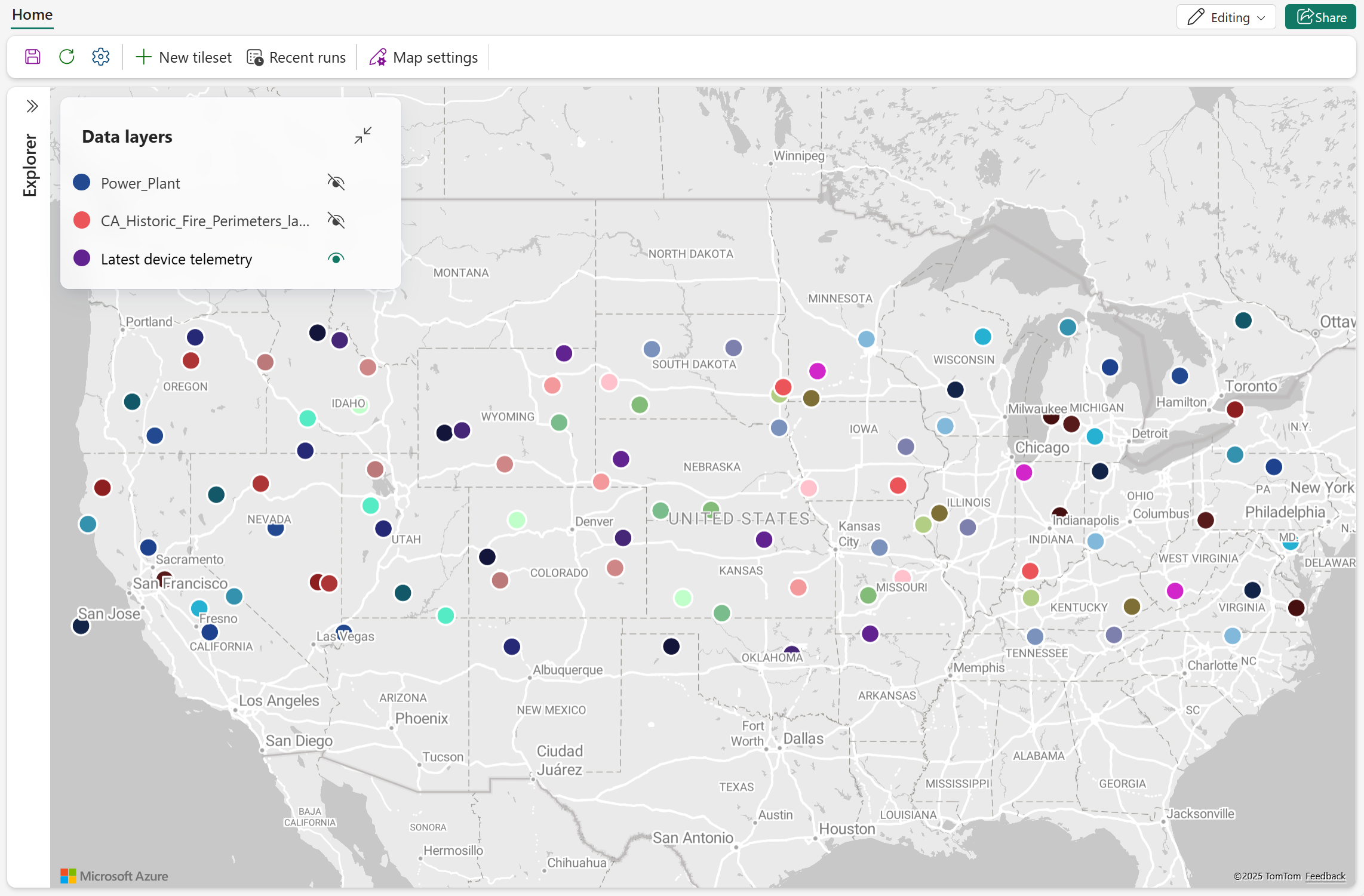
Map (versión preliminar) es una potente plataforma de visualización geoespacial que transforma los datos espaciales, ya sean estáticos o en tiempo real, en inteligencia accionable. Al descubrir patrones, relaciones y tendencias en el espacio y el tiempo, Map revela información a menudo perdida en gráficos y tablas tradicionales, lo que le ayuda a tomar decisiones fundamentadas con mayor claridad.
Importante
Esta característica se encuentra en versión preliminar.
Map ofrece funcionalidades de personalización sólidas que le permiten adaptar visualizaciones a su audiencia y contenido de datos. Superponer diversas capas de datos (como burbujas, mapas térmicos, líneas, polígonos y extrusiones 3D) para representar relaciones espaciales complejas. Cada capa admite opciones de estilo avanzadas, como combinaciones de colores, opacidad, ancho de trazo, información sobre herramientas interactivas y etiquetas de datos. Para mejorar la claridad y resaltar la información clave, elija entre varios estilos de mapa, como Escala de grises, Carretera, Satélite o Noche.
Prerrequisitos
- Un área de trabajo con una capacidad habilitada para Microsoft Fabric. Para más información sobre cómo crear un área de trabajo, consulte Creación de un área de trabajo.
Habilitación de la configuración de inquilino en el portal de administración
Importante
Solo el administrador de inquilinos está autorizado para realizar este paso.
- Vaya al portal de administración.
- Seleccione la pestaña Configuración del inquilino en el portal de administración y busque Mapa. Para más información, vea Acerca de la configuración del inquilino.
- Cambie el botón para Que los usuarios puedan crear mapas (versión preliminar) a Habilitado y, a continuación, seleccione Aplicar. Para obtener más información, consulte Configuración de inquilinos.

- Si la capacidad de Fabric se encuentra fuera de las regiones de la UE o de EE. UU., debe habilitar las opciones del inquilino de los servicios de Azure Maps. Empiece por buscar servicios de Azure Maps en la configuración del inquilino y, a continuación, cambie la opción Los datos enviados a Azure Maps pueden procesarse fuera de la región geográfica de su capacidad, el límite de cumplimiento o la instancia de nube nacional a Activada.
- Seleccione Aplicar.

Para más información, consulte Configuración de inquilinos de servicio de Azure Maps: Microsoft Fabric.

Nuevo mapa
Los mapas existen en el contexto de un área de trabajo, y cada mapa está asociado al área de trabajo en la que se creó.
Para crear un nuevo mapa:
- Seleccione el área de trabajo deseada.
- Seleccione + Nuevo elemento.
- En la ventana Nuevo elemento, seleccione Mapa (versión preliminar).

- En el menú emergente Nuevo mapa , escriba un nombre para el mapa. Configure el área de trabajo en la que desea guardar y seleccione Crear.
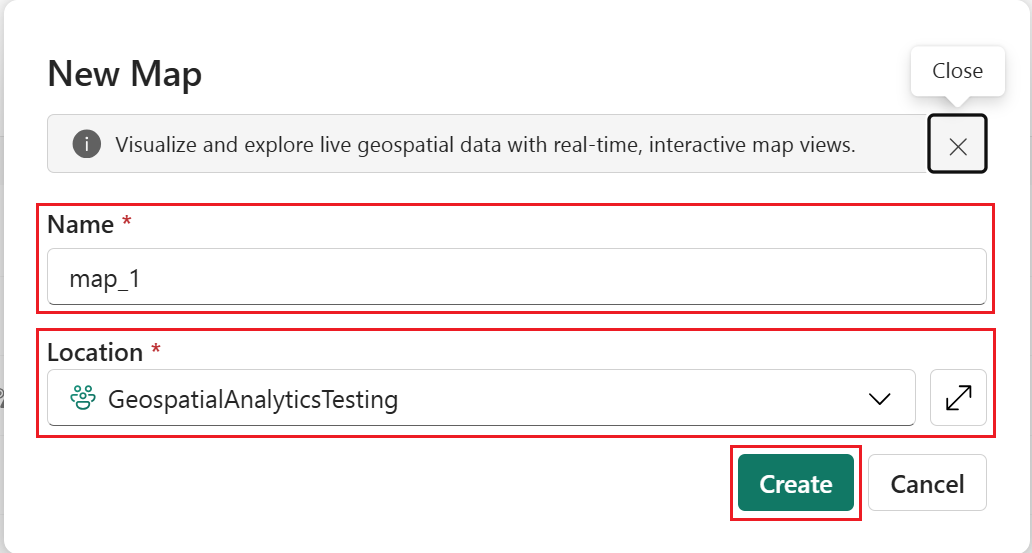
- Se crea un nuevo mapa en el área de trabajo.


Visualización de datos espaciales
Puede empezar a visualizar datos espaciales en el lienzo del mapa mediante la conexión a orígenes de datos admitidos. Map actualmente admite conexiones a Lakehouses y Eventhouses. Consulte las secciones siguientes para obtener instrucciones sobre cómo establecer estas conexiones, junto con detalles sobre los formatos de datos y los tipos de elementos admitidos en Microsoft Fabric.
Conexión a lakehouses
- Seleccione Agregar elementos de datos para abrir el catálogo de OneLake.

- El catálogo de OneLake enumera todos los lakehouses a los que tiene permiso de acceso. Use el cuadro de búsqueda si es necesario. Seleccione Conectar para conectar el lakehouse seleccionado al elemento del mapa.

- Ahora aparece un nodo en el panel Explorador. Expándalo para ver los directorios y la lista de archivos detallada en el panel Archivos.


Limitaciones y tipos de datos admitidos por Lakehouse
Actualmente Map admite los siguientes tipos de datos:
- Formato GeoJSON con extensión de archivo .geojson y limitación de tamaño de hasta 20 MB.
- Formato PMTiles con la extensión de archivo .pmtiles .
- Formato GeoTIFF (COG) optimizado para la nube con una extensión de archivo .tiff o .tif .
Nota:
Los archivos GeoJSON de más de 20 MB deben convertirse en un conjunto de mosaicos para poder usarlos en Microsoft Fabric Map. Para obtener más información sobre cómo convertir un archivo GeoJSON en un conjunto de iconos, consulte Creación de un conjunto de iconos.
Adición de datos a un mapa: GeoJSON
GeoJSON es un formato estándar abierto ampliamente usado para representar datos geoespaciales de forma ligera y legible mediante JSON (notación de objetos JavaScript). Está diseñado para codificar características geográficas y sus atributos, lo que facilita el uso compartido y el procesamiento de datos espaciales entre aplicaciones web y API. Para obtener más información, consulte GeoJSON.
- Haga clic con el botón derecho en el archivo GeoJSON deseado y elija Mostrar en el mapa. El mapa muestra automáticamente los datos espaciales con su configuración predeterminada.

- En la captura de pantalla siguiente se muestra la capa de datos agregada al mapa. Esta capa de datos consta de ubicaciones de centrales eléctricas (geometría de punto) en California mediante el color de capa predeterminado.

- Vaya al panel Capa de datos y seleccione el menú de puntos suspensivos (...) para mostrar las acciones disponibles en la capa.

- Haga clic con el botón derecho en Zoom para ajustar para observar más de cerca la distribución de los datos.

Sugerencia
Para obtener un espacio más grande para el mapa, contraiga el panel Explorador para expandir la vista del mapa.


Hay otras opciones de personalización de capa de datos disponibles. Para obtener más información, consulte Personalización de un mapa.
Agregar datos al mapa: PMTiles
PMTiles es un formato de archivo de un solo archivo diseñado para almacenar y servir datos geoespaciales en mosaico, como mosaicos de mapa vectorial y ráster, de una manera muy eficaz y portátil. En lugar de administrar miles o millones de archivos de mosaico pequeños en una estructura de directorios, PMTiles empaqueta todos los iconos en un archivo, lo que simplifica la implementación y reduce la sobrecarga de almacenamiento y solicitudes. Para obtener más información, vea Conceptos de PMTiles.
Haga clic con el botón derecho en el archivo PMTiles deseado y elija Mostrar en el mapa. El mapa muestra automáticamente los datos espaciales con su configuración predeterminada.


En la captura de pantalla siguiente se muestra la nueva capa de datos agregada al mapa con el color de capa predeterminado. La nueva capa de datos muestra las zonas perimetrales de incendios en California, representadas mediante geometría de polígono.

Nota:
Zoom para ajustar a pantalla está disponible para PMTiles cuando se incluye información de límites en los metadatos.
Para obtener más información sobre la personalización de la capa de datos, consulte Personalización de un mapa.
Adición de datos a un mapa: GeoTIFF optimizado para la nube (COG)
Un GeoTIFF optimizado para la nube (COG) es un archivo GeoTIFF estándar (.tiff) diseñado para el hospedaje en la nube. Su estructura interna permite un acceso eficaz al permitir que los clientes recuperen solo las partes del archivo que necesitan, en lugar de descargar todo el archivo. Para obtener más información, consulte cogeo.org.
Importante
Fabric Maps admite actualmente archivos GeoTIFF (COG) optimizados para la nube que cumplen los siguientes requisitos:
- Proyección: Solo se admiten los archivos que usan el sistema de proyección EPSG:3857 (Web Mercator).
- Bandas: Los formatos admitidos incluyen RGB de 3 bandas (Rojo, Verde, Azul) y RGBA de 4 bandas (Rojo, Verde, Azul, Alfa para transparencia). No se admiten configuraciones de banda única y otras de varias bandas.
Asegúrese de que las imágenes tienen el formato correcto antes de cargarse. Los archivos que no cumplen estos requisitos no se representarán y pueden desencadenar un mensaje de error.
Haga clic con el botón derecho en el archivo COG deseado y elija Mostrar en el mapa. El mapa muestra automáticamente los datos espaciales con su configuración predeterminada.
Vaya al panel Capa de datos y seleccione el menú de puntos suspensivos (...) para mostrar las acciones disponibles en la capa.
Seleccione Ajustar al zoom para observar más de cerca la distribución de los datos.


Hay otras opciones de personalización de capa de datos disponibles. Para obtener más información, consulte Personalización de un mapa.
Conexión a bases de datos de Eventhouse/KQL
- Cambie a la pestaña Eventhouse y seleccione Agregar elementos de datos para abrir el catálogo de OneLake.

- El catálogo de OneLake muestra todas las bases de datos de KQL a las que el usuario tiene autorización para acceder. Seleccione Conectar para vincular una base de datos KQL en Eventhouse a este elemento de mapa.

- Expanda el panel izquierdo para ver el conjunto de consultas internas de KQL y las consultas KQL.


Compatibilidad con Eventhouse
Map admite conjuntos de consultas KQL internos creados con la base de datos KQL:

Pero no admite:
- Conjuntos de consultas KQL de nivel de área de trabajo.
- Los comandos de administración no se admiten en consultas KQL.
- Acceso directo a la base de datos.
Nota:
Cada pestaña solo admite una consulta. El uso de varias consultas en una sola pestaña produce un error de sintaxis.
Usar consultas KQL para agregar datos al mapa
Nota:
Prepare las consultas KQL antes de que comience la representación en el mapa y asegúrese de incluir datos espaciales. Use la acción Actualizar para recuperar las consultas KQL más recientes de la base de datos KQL.
- Seleccione la consulta KQL que desea representar en el mapa haciendo clic con el botón derecho en ella y seleccionando Mostrar en el mapa en el menú emergente para iniciar el asistente de configuración.
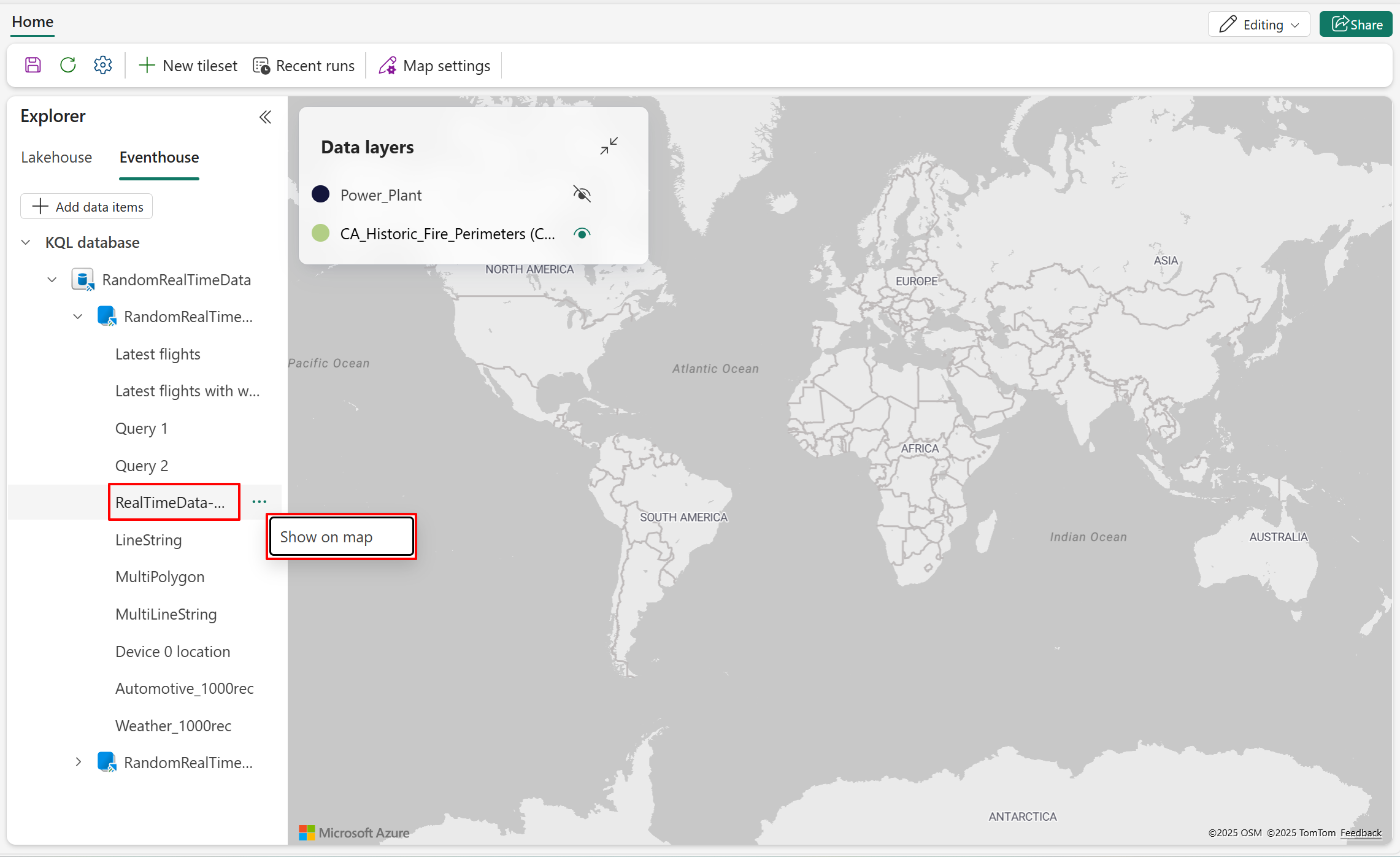
- En Vista previa de datos, seleccione la consulta KQL deseada y, a continuación, seleccione Siguiente para continuar.

- Escriba el nombre deseado y el intervalo de actualización de consultas y, a continuación, seleccione Siguiente para continuar con Revisar y agregar al mapa.

- Después de revisar la configuración, seleccione Agregar al mapa para agregar la nueva capa de datos al mapa.

- Seleccione Ajustar zoom en el menú desplegable de nuevas capas de la vista Capas de datos.

- El mapa ahora se acerca, lo que le permite inspeccionar visualmente los datos con una mejor legibilidad.

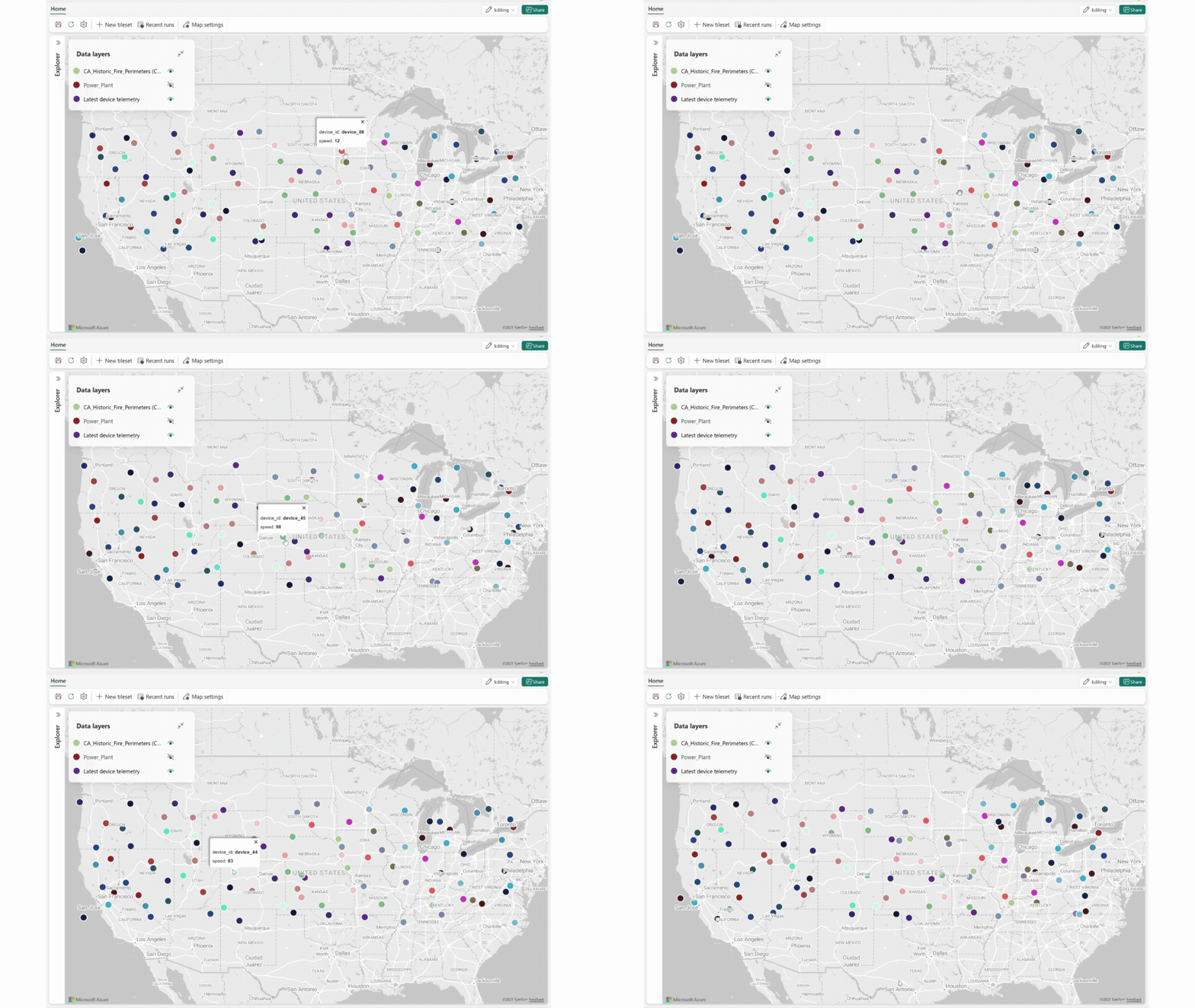
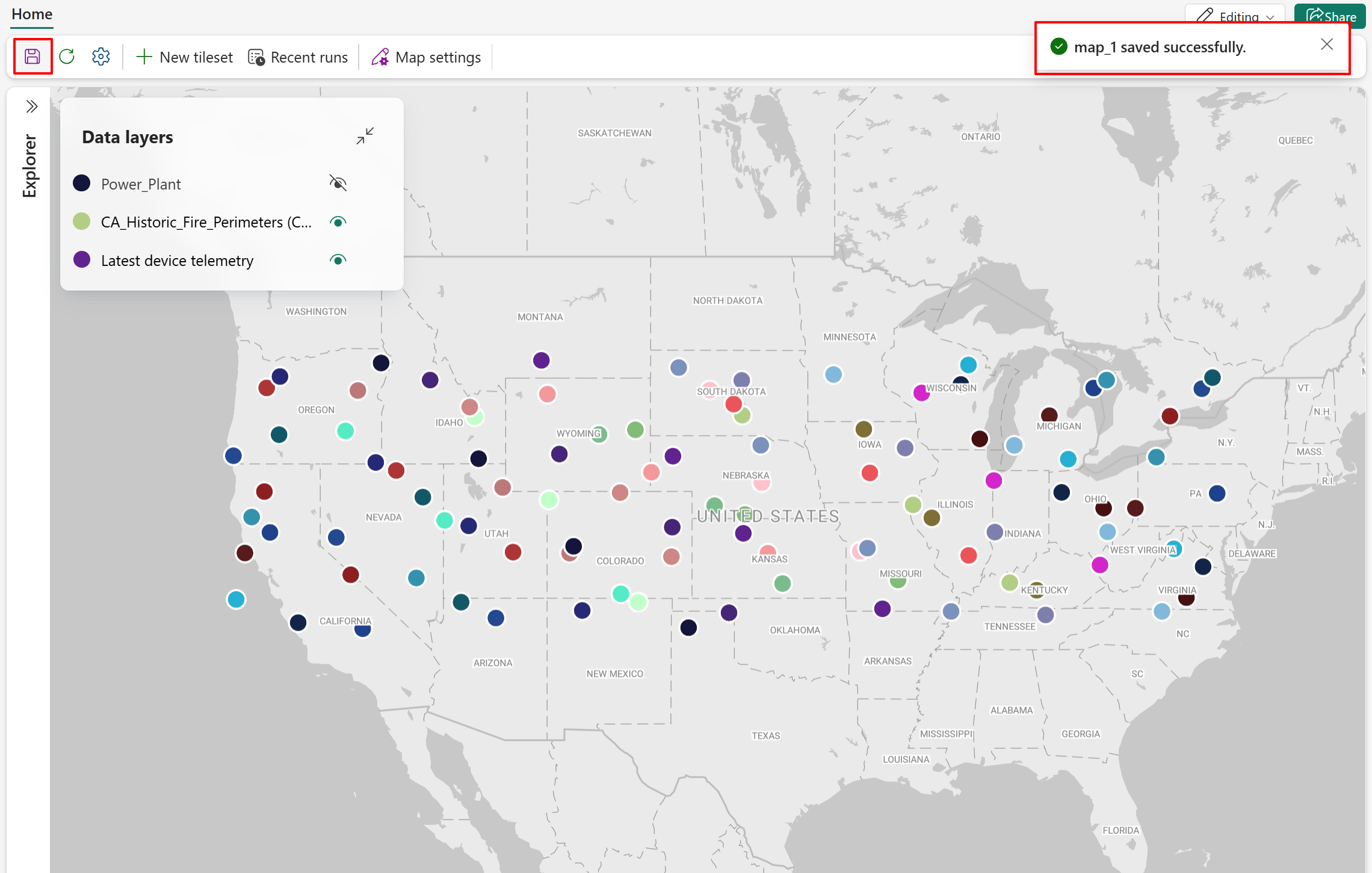
- El intervalo de actualización de consultas le permite visualizar los cambios en tiempo real, como se muestra en la captura de pantalla siguiente.
- Seleccione el botón Guardar en la parte superior izquierda de la pantalla para guardar todos los cambios del mapa.


Administración de capas de datos
Al administrar varias capas de datos en un mapa, mantener la organización es clave para crear visualizaciones claras y eficaces. El panel Capa de datos proporciona herramientas esenciales para ayudarle a administrar capas de forma eficaz, incluidas las opciones para reordenar, cambiar el nombre, eliminar y duplicar. En la sección siguiente se describen los procedimientos recomendados para la administración de capas, lo que admite la creación de visualizaciones espaciales limpias, fáciles de mantener y con información.
Mostrar u ocultar la capa de datos
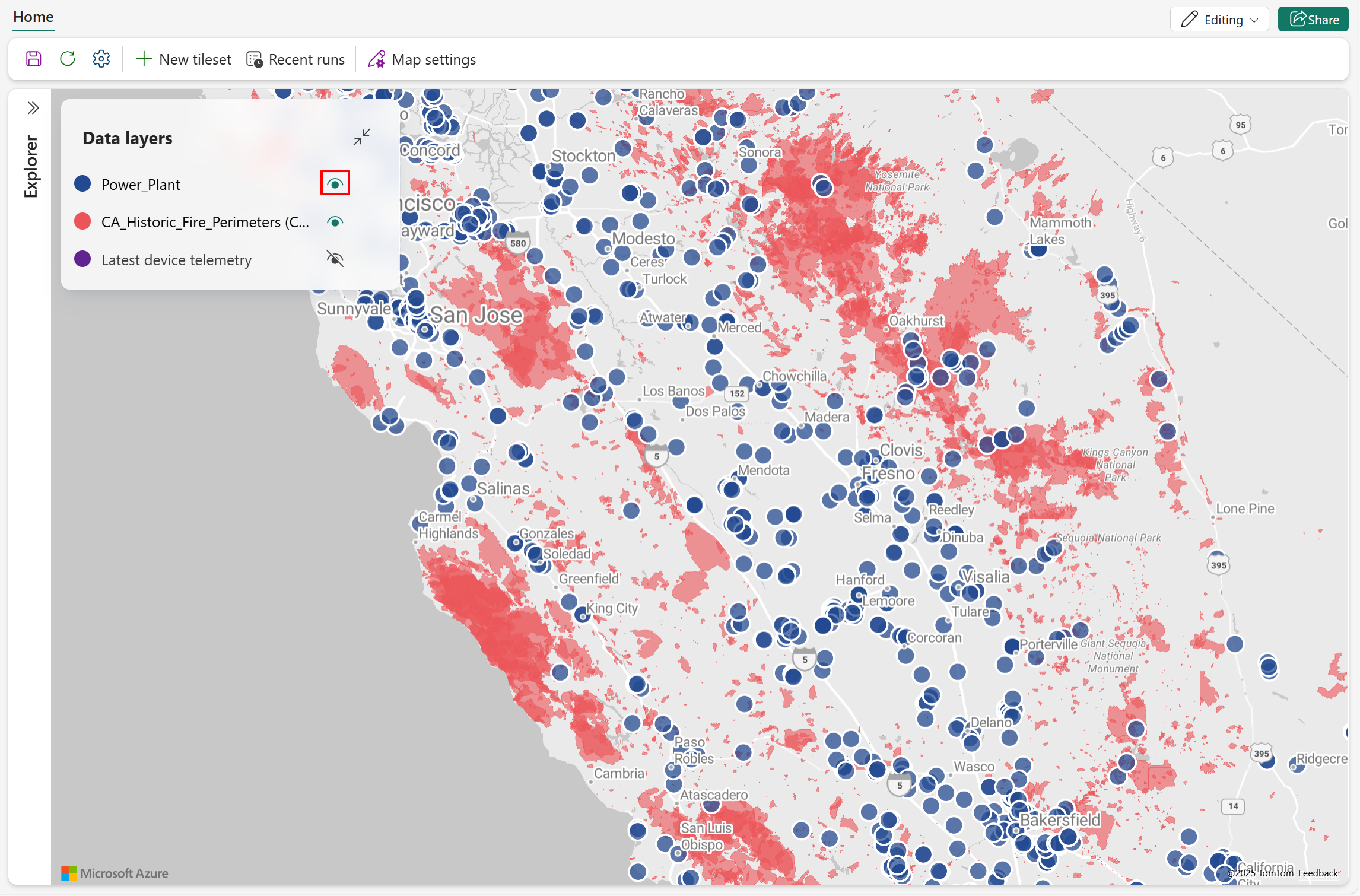
- Mostrar la capa de datos.
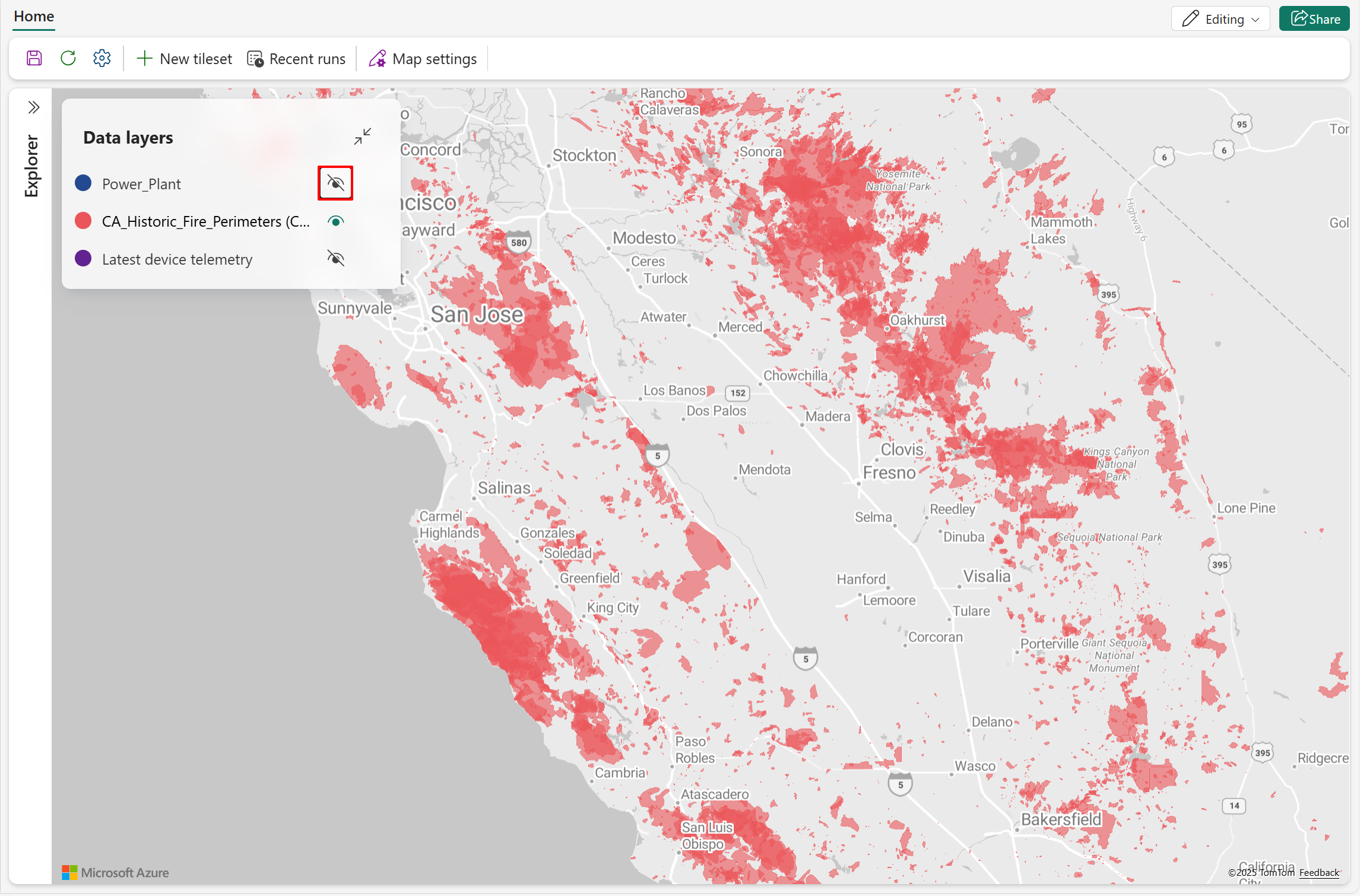
- Oculte la capa de datos.
Reordenar la capa de datos
Arrastre una capa de datos para cambiar su orden de visualización en relación con otras capas del mapa.
En la captura de pantalla siguiente se muestra cómo reordenar las capas de datos. Para mejorar la claridad visual en las áreas superpuestas, mueva la capa de la planta eléctrica a la posición superior del mapa. Colocar capas basadas en geometrías de punto por encima de capas basadas en geometrías de polígono facilita la observación e interpretación dentro de la visualización espacial.

Cambiar el nombre de la capa de datos
De forma predeterminada, el nombre de la capa de datos es el nombre de la consulta a partir de la que se creó. Puede cambiar el nombre en el momento de la creación y también puede cambiarlo en cualquier momento después. En los pasos siguientes se muestra cómo cambiar el nombre de una capa de datos existente.
- Seleccione la capa de datos para cambiar el nombre y, a continuación, seleccione Cambiar nombre en el menú emergente.

- Escriba el nuevo nombre y seleccione Cambiar nombre.


Capa de datos duplicada
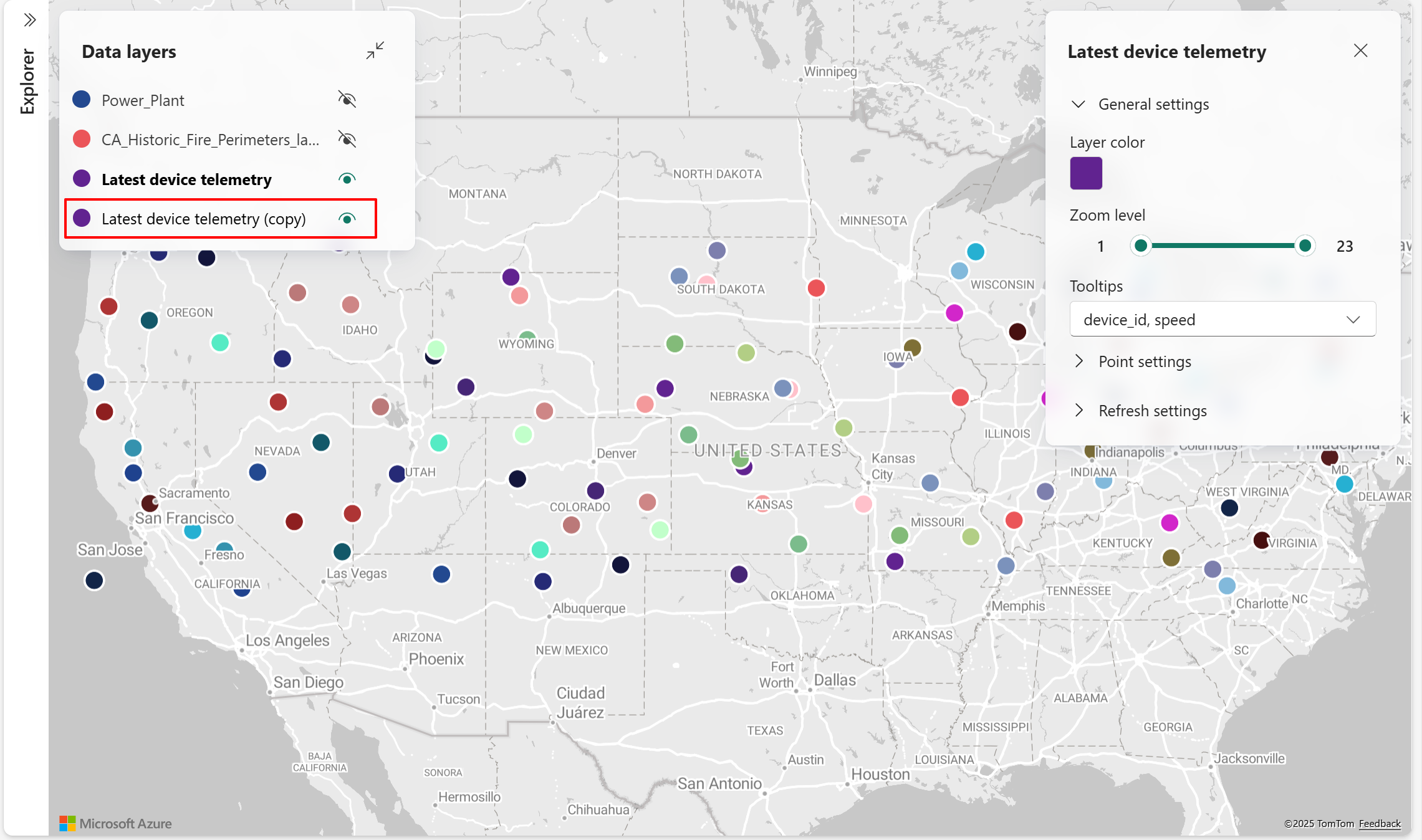
Se puede crear una nueva capa de datos duplicando una existente. Después de la duplicación, personalice el nombre y la configuración de la capa para resaltar dimensiones o atributos de datos específicos.
Nota:
Al habilitar la agrupación en clústeres mientras se duplican las capas de datos, se aplican efectos de agrupación en clústeres a ambas capas, ya que hacen referencia al mismo conjunto de datos.
- Elija la capa de datos que desea copiar y, a continuación, seleccione Duplicar en el menú emergente.
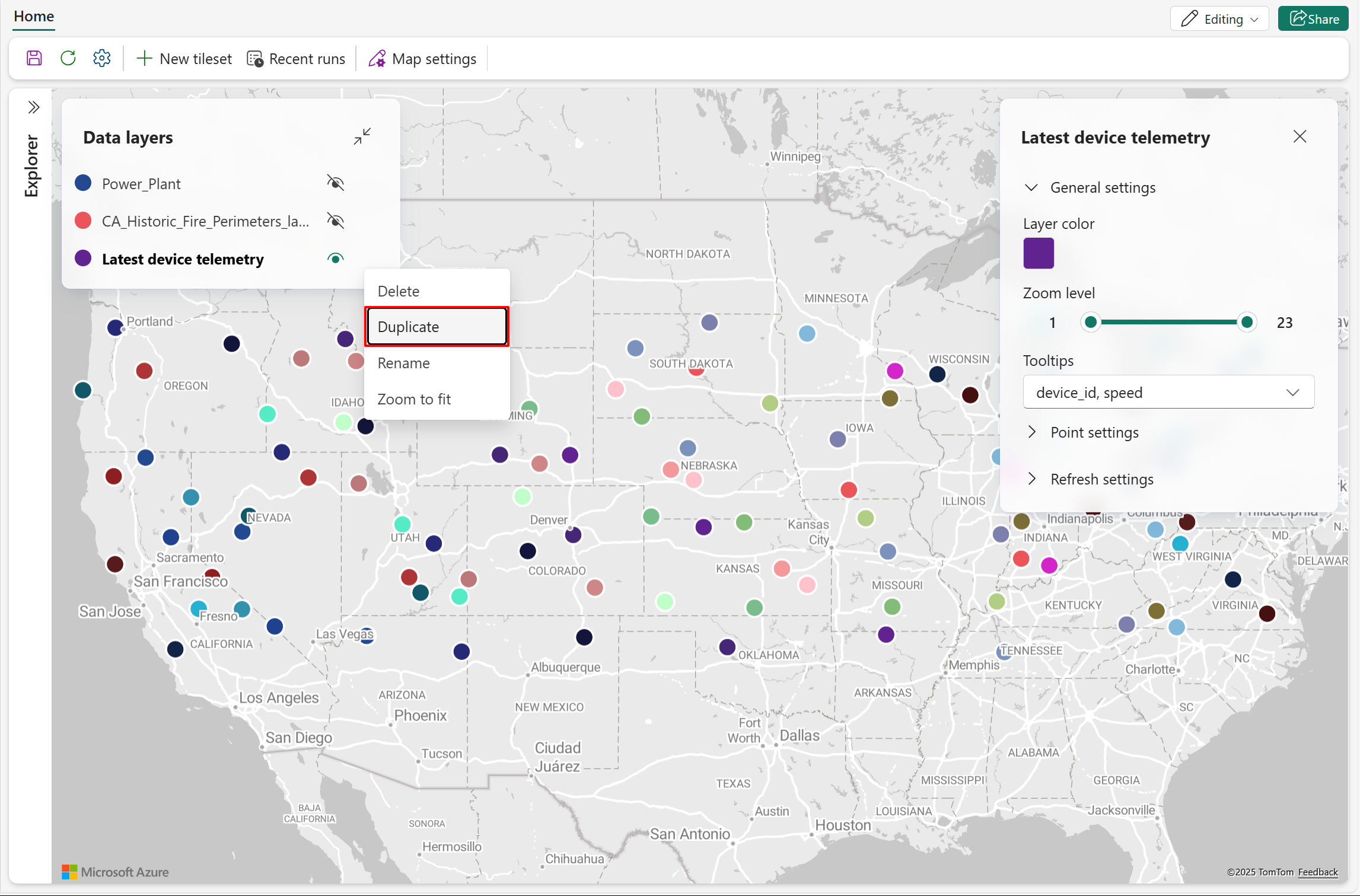
- Se crea una nueva capa de datos con la misma configuración que el original, excepto que el nombre incluye "(copy)" para indicar la duplicación.
Zoom para ajustar
Zoom para ajustar centra la vista del mapa en la capa de datos seleccionada y la ajusta para mostrar la extensión completa de esa capa, haciendo más fácil la búsqueda y exploración de datos espaciales.
- Elija la capa de datos que desea ver y, a continuación, seleccione Zoom para quepa en el menú emergente.

- La vista de mapa se centra en la capa de datos seleccionada y se ajusta para mostrar su extensión espacial completa.


Nota:
El zoom para ajustar no está disponible para PMTiles cuando falta información de límites.
Eliminar capa de datos
Elimine una capa de datos cuando necesite quitarla permanentemente del mapa. Los pasos siguientes muestran cómo eliminar una capa de datos existente.
Elija la capa de datos que desea quitar del mapa y, a continuación, seleccione Eliminar en el menú emergente.
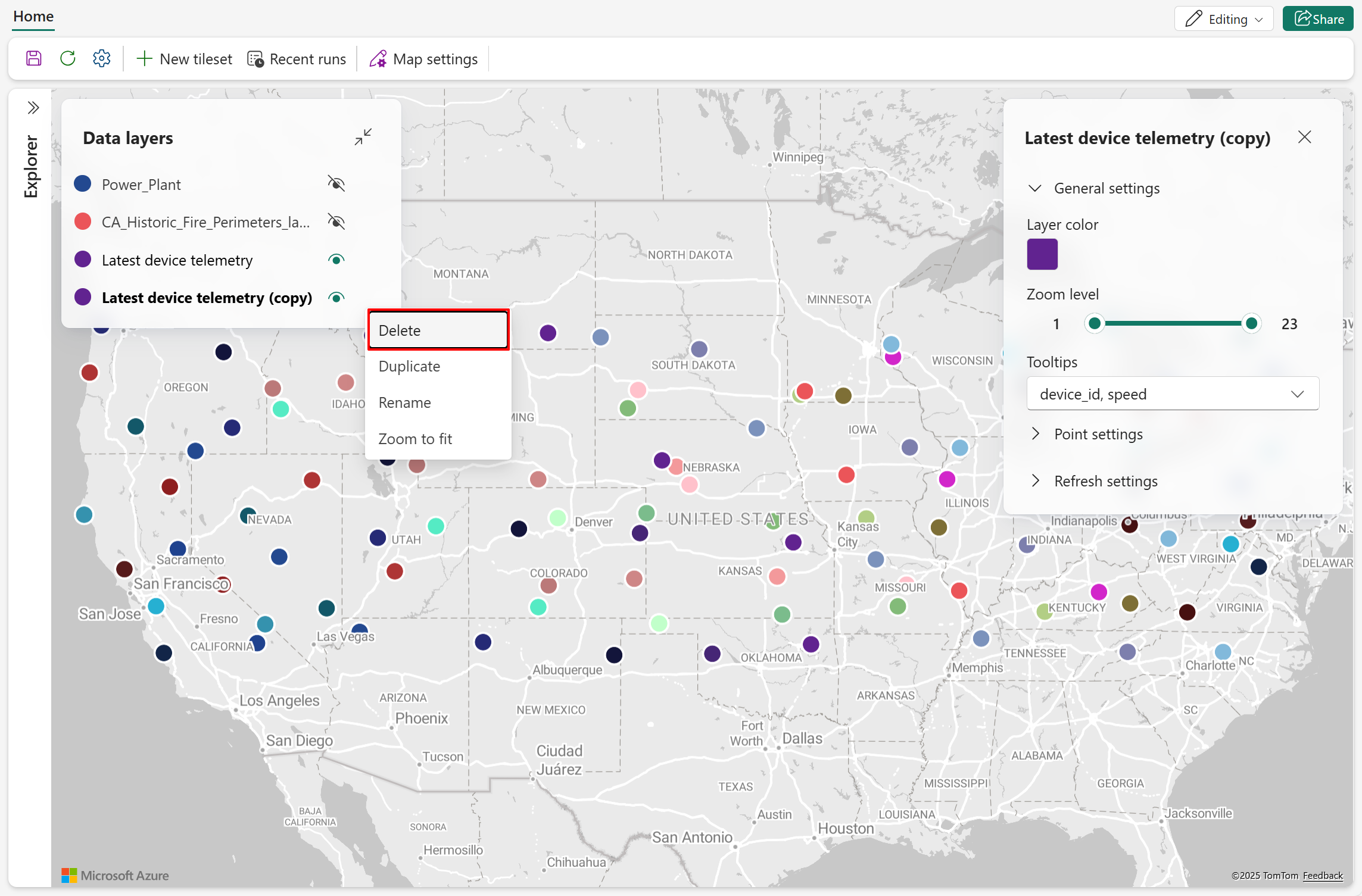
La capa se elimina tanto del mapa como de la lista de Capas de datos.