Nota:
El acceso a esta página requiere autorización. Puede intentar iniciar sesión o cambiar directorios.
El acceso a esta página requiere autorización. Puede intentar cambiar los directorios.
El mapa (versión preliminar) de Microsoft Fabric ofrece un conjunto completo de opciones para personalizar el mapa y la presentación. Por defecto, el estilo del mapa se establece en Escala de grises clara, pero puede cambiar fácilmente el estilo del mapa, aplicar un tema de color de datos y desactivar la visibilidad de varios elementos del mapa. Entre otras opciones de personalización se incluyen agregar controles interactivos, establecer la vista de mapa inicial y seleccionar un idioma para mostrar que se adapte mejor a las necesidades de la audiencia del mapa.
Importante
Esta característica se encuentra en versión preliminar.
Prerrequisitos
- Un área de trabajo con una capacidad habilitada para Microsoft Fabric
- Un mapa con permisos de edición y orígenes de datos conectados, ya sean archivos geoJson en el data lakehouse, o conjuntos de consultas KQL.
Cambiar la configuración del mapa
El objeto visual Mapa de Microsoft Fabric ofrece un conjunto completo de opciones para personalizar el mapa y la presentación. Por defecto, el estilo del mapa se establece en Escala de grises clara, pero puede cambiar fácilmente el estilo del mapa, aplicar un tema de color de datos y desactivar la visibilidad de varios elementos del mapa. Entre otras opciones de personalización se incluyen la adición de controles interactivos como zoom, escala, inclinación, brújula y ajuste del mundo, configuración de la vista inicial del mapa y selección de un idioma para mostrar que se adapte mejor a las necesidades del público del mapa.

En la captura de pantalla siguiente se muestra un mapa con el estilo "Road", centrado alrededor del estado de Washington en Estados Unidos.

En la captura de pantalla siguiente se muestra el mismo mapa que en el ejemplo anterior, pero con etiquetas y bordes administrativos ocultos. Además, todos los controles de mapa (como zoom, inclinación, brújula y escala) están habilitados.
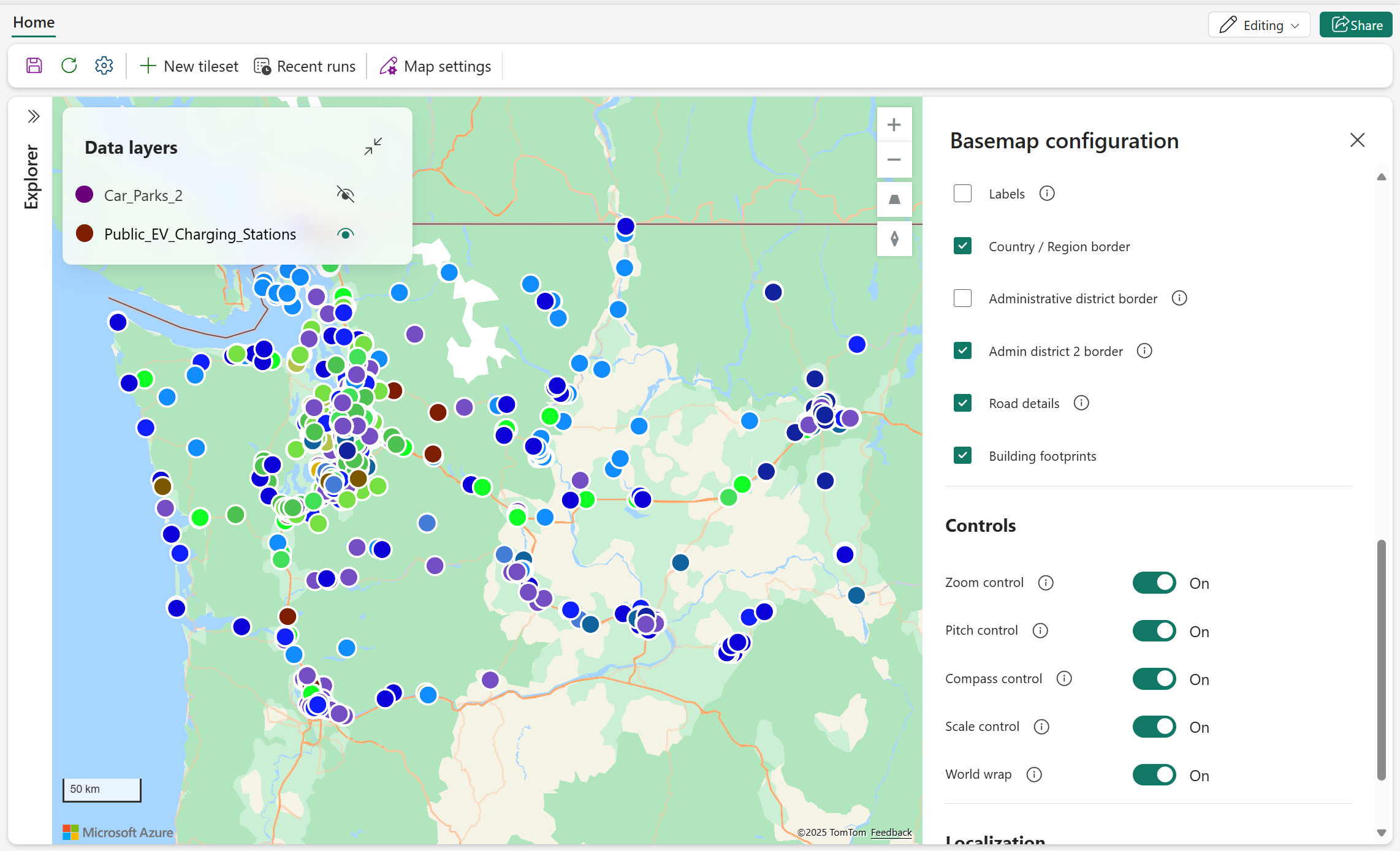
En la tabla siguiente se describen la configuración de mapa disponible y sus propiedades correspondientes.
| Section | Propiedad | Description |
|---|---|---|
| Style | Estilo de mapa | Admite los siguientes estilos de mapa integrados:
Valor predeterminado = escala de grises (claro) |
| Tema de datos | Cambie el tema de color de los datos de geometría, como puntos, líneas y polígonos. Compatible con los siguientes temas:
Valor predeterminado = predeterminado |
|
| Color de fondo | Configure el color de fondo cuando el estilo de mapa esté establecido en En blanco o en blanco (accesible). | |
| Vista de mapa inicial | Latitude | La coordenada de latitud define el punto central de la vista de mapa preferida. El valor debe establecerse entre -90 y 90 grados. |
| Longitude | La coordenada de longitud define el punto central de la vista de mapa preferida. El valor debe establecerse entre -180 y 180 grados. | |
| Nivel de zoom | El nivel de zoom inicial para la vista de mapa preferida debe establecerse entre 1 y 22. Valor predeterminado = 1 | |
| Inclinación | La inclinación controla el ángulo de visión del mapa en relación con el horizonte. El valor debe estar comprendido entre 0 y 60 grados. Valor predeterminado = 0 | |
| Brújula | La configuración de brújula permite a los usuarios girar la vista de mapa, con valores que van de -180 a 180 grados. Valor predeterminado = 0 | |
| Elementos de mapa | Etiquetas | Cambie la visibilidad de las etiquetas de mapa, como nombres de carretera, nombres de ciudad y nombres de país o región. Valor predeterminado = activado |
| Borde de país o región | Active la visibilidad de los bordes de país o región en el mapa. Valor predeterminado = activado | |
| Frontera del distrito administrativo | Alternar la visibilidad de los bordes para áreas administrativas de primer nivel, como estados o provincias. Valor predeterminado = activado | |
| Frontera del distrito administrativo 2 | Alternar la visibilidad de las fronteras para las áreas administrativas de segundo nivel, como los condados. Valor predeterminado = activado | |
| Detalles de la carretera | Alternar la visibilidad de las distribuciones de calles detalladas en áreas pobladas. Valor predeterminado = activado | |
| Huella de edificaciones | Alternar la visibilidad de las huellas de edificios en niveles de zoom más altos. Valor predeterminado = activado | |
| Controles | Control de zoom | Alternar la visibilidad del control de zoom en el mapa, lo que permite a los usuarios ajustar el nivel de zoom de forma interactiva. Valor predeterminado = desactivado |
| Control de tono | Activar o desactivar la visibilidad del control de inclinación en el mapa, lo que permite a los usuarios ajustar el ángulo de visualización. Valor predeterminado = desactivado | |
| Control de brújula | Alternar la visibilidad del control de brújula en el mapa, lo que permite a los usuarios ajustar la rotación del mapa. Valor predeterminado = desactivado | |
| Control de escalado | Alternar la visibilidad de la barra de escala en el mapa. Actualmente, solo se admiten unidades de métricas. Valor predeterminado = desactivado | |
| World wrap (Envolvente mundial) | El control de envoltura mundial permite el desplazamiento horizontal sin problemas a través del globo. Valor predeterminado = activado | |
| Localización | Idioma para mostrar | Establezca el idioma para las etiquetas de mapa. De forma predeterminada, sigue la configuración de idioma del usuario de Fabric. Para más información sobre los idiomas admitidos, consulte Compatibilidad con la localización en Azure Maps. |
Personalización de datos de geometría
Los datos espaciales normalmente se representan como puntos, líneas o polígonos. El mapa ofrece varios efectos visuales para resaltar patrones, relaciones y distribuciones espaciales relevantes para la empresa. En las secciones siguientes se detalla cómo configurar propiedades para cada tipo de efecto visual para mejorar la legibilidad del mapa y el valor analítico.
Configuración general
En la tabla siguiente se describe la configuración general de las capas de datos.
| Configuración | Description |
|---|---|
| Color de capa | Define el color base aplicado a esta capa de datos. Nota: Si la opción "grupo de series" está habilitada, los colores de serie individuales invalidan la configuración de color de la capa. |
| Tooltips | Especifica qué propiedades de datos se deben mostrar cuando se pasa el ratón por encima de las geometrías del mapa. Estas propiedades proporcionan información contextual sobre las características espaciales que se muestran en el mapa. |
| Nivel de zoom | Define el intervalo de niveles de zoom en los que están visibles las geometrías de mapa. Nota: Esta configuración no se admite cuando se usa PMTiles como origen de datos. |
Configuración de etiquetas de datos
Cuando se habilita, las etiquetas de datos muestran texto derivado de los campos elegidos del conjunto de datos, lo que permite que cada punto de mapa muestre información relevante directamente en el objeto visual.
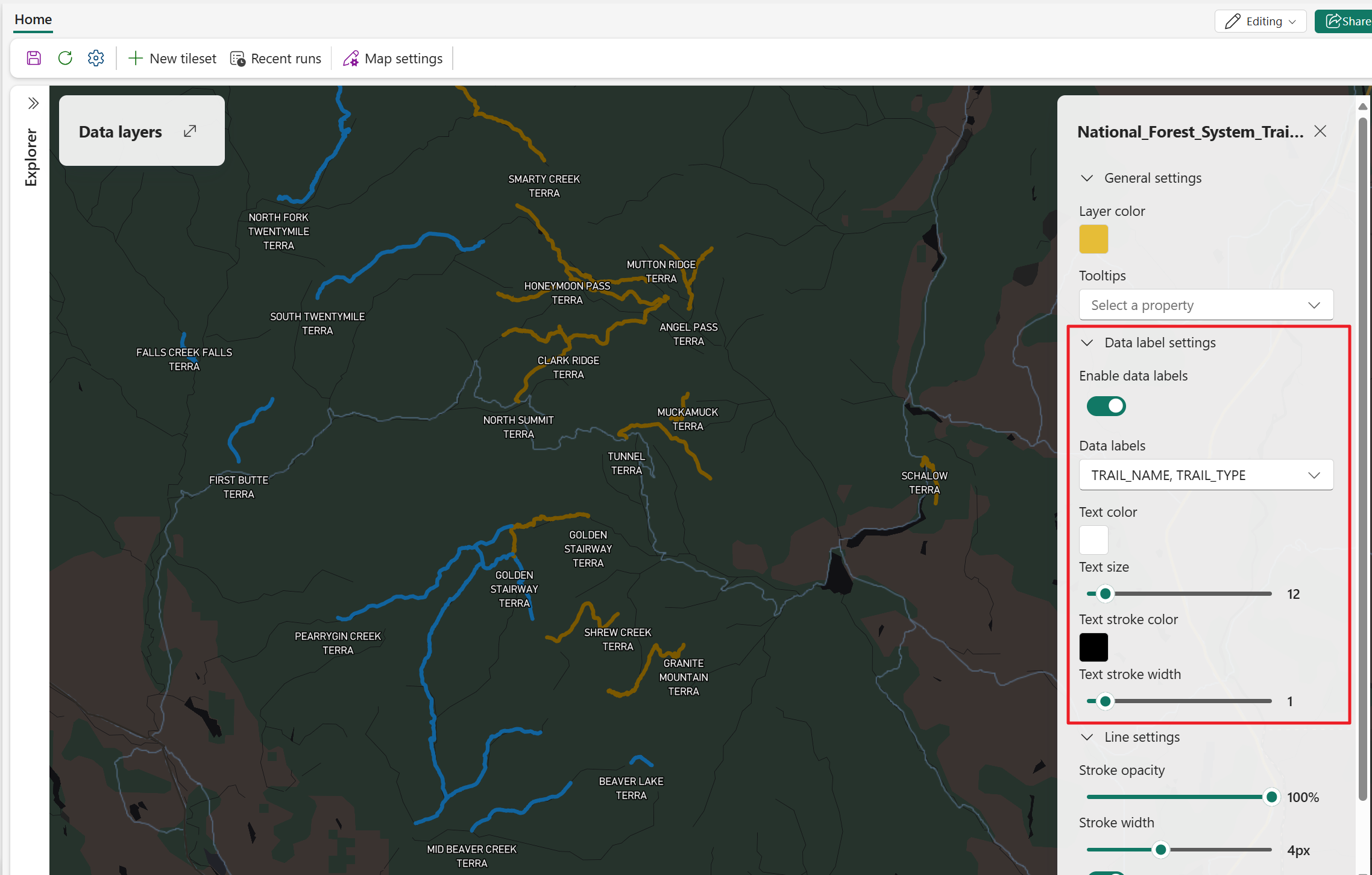
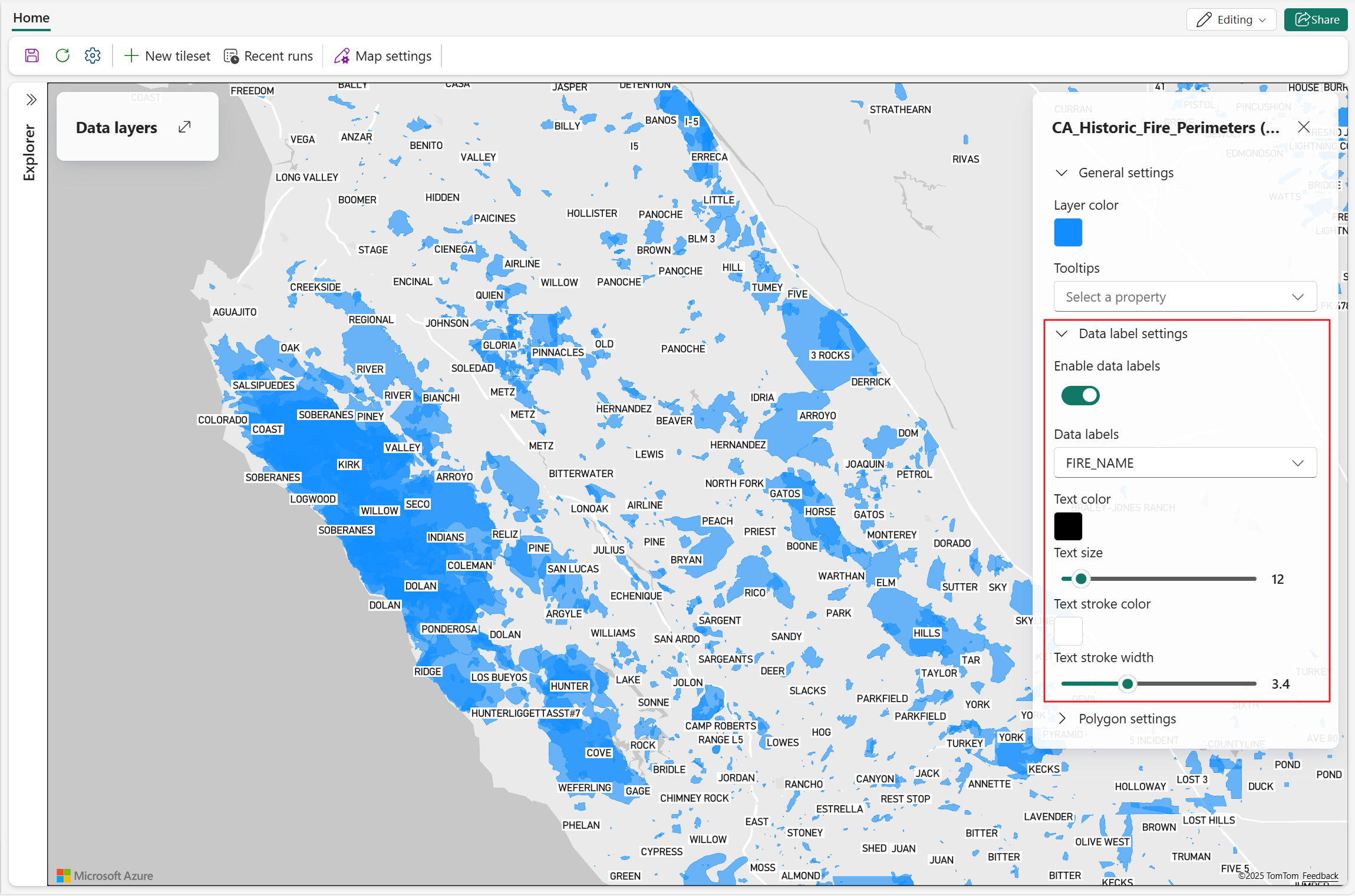
En los ejemplos siguientes se muestran etiquetas de datos en mapas con varias geometrías, como punto, línea y polígono.
En este ejemplo se usa la geometría de punto para mostrar escuelas públicas, con etiquetas de datos que indican nombres de escuela:

En este ejemplo se utiliza la geometría de línea para mostrar los senderos del Sistema Forestal Nacional, con etiquetas de datos que indican el nombre del sendero.
En este ejemplo se usan polígonos que representan áreas afectadas previamente por incendios forestales en California, con cada polígono etiquetado con el nombre oficial del incendio:
En la tabla siguiente se describe la configuración general de las etiquetas de datos.
| Configuración | Description |
|---|---|
| Habilitación de etiquetas de datos | Interruptor de palanca usado para habilitar/deshabilitar etiquetas de datos para la capa seleccionada. |
| Etiquetas de datos | Lista desplegable que muestra los campos disponibles del origen de datos seleccionado. |
| Color del texto | Color de texto de la etiqueta de datos. Las opciones de color disponibles dependen del tema de datos seleccionado. Para obtener más información, vea Cambiar la configuración del mapa. |
| Tamaño del texto | Tamaño de texto de la etiqueta de datos. Los tamaños de texto válidos oscilan entre 8 y 48. Valor predeterminado=12. |
| Color de trazo de texto | Color del contorno del texto de la etiqueta de datos. Las opciones de color disponibles dependen del tema de datos seleccionado. Para obtener más información, vea Cambiar la configuración del mapa. |
| Ancho del trazo de texto | Ancho del trazo de texto de la etiqueta de datos. Los tamaños de texto válidos oscilan entre 0 y 10. Predeterminado=1. |
Configuración de puntos
Capa de burbujas
Una visualización de burbujas muestra puntos de datos individuales como círculos en un mapa geográfico. El tamaño, el color y la opacidad de cada burbuja se pueden personalizar para representar atributos como magnitud, categoría o intensidad. Esta visualización es ideal para resaltar las diferencias entre ubicaciones, ayudando a los usuarios a comparar valores y detectar patrones o valores atípicos en conjuntos de datos espaciales. Las capas de burbujas son especialmente útiles para asignar datos cuantitativos, como la población, el volumen de ventas o la frecuencia de eventos.
En la captura de pantalla siguiente se muestran las ubicaciones de las estaciones de carga EV en el Estado de Washington. Se usa una capa de burbujas para representar los datos, que constan de características de punto. Cada estación se visualiza como una burbuja, con tamaño y opacidad personalizados para reflejar atributos específicos de la estación.
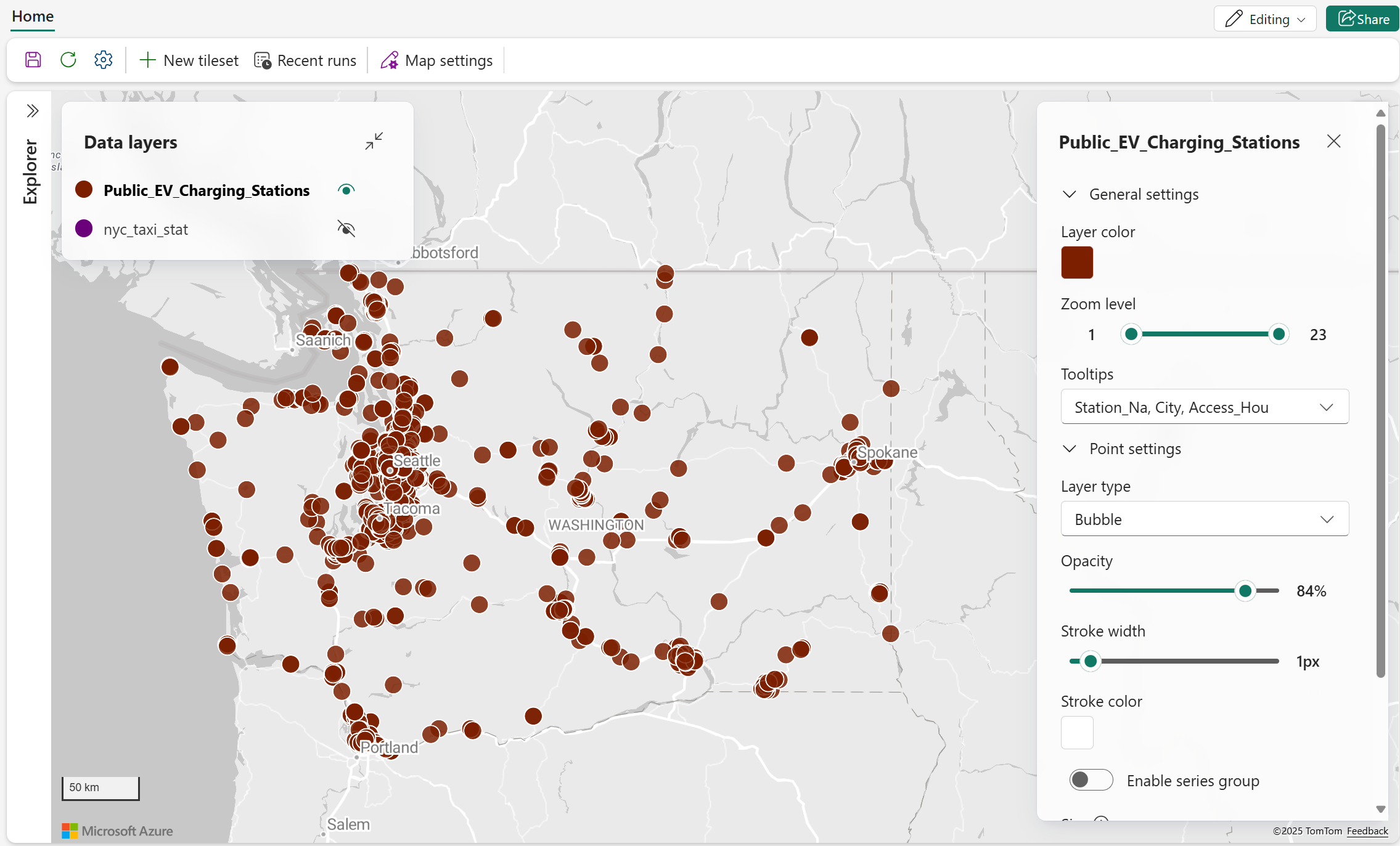
En la tabla siguiente se describen los valores visuales de burbujas disponibles junto con sus descripciones.
| Configuración | Description |
|---|---|
| Opacidad | Controla la opacidad de las características de punto en el mapa. Intervalo válido: 0% (totalmente transparente) a 100% (totalmente opaco). |
| Grosor del trazo | Valor numérico que determina el grosor del borde de cada burbuja en el mapa, medido en píxeles. Valores válidos: 0-10. |
| Color de trazo | Especifica el color usado para el borde de cada burbuja. Esto ayuda a distinguir burbujas del fondo del mapa y se puede usar para resaltar o clasificar puntos de datos. |
| Habilitación del grupo de series | Alterna para usar el color y agrupar y diferenciar geometrías según la propiedad de datos seleccionada. Valor predeterminado: desactivado Nota: Si está habilitada, no se aplica el color de capa definido en Configuración general. |
| Grupo de series | Seleccione una propiedad de datos de esta lista desplegable para agrupar y asignar colores a los elementos de burbuja. Esta opción solo es accesible cuando la opción Habilitar grupo de series está activa. |
| Tamaño | Configura cómo se visualizan los tamaños de burbuja en el mapa:
|
| Habilitación de la agrupación en clústeres | Agrupa los puntos de datos cercanos en clústeres para reducir el desorden visual y mejorar la legibilidad del mapa. Valor predeterminado = desactivado |
| Tamaño del clúster | Configure el tamaño de la burbuja agrupada, Admita el valor fijo, los usuarios pueden configurar el tamaño de burbuja agrupada de 1px a 50px. Valor predeterminado = 16 píxeles |
| Agregar por | La propiedad "Aggregate by" permite a los usuarios seleccionar un campo de datos numérico de una lista desplegable para agrupar y clasificar los datos de burbujas. Esta característica solo es aplicable cuando se trabaja con propiedades numéricas y normalmente se usa para resumir o visualizar valores agregados entre características espaciales. |
| Aggregation | Seleccione un método para resumir los datos en función de la propiedad numérica elegida. Entre las opciones disponibles se incluyen:
|
Habilitación del grupo de series
En la captura de pantalla siguiente se muestran las estaciones de carga de vehículos eléctricos (EV) en Washington State, Estados Unidos, clasificadas por horas de acceso. Los usuarios pueden identificar fácilmente las estaciones que operan 24 horas al día.

Habilitación de la agrupación en clústeres
En la captura de pantalla siguiente se muestran las estadísticas de ubicación de recogida de taxis en la ciudad de Nueva York. La habilitación de la agrupación en clústeres basada en la distancia media de viaje puede proporcionar información agregada sobre qué áreas suelen generar viajes más largos.

Al usar el control de zoom para acercar, aparecen objetos visuales de agrupación en clústeres más pormenorizados.

Capa de mapa térmico
Mapas térmicos o mapas de densidad de puntos usan degradados de color para visualizar dónde se concentran los puntos de datos. Resaltan las áreas de alta densidad ("zonas activas") y facilitan la detección de patrones espaciales. Este método es especialmente eficaz para grandes conjuntos de datos, convirtiendo datos sin procesar en una superficie fluida y continua que revela densidades absolutas y relativas entre regiones geográficas.

En la tabla siguiente se describe la configuración visual del mapa de calor disponible.
| Configuración | Description |
|---|---|
| Gradiente de color | Tema de color para mostrar las zonas activas de los datos |
| Opacidad | La opacidad de la visualización del mapa térmico. Los valores válidos oscilan entre 1% y 100%. Valor predeterminado = 100% |
| Intensidad | Ajusta el multiplicador aplicado al peso de cada punto de datos para controlar la intensidad del mapa térmico. Los valores válidos oscilan entre 1% y 100%. Valor predeterminado = 1% |
| Radius | Especifica el radio de píxel que se usa para representar cada punto de datos en la capa de mapa térmico. Esto determina hasta dónde se propaga visualmente la influencia de cada punto. Los valores válidos oscilan entre 1 y 100. Valor predeterminado = 30 |
| Weight | Establezca el peso de cada punto mediante una propiedad de datos numérica. Valor predeterminado = 1 |
| Habilitación de la agrupación en clústeres | Agrupa los puntos de datos cercanos en clústeres para reducir el desorden visual y mejorar la legibilidad del mapa. Valor predeterminado = desactivado |
Aplicar peso
En la siguiente captura de pantalla se muestra un mapa de calor de viajes de taxi de la ciudad de Nueva York. Cada viaje se representa como un punto de datos, con el fare_amount utilizado como peso, lo que significa que las áreas con tarifas más altas contribuyen más intensidad al mapa térmico. Para mejorar la legibilidad, se aplica una opacidad inferior, lo que permite que el mapa y los datos superpuestos permanezcan visibles.

Habilitación de la agrupación en clústeres
En la captura de pantalla siguiente se muestra un mapa térmico agrupado que visualiza la densidad de datos espaciales. Al ajustar parámetros como el radio y la intensidad, el mapa revela de forma más eficaz los patrones que están ocultos por puntos de datos superpuestos.

Configuración de líneas
Capa de línea
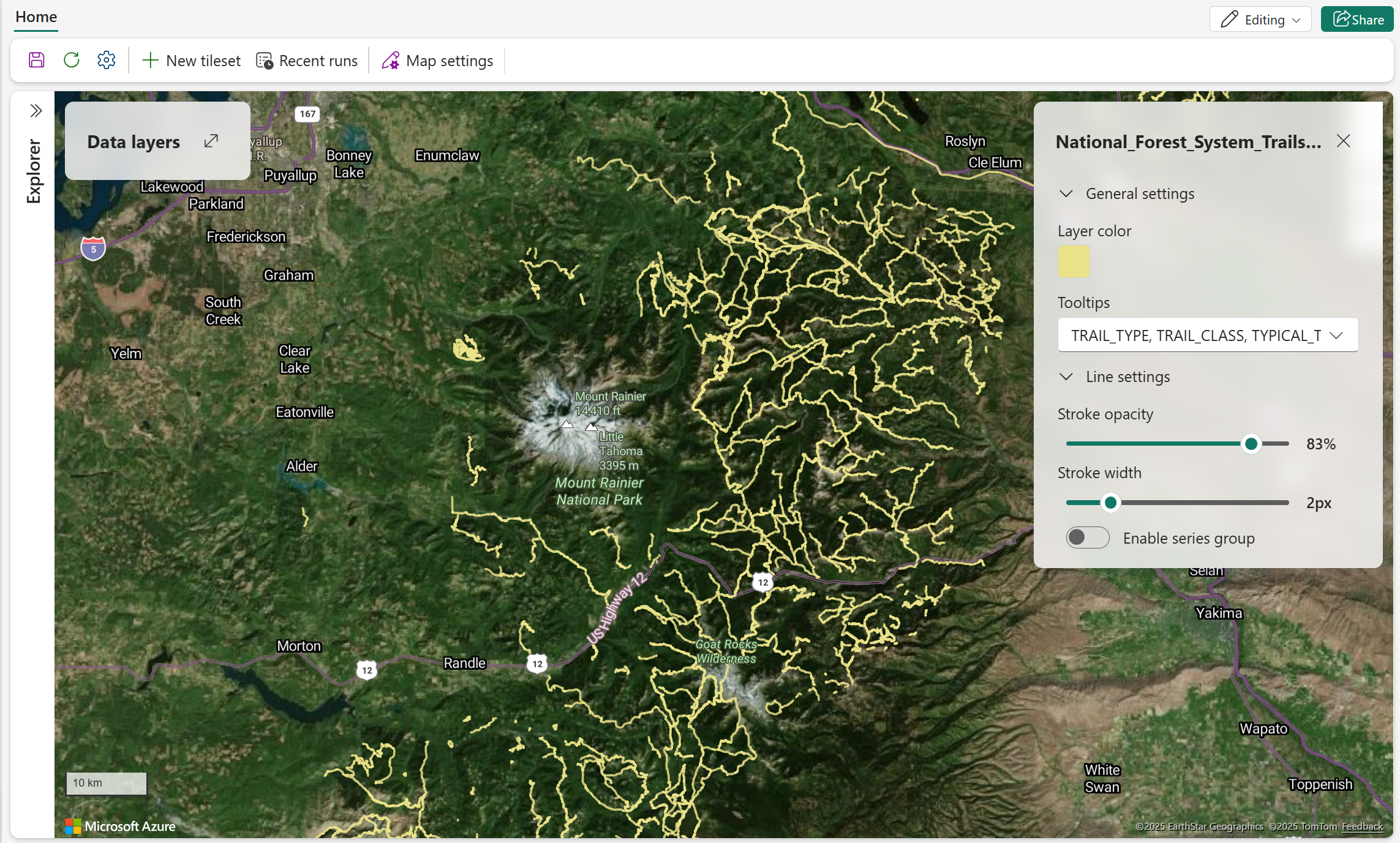
Las capas de línea se usan para visualizar características geográficas lineales, como carreteras, rutas, rutas o límites en un mapa. Conecta una serie de coordenadas para formar líneas, a las que se pueden aplicar varios estilos como color y grosor del trazo. Este tipo de objeto visual es especialmente útil para representar el movimiento, la dirección o las conexiones entre ubicaciones y se suele aplicar en escenarios como el planeamiento de rutas, la asignación de infraestructura o la visualización de red.
En la captura de pantalla siguiente se muestran los senderos forestales nacionales cerca del monte Rainier.
En la tabla siguiente se describen la configuración visual de línea disponible y su descripción.
| Configuración | Description |
|---|---|
| Opacidad del trazo | Opacidad de las características de las líneas. Los valores válidos oscilan entre 1% y 100%. Valor predeterminado = 100% |
| Grosor del trazo | Ancho de líneas medida en píxeles. Valores válidos: 0-10. Valor predeterminado = 3px |
| Habilitación del grupo de series | Alterna para usar el color y agrupar y diferenciar geometrías según la propiedad de datos seleccionada. Valor predeterminado: desactivado Nota: Si está habilitada, no se aplica el color de capa definido en Configuración general. |
| Grupo de series | Seleccione una propiedad de datos de esta lista desplegable para agrupar y colorear líneas de código. Esta opción solo es accesible cuando la opción Habilitar grupo de series está activa. |
Habilitación del grupo de series
En la captura de pantalla siguiente se muestran los datos del rastro forestal nacional cerca de Mount Rainier. Habilite el grupo de series y use la propiedad de datos ATV_RESTRICTED para identificar los senderos que restringen los ATV (Vehículo Todo Terreno).

Configuración de polígonos
Capa de polígono
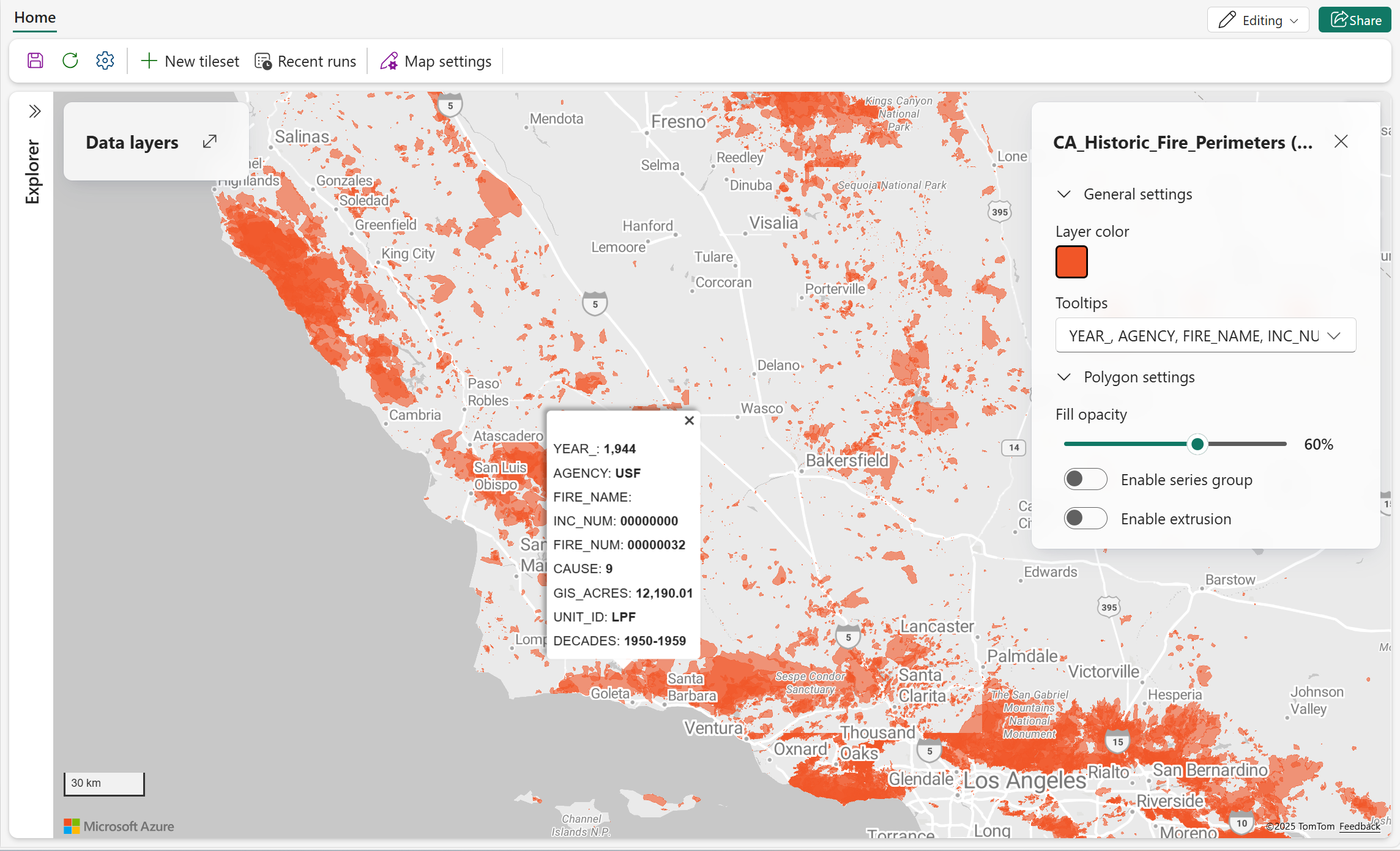
Las capas de polígono se usan para visualizar áreas o regiones conectando varias coordenadas geográficas para formar formas entre sí. Estos polígonos pueden representar límites como límites de ciudad, zonas o regiones de interés. Puede personalizar la apariencia de estas formas mediante atributos como el color de la capa y la opacidad. Este objeto visual es útil para resaltar áreas geográficas específicas y analizar relaciones espaciales o cobertura.
En la captura de pantalla siguiente se muestra un mapa histórico de perímetros de incendios de California, en el que se muestra la extensión geográfica de los incendios forestales pasados mediante polígonos rojos. Cada polígono representa un evento de incendio distinto e incluye metadatos como el año, la causa y la superficie calculada por GIS. Esta visualización permite a los usuarios identificar rápidamente las áreas propensas a incendios, analizar patrones históricos de incendios y apoyar la mitigación de incendios forestales y el planeamiento de la gestión de tierras.
En la tabla siguiente se describe la configuración y descripción del objeto visual de polígono disponible.
| Configuración | Description |
|---|---|
| Opacidad de relleno | Opacidad de los elementos poligonales en el mapa. Intervalo válido: 0% (totalmente transparente) a 100% (totalmente opaco). Valor predeterminado = 60% |
| Habilitación del grupo de series | Alterna para usar el color y agrupar y diferenciar geometrías según la propiedad de datos seleccionada. Valor predeterminado: desactivado Nota: Si está habilitada, no se aplica el color de capa definido en Configuración general. |
| Grupo de series | Seleccione una propiedad de datos de esta lista desplegable para agrupar y colorear líneas de código. Esta opción solo es accesible cuando la opción Habilitar grupo de series está activa. |
| Habilitación de la extrusión | Esta propiedad permite que los polígonos se representen en 3D aplicando la altura en función de un campo numérico. Mejora la visualización espacial agregando profundidad y volumen a formas planas. Valor predeterminado = desactivado. |
| Altura | Especifica el campo de datos numérico que se usa para determinar la extrusión vertical de cada polígono. Esta opción solo es accesible cuando la opción Habilitar extrusión está activa. |
Habilitación del grupo de series
En la captura de pantalla siguiente se muestra un mapa temático de California en el que se resaltan los perímetros históricos de incendios mediante visualización de polígonos. Cada área afectada por incendios está codificada de color según el campo DECADES , lo que permite a los espectadores distinguir los eventos de incendios forestales por períodos de tiempo como 1960-1969, 1970–1979, y más allá.

Habilitación de la extrusión
En la captura de pantalla siguiente se presenta una visualización de mapa 3D del área de Seattle, que muestra la extrusión de edificios. Cada edificio se representa con diferentes alturas en función de sus datos de elevación reales, creando un paisaje urbano realista.
