Nota:
El acceso a esta página requiere autorización. Puede intentar iniciar sesión o cambiar directorios.
El acceso a esta página requiere autorización. Puede intentar cambiar los directorios.
Nota:
Este tutorial forma parte de una serie. Para la sección anterior, consulte: tutorial de inteligencia en tiempo real, parte 4: Transformar datos en una base de datos KQL.
En esta parte del tutorial, se consultan datos de streaming mediante algunos métodos diferentes. Puede escribir una consulta KQL para visualizar datos en un gráfico de tiempo y crear una consulta de agregación mediante una vista materializada. También puede consultar datos mediante T-SQL y mediante explain para convertir SQL en KQL. Por último, se usa Copilot para generar una consulta KQL.
Escritura de una consulta KQL
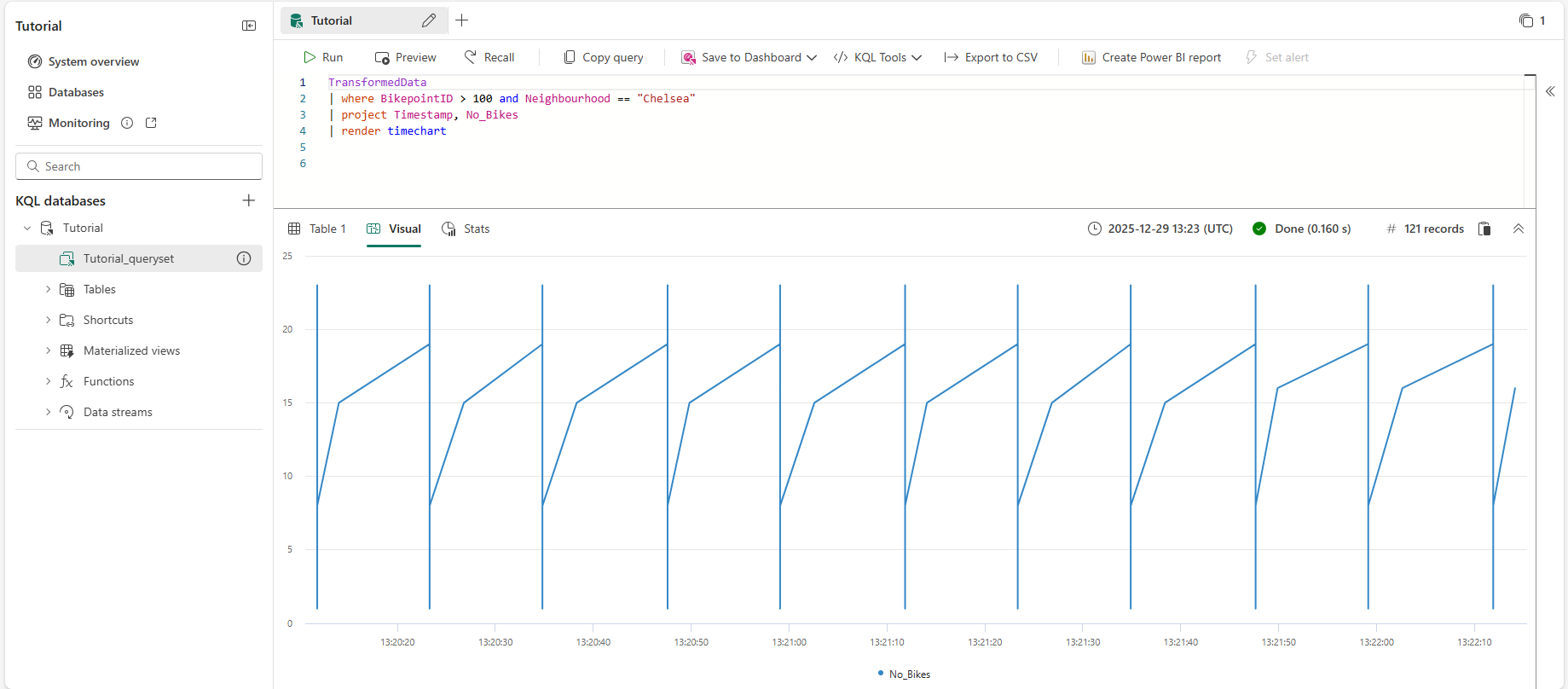
El nombre de la tabla que creó a partir de la directiva de actualización en un paso anterior es TransformedData. Use este nombre de tabla (sensible a mayúsculas y minúsculas) como origen de datos para su consulta.
En el Tutorial_queryset, escriba la siguiente consulta y presione Mayús + Entrar para ejecutar la consulta.
TransformedData
| where BikepointID > 100 and Neighbourhood == "Chelsea"
| project Timestamp, No_Bikes
| render timechart
Esta consulta crea un gráfico de tiempo que muestra el número de bicicletas en el vecindario de Chelsea como un gráfico de tiempo.
Creación de una vista materializada
En este paso, creará una vista materializada, que devuelve un resultado actualizado de la consulta de agregación. La consulta de una vista materializada es más rápida que ejecutar la agregación directamente sobre la tabla de origen.
Copie y pegue y ejecute el siguiente comando para crear una vista materializada que muestre el número más reciente de bicicletas en cada estación de bicicletas.
.create-or-alter materialized-view with (folder="Gold") AggregatedData on table TransformedData
{
   TransformedData
   | summarize arg_max(Timestamp,No_Bikes) by BikepointID
}
Copie y pegue y, a continuación, ejecute la siguiente consulta para ver los datos de la vista materializada como un gráfico de columnas.
AggregatedData
| sort by BikepointID
| render columnchart with (ycolumns=No_Bikes,xcolumn=BikepointID)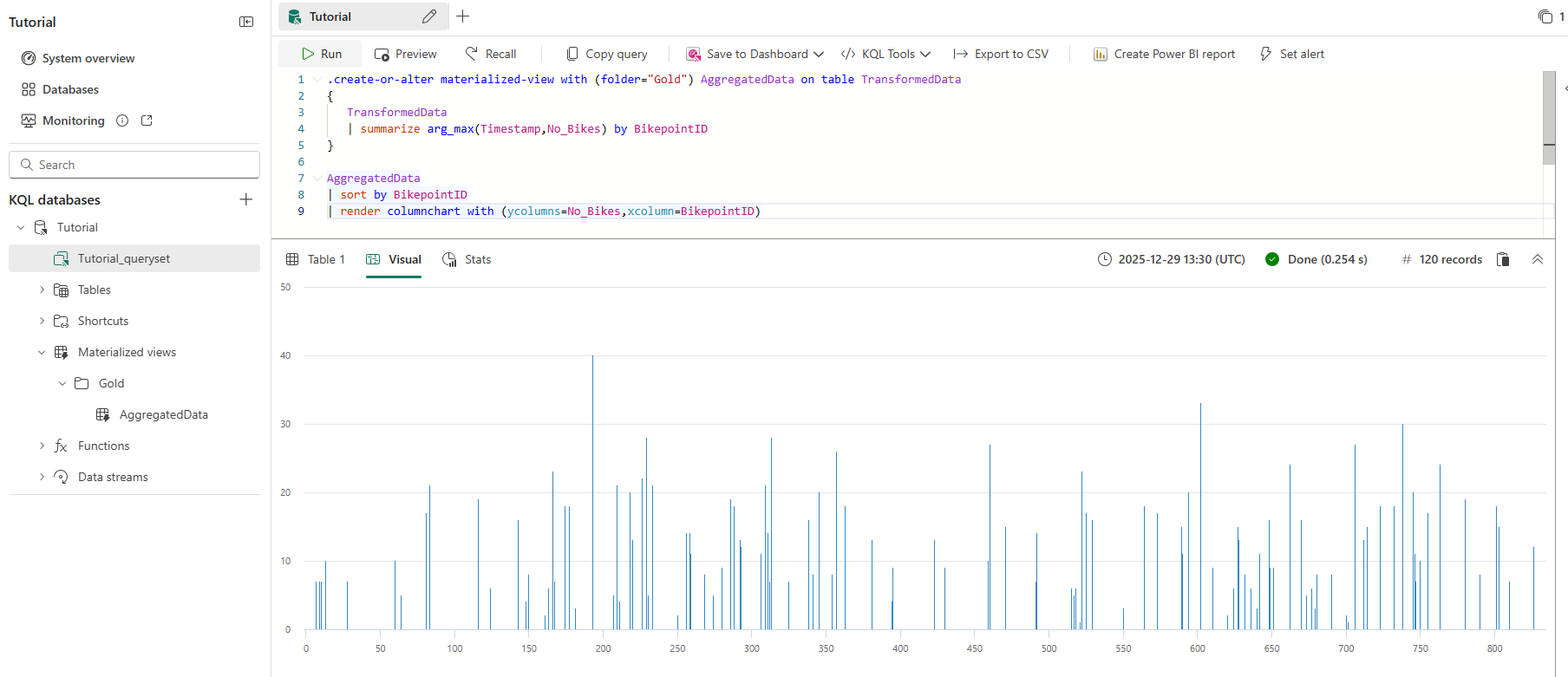
Esta consulta se usa en un paso posterior para crear un panel en tiempo real.
Importante
Si perdió alguno de los pasos que se usan para crear las tablas, actualizar la directiva, la función o las vistas materializadas, use este script para crear todos los recursos necesarios: script de comandos del tutorial.
Consulta mediante T-SQL
El editor de consultas admite el uso de T-SQL.
Escriba la consulta siguiente y presione Mayús + Entrar para ejecutar la consulta.
SELECT top(10) *
FROM AggregatedData
ORDER BY No_Bikes DESC
Esta consulta devuelve las 10 principales estaciones de bicicletas con la mayoría de las bicicletas, ordenadas en orden descendente.
BikepointID Marca de tiempo No_Bikes 193 2025-12-29 13:40:58.760 39 602 2025-12-29 13:40:53.009 34 229 2025-12-29 13:40:56.510 32 738 2025-12-29 13:40:56.510 32 313 2025-12-29 13:40:53.009 30 706 2025-12-29 13:40:58.760 27 460 2025-12-29 13:40:53.009 27 522 2025-12-29 13:40:53.009 26 357 2025-12-29 13:40:53.009 25 166 2025-12-29 13:40:58.760 veinticuatro
Conversión de una consulta SQL en KQL
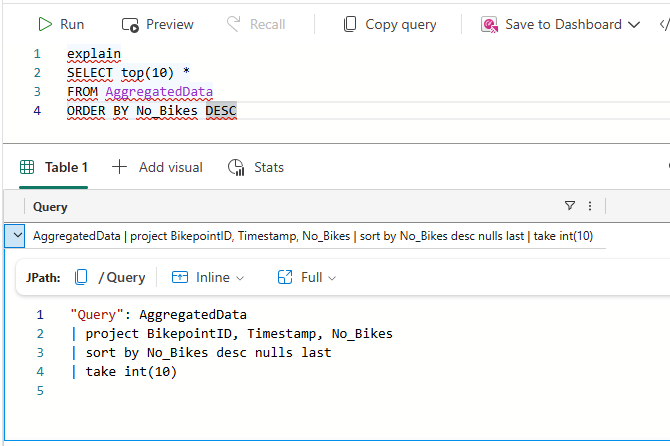
Para obtener el KQL equivalente para una instrucción SELECT de T-SQL, agregue la palabra clave explain antes de la consulta. La salida muestra la versión KQL de la consulta, que puede copiar y ejecutar en el editor de consultas KQL.
Escriba la siguiente consulta. A continuación, presione Mayús + Entrar para ejecutar la consulta.
explain
SELECT top(10) *
FROM AggregatedData
ORDER BY No_Bikes DESC
Esta consulta devuelve un equivalente KQL de la consulta T-SQL que especifique. La consulta KQL aparece en el panel de salida. Intente copiar y pegar la salida y, a continuación, ejecute la consulta. Es posible que esta consulta no se escriba en KQL optimizado.
Uso de Copilot para generar una consulta KQL
Si no está familiarizado con escribir KQL, puede formular una pregunta en lenguaje natural y Copilot genera la consulta KQL automáticamente.
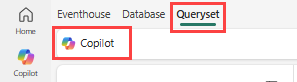
Seleccione Queryset en la barra de menú.
En el conjunto de consultas KQL, seleccione el icono Copilot en la barra de menús.
Escriba una pregunta en lenguaje natural. Por ejemplo, "Qué estación tiene la mayoría de las bicicletas en este momento. Use la vista materializada para los datos más actualizados". Puede ayudar a incluir el nombre de la vista materializada en su pregunta.
Copilot sugiere una consulta basada en su pregunta.
Seleccione el botón Insertar para agregar la consulta al editor de KQL.
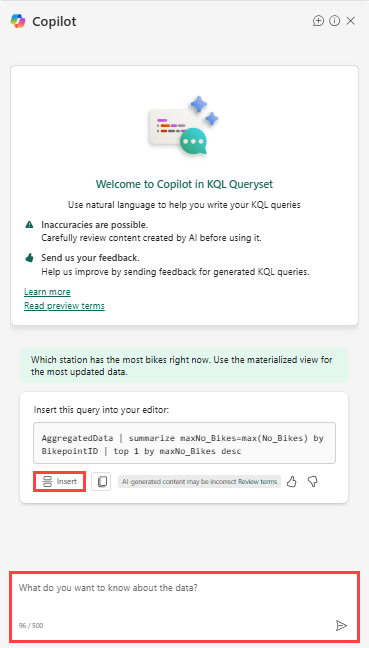
Seleccione Ejecutar para ejecutar la consulta.
Realice preguntas de seguimiento o cambie el ámbito de la consulta. Use esta característica para aprender KQL y generar consultas rápidamente.
Contenido relacionado
Para obtener más información sobre las tareas de este tutorial, consulte:
- Escritura de una consulta
- Operador de renderizado
- Visión general de las vistas materializadas
- Creación de vistas materializadas
- Consulta de datos mediante T-SQL
- Copilot para escribir consultas KQL