Nota:
El acceso a esta página requiere autorización. Puede intentar iniciar sesión o cambiar directorios.
El acceso a esta página requiere autorización. Puede intentar cambiar los directorios.
Nota:
Este tutorial forma parte de una serie. Para la sección anterior, consulte: Tutorial de Inteligencia en Tiempo Real, parte 5: Consulta datos en streaming con KQL.
En esta parte del tutorial, aprenderá a crear un panel de control en tiempo real en Real-Time Intelligence. Cree una consulta del Lenguaje de Consulta Kusto (KQL), cree un panel de tiempo real, agregue un nuevo elemento al panel y explore visualmente los datos mediante una agregación.
Creación de paneles en tiempo real
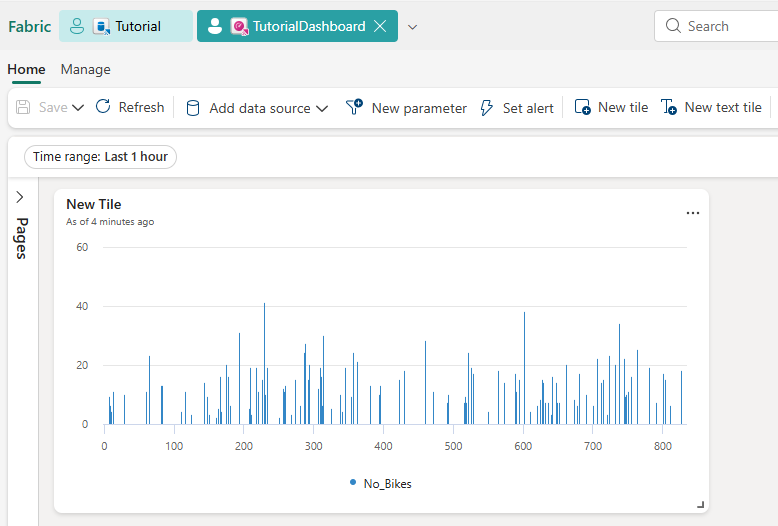
En el conjunto de consultas KQL, copie, pegue y ejecute la consulta siguiente. Es posible que ya haya ejecutado esta consulta desde la sección anterior de este tutorial. Esta consulta devuelve un gráfico de columnas que muestra el número más reciente de bicicletas por BikepointID.
AggregatedData
| sort by BikepointID
| render columnchart with (ycolumns=No_Bikes,xcolumn=BikepointID)
Seleccione Guardar en el panel de control>Nuevo panel de control en tiempo real.
Escriba la siguiente información:
Campo Importancia Nombre TutorialDashboard Ubicación El espacio de trabajo en el que creó sus recursos Selecciona Crear.
El nuevo panel en tiempo real, TutorialDashboard, se abre con el icono Nuevo. También puede acceder al panel en tiempo real si navega al área de trabajo y selecciona el elemento deseado.

Adición de un icono nuevo mediante una consulta
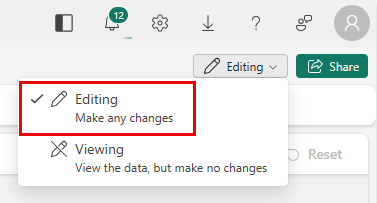
Asegúrese de que está en modo de edición en el panel antes de comenzar los pasos siguientes. Si no estás en el modo de edición, cambia de vista en la esquina superior derecha del panel de control.
Seleccione Nuevo icono.
En el editor de consultas, escriba y ejecute la consulta siguiente:
RawData
| where Timestamp > ago(1h)
Encima del panel de resultados, seleccione + Agregar objeto visual.
En el panel Formato visual , escriba la siguiente información:
Campo Importancia Nombre del icono Mapa de ubicaciones de bicicletas Tipo de objeto visual Map Definir la ubicación por Latitud y longitud Columna latitud Latitud Columna de longitud Longitud Columna de etiqueta BikepointID Seleccione Aplicar cambios.
Puede cambiar el tamaño de los iconos y acercar el mapa según sea necesario.
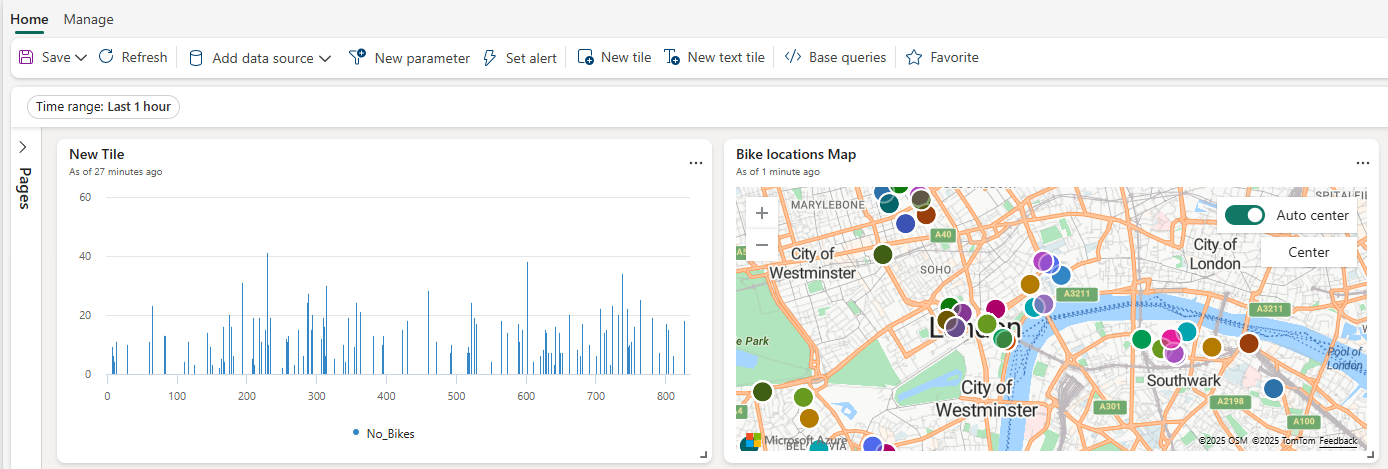
Para guardar el panel, seleccione el icono Guardar en la esquina superior izquierda del panel.
Personalizar visuales de azulejos
Las opciones de personalización del icono dependen del tipo de objeto visual que use. Por ejemplo, con un gráfico de barras, puede cambiar la orientación de la barra, ajustar etiquetas de eje, etc. Con un objeto visual de tabla, puede agregar o quitar columnas, cambiar el orden de las columnas y aplicar la ordenación.
Para personalizar la visualización de un icono en el panel, siga estos pasos:
Asegúrese de que está en modo de edición.
Seleccione el icono Editar del icono que desea personalizar. Se abre el panel Formato visual .
Edite la consulta subyacente o las propiedades de personalización de visualización.
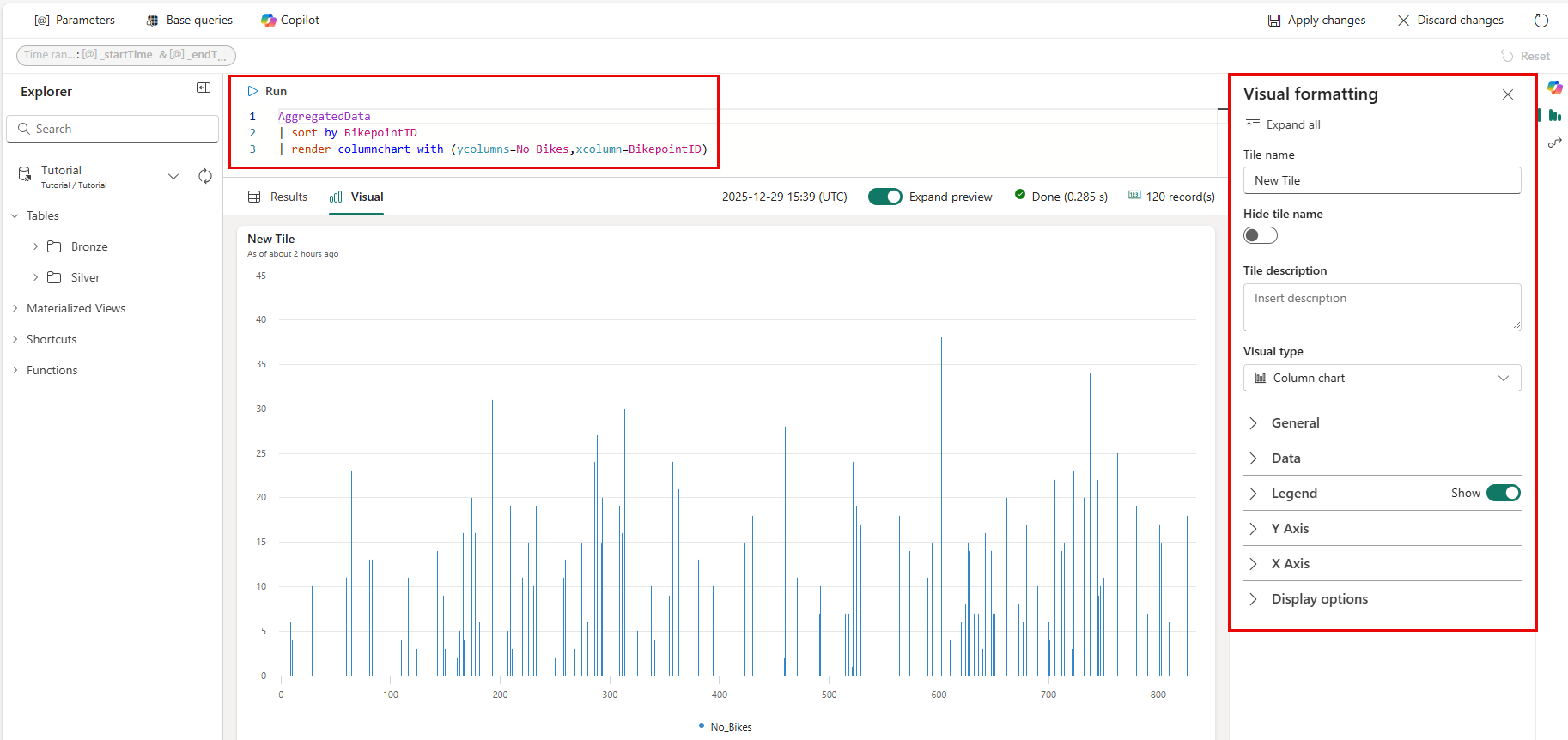
Seleccione Aplicar cambios para guardar los cambios y volver al panel.
Establecimiento de una alerta
Puede configurar alertas de Activator en los iconos del panel de Real-Time para recibir notificaciones cuando se cumplan determinadas condiciones en los datos. Configure una alerta en el icono Mapa de ubicaciones de bicicletas para recibir una notificación cuando el número de bicicletas en cualquier estación supere un umbral determinado.
En el nuevo mosaico de gráfico de barras, seleccione el icono de alerta. O bien, en el menú Más opciones (tres puntos), seleccione Establecer alerta.
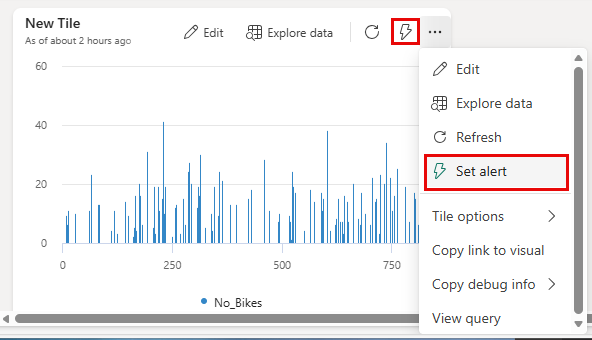
En el panel Agregar regla, introduzca la siguiente información:
Campo Importancia Detalles Nombre de la regla Alerta de alto número de bicicletas Monitor Ejecutar consulta cada 5 minutos Condición Comprobación En cada evento agrupado por* Campo de agrupación No_Bikes Cuando BikepointID Condición Es mayor que Valor 30 Ocurrencia Cada vez que se cumple la condición Acción Seleccionar acción Mensaje a individuos A Nombre de usuario de Teams Titular Activador de alerta de alto conteo de bicicletas Notas Se ha cumplido la condición de "Alerta de Alto Recuento de Bicicletas" Guardar ubicación Workspace Área de trabajo donde residen los recursos del tutorial Elemento Tutorial Selecciona Crear. Cuando vea el mensaje de operación correcta, seleccione Abrir.

En la página Alertas del activador, puede ver y administrar las definiciones de alertas, ver análisis e historial de alertas.
Para obtener más información, consulte Crear alertas para un panel de Tiempo Real.

Uso compartido del panel
Al compartir un panel en tiempo real, puede especificar si el usuario puede ver, editar o compartir. Estos permisos son para el propio panel en tiempo real y no para los datos subyacentes.
Comparta primero la base de datos y, a continuación, comparta el panel.
Abra el centro de eventos Tutorial , seleccione Bases de datos y seleccione el botón Compartir .
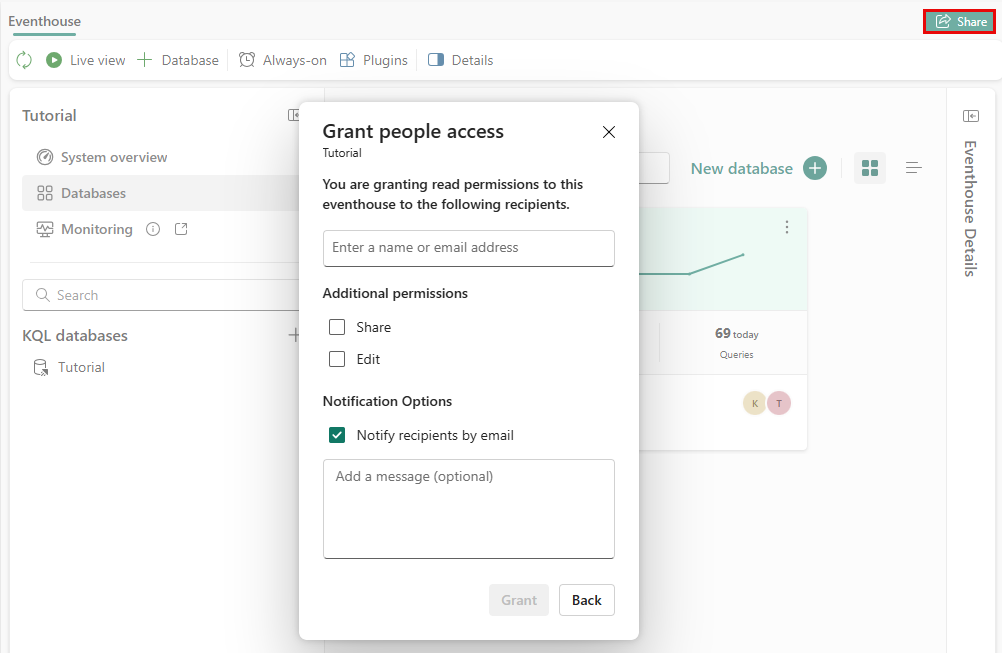
Escriba el nombre o la dirección de correo electrónico del usuario o grupo con el que desea compartir el panel. Agregue un mensaje si lo desea y seleccione Conceder.
Abra tutorialDashboard y seleccione el botón Compartir .
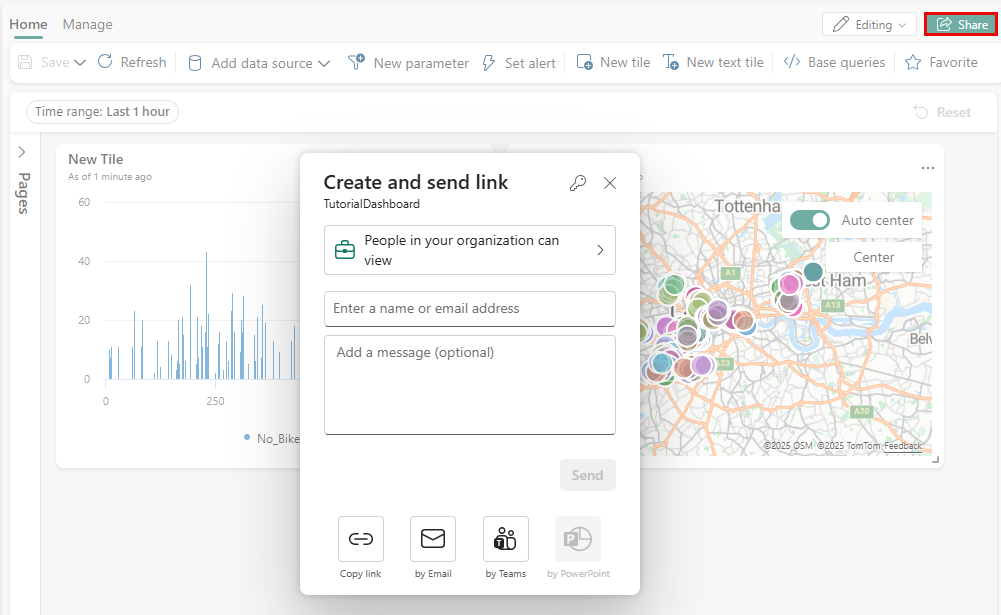
Autorice el mismo usuario o grupo con el que ha compartido la base de datos, establezca el nivel de permiso, agregue un mensaje si lo desea y seleccione Enviar.
Contenido relacionado
Para obtener más información sobre las tareas realizadas en este tutorial, consulte: