Nota:
El acceso a esta página requiere autorización. Puede intentar iniciar sesión o cambiar directorios.
El acceso a esta página requiere autorización. Puede intentar cambiar los directorios.
En este inicio rápido, le guía a través de la configuración de un agente de Claude de JavaScript en funcionamiento mediante herramientas, notificaciones, observabilidad y prueba de Agent 365 mediante el área de juegos de Agents y Teams.
Requisitos previos
- Si tiene previsto usar Visual Studio Code, debe tener instalado .NET. (Se recomienda .NET 8.0)
- Node.js (versión 18 o superior)
- Paquetes del SDK de Claude Agent y una clave de API antropónica
- Área de juegos de agentes
- El acceso a instalaciones de npm (nodo Administrador de paquetes)
- Acceso a GitHub
- Un proyecto de agente de IA ya existente. En este inicio rápido se usa un agente de ejemplo de Claude de la galería del Kit de herramientas de Microsoft 365 Agents (ATK en VS Code).
- A365 CLI
- Autenticación de identidad del agente
Configuración del ejemplo Claude + Node.js del Kit de herramientas de Microsoft 365 Agents
Para prepararlo todo, instale el Kit de herramientas de Microsoft 365 Agents en VS Code, abra la galería de ejemplos y aplique scaffolding a Claude + Node.js ejemplo localmente para que pueda configurarlo y ejecutarlo más adelante. En las capturas de pantalla siguientes se muestra qué esperar mientras avanza por el flujo.
En Visual Studio Code, abra el panel Extensiones (Ctrl+Shift+X), busque Kit de herramientas de Microsoft 365 Agents y seleccione Instalar.
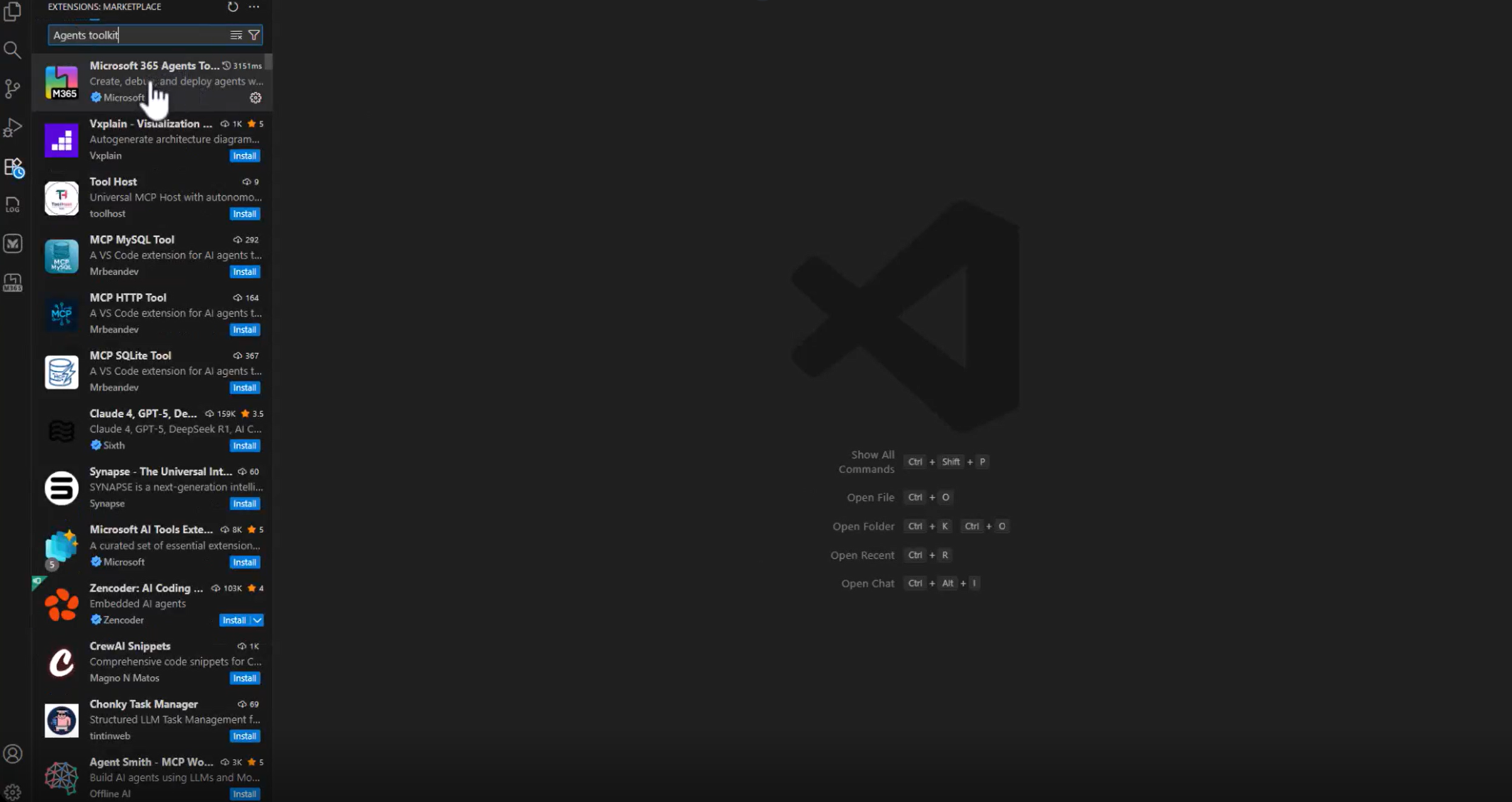
Abra la vista Kit de herramientas de M365 Agents en la barra de actividad de VS Code y elija Ver ejemplos.

Seleccione el ejemplo Claude + Node.js , elija Crear y elija (o cree) la carpeta donde se debe aplicar scaffolding al proyecto (por ejemplo,
C:\A365-Ignite-Demo). El kit de herramientas crea una subcarpeta (comosample_agent) y la abre en VS Code.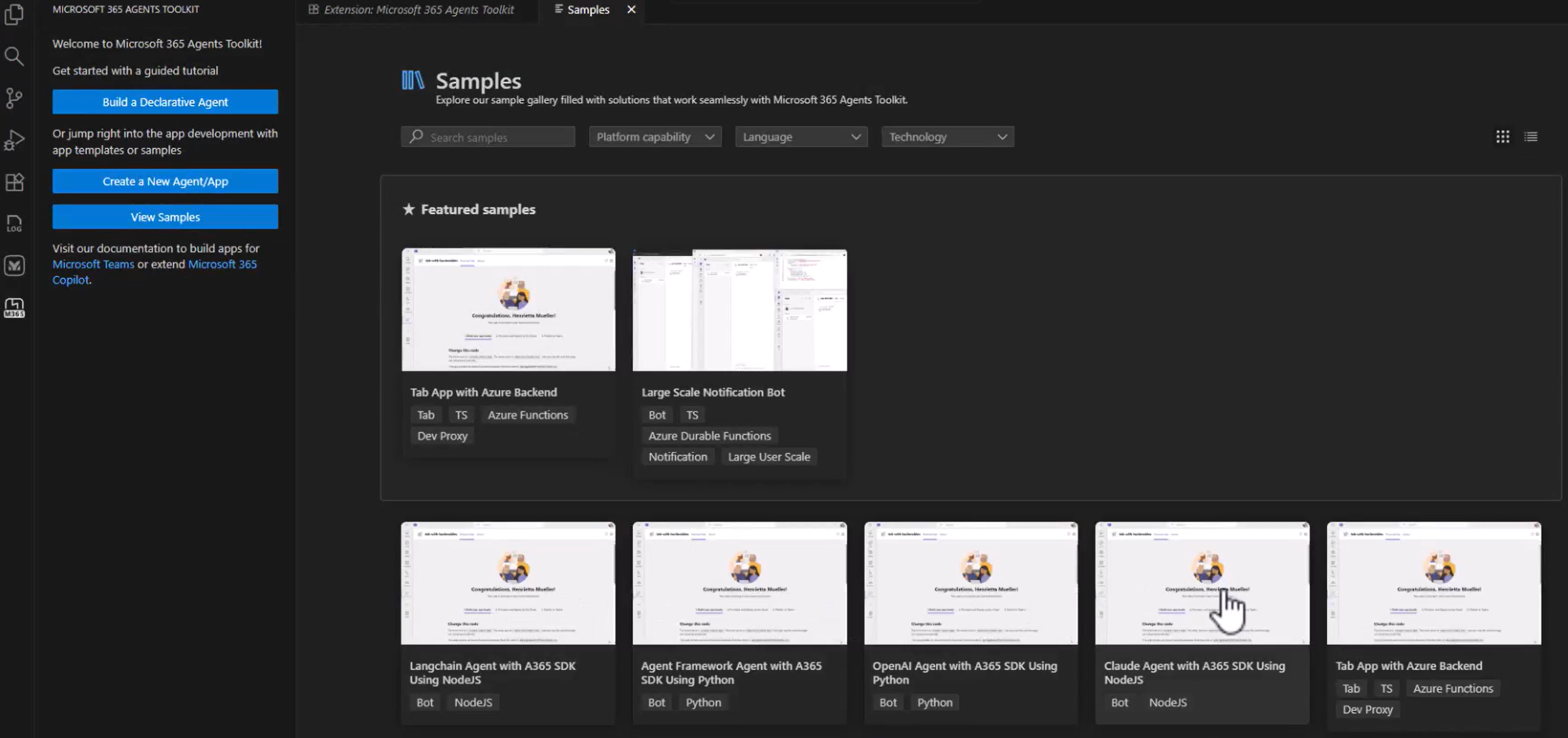
Una vez completada el scaffolding, tiene un proyecto ejecutable. Los pasos siguientes se realizan dentro de la nueva carpeta de ejemplo.
Instalar dependencias y configurar el entorno
El elemento generado package.json ya enumera los paquetes que necesita el ejemplo, por lo que debe instalar todo en un paso:
npm install
Después de la instalación, compruebe que el proyecto se compila y se ejecuta iniciando el servidor de desarrollo
npm run dev
El servidor de desarrollo escucha en el puerto configurado en el ejemplo (localhost:3978 de forma predeterminada) y está listo para aceptar solicitudes del área de juegos de agentes o la CLI.
Agregar herramientas de Microsoft 365 (servidores MCP)
Puede explorar y administrar servidores MCP mediante los comandos de desarrollo de a365 en la CLI. El @microsoft/agents-a365-tooling-extensions-claude paquete conectan estos servidores MCP al orquestador de Claude para que el SDK del agente pueda llamar a las herramientas de Microsoft 365 alineadas con las aptitudes definidas en el plan del agente de Claude.
Al trabajar con servidores MCP, puede hacer lo siguiente:
- Detectar qué servidores MCP están disponibles para su uso
- Agregar uno o varios servidores MCP a la configuración del agente
- Revisión de los servidores MCP configurados actualmente
- Eliminación de servidores MCP que ya no necesita
Una vez agregados los servidores MCP, el manifiesto de herramientas del agente se expande para incluir entradas similares a:
{
  "mcpServers": [
    {
      "mcpServerName": "mcp_MailTools",
      "mcpServerUniqueName": "mcp_MailTools",
      "scope": "McpServers.Mail.All",
      "audience": "api://00001111-aaaa-2222-bbbb-3333cccc4444"
    }
  ]
}
Aprenda a agregar y administrar herramientas
Suscripción y control de notificaciones
El agente de ejemplo se suscribe a todas las notificaciones de Agent 365 mediante onAgentNotification("*") y las enruta a un único controlador. Este controlador permite al agente reaccionar a los eventos de fondo o del sistema, no solo a los mensajes directos del usuario.
Obtenga información sobre cómo notificar a los agentes
El código siguiente muestra cómo se configura la notificación en el archivo agent.ts.
constructor() {
  super();

  this.onAgentNotification("agents:*", async (context, state, activity) => {
    await this.handleAgentNotificationActivity(context, state, activity);
  });
}

async handleAgentNotificationActivity(context, state, activity) {
  await context.sendActivity("Received an AgentNotification!");

  // Add custom handling here
}
Observabilidad
Este fragmento de código muestra los cambios mínimos necesarios para habilitar la observabilidad en el ejemplo. Actualiza src/client.ts para inicializar el SDK de observabilidad de Agent 365 y encapsula cada invocación de agente en un InferenceScope para que las entradas, salidas y metadatos se puedan capturar automáticamente.
import {
  InferenceOperationType,
  InferenceScope,
  ObservabilityManager
} from '@microsoft/agents-a365-observability';

const sdk = ObservabilityManager.configure(b =>
  b.withService('<service-name>', '<version>')
);

sdk.start();

async invokeAgentWithScope(prompt: string) {
  const scope = InferenceScope.start(
    {
      operationName: InferenceOperationType.CHAT,
      model: '<llm-name>'
    },
    {
      agentId: '<agent-id>',
      agentName: '<agent-name>',
      conversationId: '<conv-id>'
    },
    { tenantId: '<tenant-id>' }
  );

  const response = await this.invokeAgent(prompt);
  scope?.recordInputMessages([prompt]);
  scope?.recordOutputMessages([response]);
  scope?.recordResponseId(`resp-${Date.now()}`);
  return response;
}
Este código es la configuración de observabilidad completa necesaria para el ejemplo de Node.js + Claude. Reemplace los metadatos del marcador de posición por los valores que ya configuró para el agente. Obtenga más información sobre la observabilidad
Pruebe el agente
Establezca las variables de entorno necesarias, seleccione un modo de autenticación e inicie el agente localmente. Puede probar todo de un extremo a otro con Agents Playground sin necesidad de un inquilino de Microsoft 365 a menos que quiera publicar el agente y usarlo en aplicaciones como Teams u Outlook.
Introducción a los pasos de prueba
- Agregue
ANTHROPIC_API_KEYy la configuración del modelo a un archivo.envpara que el ejemplo pueda comunicarse con Claude. - Elija su modo de autenticación. Para el desarrollo local, el ejemplo admite la autenticación agentica mediante valores creados a partir del plano técnico del agente.
- Inicie el agente localmente, que lo expone a herramientas como el área de juegos de agentes.
- Use Agents Playground para probar mensajes, herramientas y notificaciones sin configurar un inquilino ni implementar nada.
- Cuando esté listo para el comportamiento real, publique un inquilino de Microsoft 365 y pruebe el agente dentro de Teams, Outlook u otras superficies de Microsoft 365.
Publicar su agente
Cuando el agente está listo para experiencias reales de Microsoft 365, como chats de Teams, mensajes de Outlook o Word @mentions, se publica en un inquilino de Microsoft 365. El comando Agent 365 CLI publish es un comando que controla el empaquetado: actualiza el manifiesto, agrupa todo y carga el agente en el Centro de administración de Microsoft.
Durante la publicación, revise y personalice el nombre, la descripción, los iconos y la versión del agente antes de completar la carga. Una vez publicado, el agente se puede detectar e instalar dentro del inquilino.
Importante
Después de publicar tu agente, debes configurar el blueprint del agente en el Portal de Desarrolladores antes de crear instancias. Consulta Configurar el plano del agente en el Portal de Desarrolladores.
Puede ver los agentes publicados aquí: https://admin.cloud.microsoft/#/agents/all
Más información sobre el flujo de trabajo completo y las instrucciones paso a paso