Nota:
El acceso a esta página requiere autorización. Puede intentar iniciar sesión o cambiar directorios.
El acceso a esta página requiere autorización. Puede intentar cambiar los directorios.
NLU+ proporciona control completo y repetible sobre las conversaciones del agente, un diálogo personalizado y una alta precisión para las consultas del cliente. La opción NLU+ es ideal para aplicaciones de gran nivel empresarial. Estos tipos de aplicaciones normalmente constan de un gran número de temas y entidades, y usan un gran número de ejemplos de entrenamiento. Además, si tiene un agente habilitado para voz, los datos de entrenamiento de NLU+ se usan para optimizar las funcionalidades de reconocimiento de voz.
NLU+ permite a los creadores agregar una gran cantidad de datos anotados, lo que impulsa a los usuarios hacia una mayor precisión de enrutamiento de intenciones y extracción de entidades. Además, NLU+ se construye sobre una base gramatical, lo que garantiza que se active una coincidencia exacta con los datos de entrenamiento que haya agregado. Esta base también se puede expandir con elementos de entidad y sinónimos. Esta base garantiza que el modelo siempre devuelva las intenciones y entidades exactas que agregó para las anotaciones.
Importante
- La opción NLU+ está disponible cuando administra los canales de voz o chat con una licencia del Centro de contactos de Dynamics 365. Para obtener más información, vaya a Requisitos del sistema para el Centro de contactos de Dynamics 365.
- Cuando NLU+ está activado, los datos se intercambian entre Copilot Studio y Dynamics 365 Contact Center. Este intercambio incluye datos de entrenamiento y tiempo de ejecución. Cada servicio sigue sus propias directivas de datos específicas. Para obtener más información sobre estas directivas, vaya a Conceptos clave: seguridad y gobernanza de Copilot Studio y Privacidad y datos personales en Microsoft Dynamics 365.
Procedimientos recomendados de NLU+
Tenga en cuenta las instrucciones siguientes antes de compilar el modelo y la aplicación de NLU+:
- Use tantos datos de entrenamiento del mundo real como sea posible. Agregue variaciones distintas en frases portadoras para ayudar al modelo a aprender diferentes formas de desencadenar intenciones o extracciones de entidades.
- Cuando se anotan entidades, solo basta con una variante de entidad o sinónimo. Agregar más variantes no agrega ningún valor adicional.
- Cuanto más distintas sean las intenciones y las entidades, aumenta el rendimiento del modelo. Si se usan expresiones similares dentro de diferentes intenciones, o como elementos o sinónimos, hay una mayor probabilidad de confusión del modelo.
- No incluya determinantes ni preposiciones en los literales de entidad y anotaciones. Mantenga los determinadores y preposiciones fuera de la entidad o anotación.
Configuración de la orquestación y comprensión del lenguaje
Para usar NLU+, primero configure los valores de orquestación de IA generativa y, a continuación, seleccione la opción de comprensión del lenguaje NLU+.
Abra el agente y seleccione Configuración.
Seleccione la opción de orquestación "clásica" de Copilot Studio en la configuración del agente (IA>Orquestación>No).

Seleccione la opción NLU+ en la configuración de Language Understanding del agente.

Haga clic en Guardar.
Anotaciones de configuración de temas
Para obtener el máximo valor de NLU+, es importante agregar anotaciones de entidad a las Frases de activación del tema para cada tema. Al agregar anotaciones de entidad dentro de los ejemplos que activan un tema, NLU+ puede extraer las entidades como parte del proceso de activación del tema.
Las entidades se anotan mediante las variables vinculadas a las entidades. Esta vinculación permite usar la misma entidad varias veces dentro de un tema, compartir entre temas o crear diferentes copias dentro de diferentes temas.
Sintaxis de la entidad
Si usa entidades en el proyecto, deben construirse con la sintaxis siguiente:
-
{Topic.Variable_Name/Entity_item_or_synonym}: esta sintaxis se usa para variables locales, con ámbito a un tema específico. -
{Gloabl.Variable_Name/Entity_item_orsynonym}: esta sintaxis se usa para las variables globales, que se usan en todos los temas.
En el ejemplo siguiente se muestra cómo se da formato a las entidades:
"reservar un billete de {Topic.fromCity/Boston} a {Topic.toCity/NewYork} para {Topic.noPass/2} pasajeros {Topic.travelDate/tomorrow} en clase {Topic.class/First}"
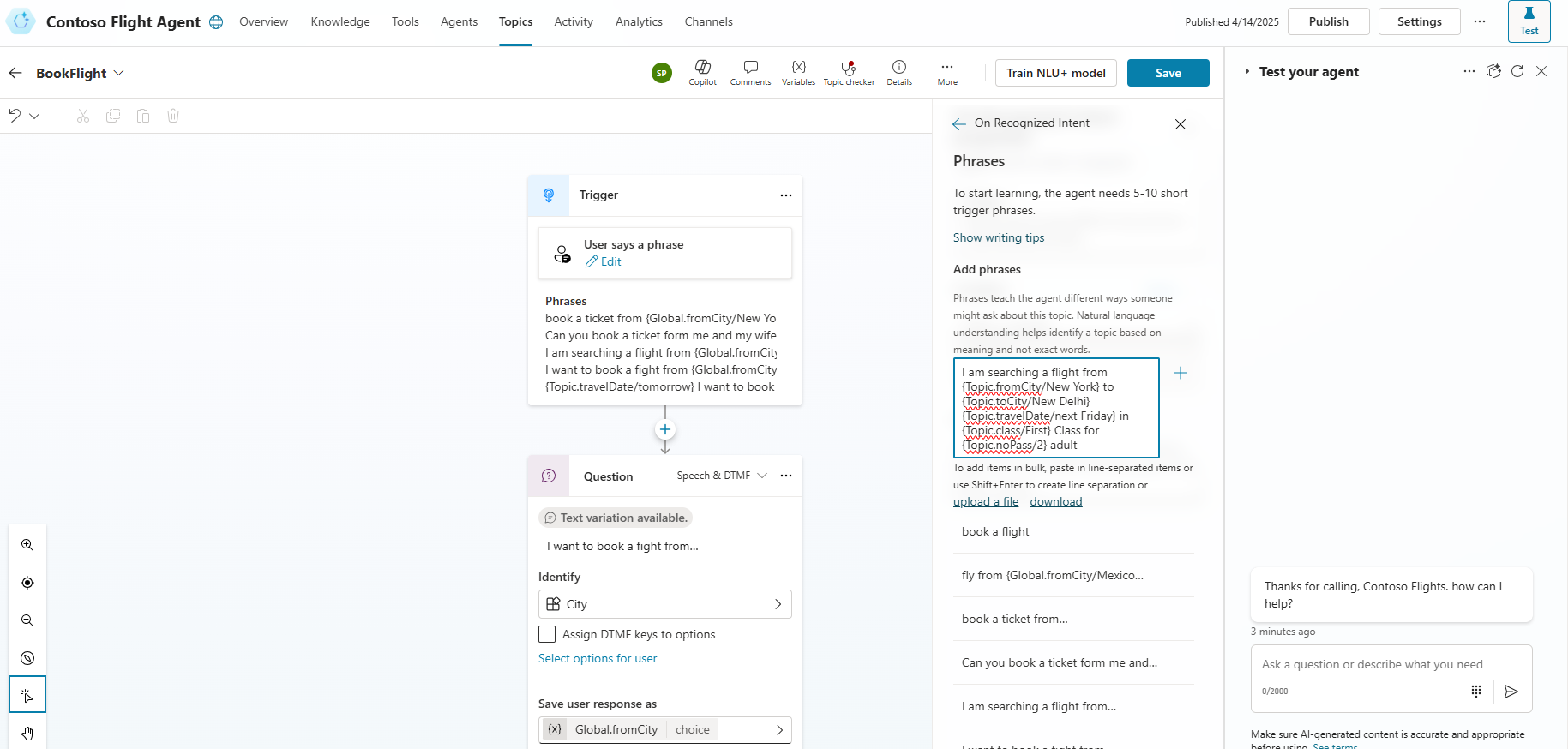
Aunque las entidades son útiles, también es habitual tener proyectos que no usan entidades. Incluso si el proyecto usa entidades, no todos los ejemplos requieren anotación de entidad. Hay algunos ejemplos que solo desencadenan un tema y no extraen las entidades, incluso si hay entidades vinculadas a ese tema. Por eso las anotaciones de entidad son opcionales y no necesarias.
Nota:
Las entidades también se pueden extraer, incluso si no se agregan anotaciones de entidad. Sin embargo, agregar anotaciones aumenta la precisión general de la extracción de entidades.
Anotaciones de entidad
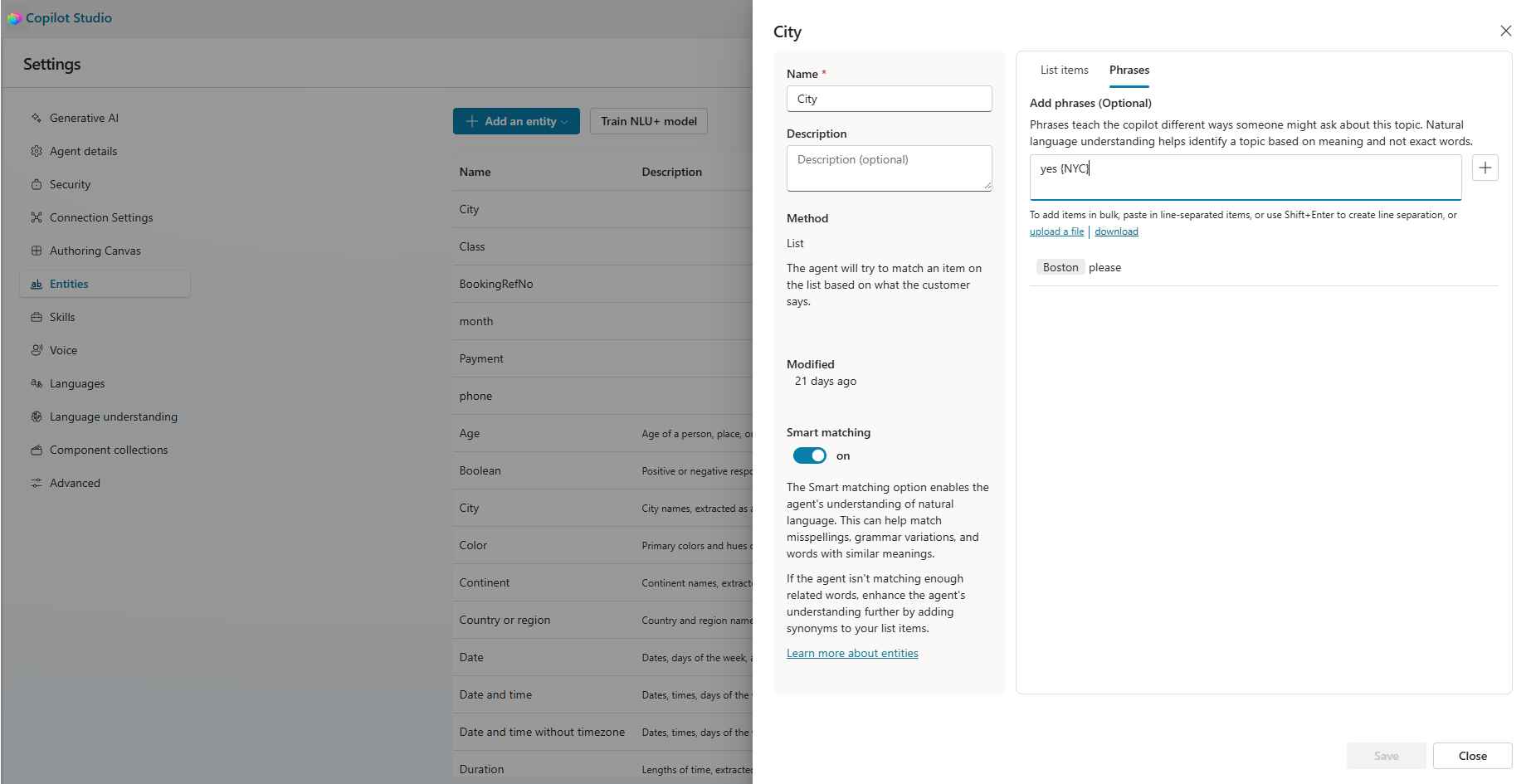
Además de anotar entidades dentro de las frases desencadenadoras de un tema, puede ayudar al modelo a extraer entidades como parte de un nodo de pregunta. Dentro de cada entidad personalizada, puede agregar anotaciones de entidad opcionales. Este método se utiliza para anotar cómo responden los clientes a preguntas específicas, las cuales se formulan para recopilar información sobre esa entidad concreta.
Únicamente puede agregar una sola entidad como parte de las anotaciones de entidad. No se pueden anotar dos entidades diferentes o incluso dos instancias de una entidad dentro de las anotaciones de entidad. Por ejemplo, en una entidad CustomCity , no se puede agregar "Boston a Nueva York" como anotación.
Asegúrese de que solo añada ejemplos que hagan referencia a la extracción de una entidad y no para activar un tema. Por ejemplo, si tiene una aplicación de reserva de vuelos, puede agregar "reservarla para Nueva York". No debería agregar un ejemplo que desencadene un
bookTickettema como "Me gustaría viajar a Nueva York".
Sintaxis de anotación
Las siguientes variaciones de sintaxis se pueden usar para crear la sintaxis de anotación.
-
{Entity value or Literal}: si anota una sola entidad, no es necesario especificar la entidad. -
{ENTITY_NAME/Entity item or synonym}: si lo desea, puede especificar el nombre de la entidad, que es el nombre de la lista cerrada o RegEx. Proporcionar el nombre de entidad facilita la lectura en YAML y también coincide con la sintaxis usada en temas.
En el ejemplo siguiente se muestra la sintaxis de anotación:
- "Resérvalo para
{New York}" - "Resérvalo para
{City/New York}"
Entidades de lista personalizadas
En el caso de NLU+, las entidades de lista se consideran parcialmente abiertas. Esta consideración significa que el modelo extrae literales de entidad que no están definidos explícitamente en la lista, por lo que el modelo puede controlar los datos de entidad que no están definidos explícitamente.
Por ejemplo, tiene una lista personalizada con "Títulos de película" que maneja tu aplicación. Si un usuario solicita un título que no está en la lista, el modelo sigue marcándolo como una "entidad de película". Cuando esto sucede, el valor de la entidad está en blanco, porque el modelo no sabe qué valor asignar a la entidad.
Para influir en cuán abierta está una entidad, modifica la forma en que anotas la entidad. Si agrega datos de entrenamiento en los que la entidad esté anotada con elementos y sinónimos que ya están definidos en su lista de entidades, el modelo considera que la entidad está principalmente cerrada. El modelo todavía podría extraer nuevos elementos de entidad, pero la probabilidad de que esto ocurra es baja. Cuantos más datos de entrenamiento agregue con la entidad anotada con literales no en la definición de entidad, más abierta será esa lista. Es más probable que el modelo extraiga literales de entidad que no están en la definición de entidad.
Construir tu modelo de NLU+
NLU+ requiere que el creador compile explícitamente su modelo de NLU+ para poder probar o publicar su agente. Esto es diferente de la opción NLU original, donde los cambios se incorporan automáticamente. El modelo compilado de NLU+ tiene un rendimiento de latencia más predecible para modelos grandes, pero requiere entrenamiento del modelo.
Después de agregar los datos de entrenamiento y de que esté satisfecho con ellos, seleccione el botón Entrenar modelo NLU+ . El botón está disponible en la página Temas o en la página de configuración Entidades .


Los tiempos de entrenamiento del modelo NLU+ varían en función de la complejidad del modelo. La página Canales muestra el estado de entrenamiento del modelo. Una vez completado el entrenamiento, se muestran detalles sobre el modelo entrenado, incluido el usuario que inició el entrenamiento, cuando se completó el entrenamiento y el estado.

Seleccione los detalles de entrenamiento del modelo NLU+ en la página Canales para abrir el cuadro de diálogo de entrenamiento de NLU+. En este cuadro de diálogo se proporcionan detalles sobre el entrenamiento del modelo, como información sobre cada uno de los idiomas. Si tiene Optimizar para voz activado, puede ver los detalles del entrenamiento de ASR. Si el entrenamiento tenía errores o advertencias para cualquier región o configuración regional, puede descargar el archivo de detalles individuales para obtener más información sobre los problemas específicos.

Nota:
Debe esperar a que se complete el entrenamiento antes de iniciar otro entrenamiento del modelo.
Puede entrenar los modelos tantas veces como desee. Copilot Studio solo conserva el último modelo entrenado correctamente y este modelo se usa al probar o publicar el agente.
Publica tu agente NLU+
Cuando esté listo para publicar el agente y su modelo NLU+, Copilot Studio utiliza el modelo entrenado con éxito más reciente. Seleccione Publicar y el cuadro de diálogo Publicar muestra información sobre el último modelo entrenado correctamente. Esta información permite al creador saber qué versión del modelo se está publicando.
