Nota:
El acceso a esta página requiere autorización. Puede intentar iniciar sesión o cambiar directorios.
El acceso a esta página requiere autorización. Puede intentar cambiar los directorios.
En el Centro de administración de Teams, le proporcionamos algunas páginas dedicadas e IIS para administrar sus aplicaciones. Puede administrar las aplicaciones de su organización en la página Administrar aplicaciones del portal del Centro de administración de Teams. Use la dirección URL https://admin.teams.microsoft.com/policies/manage-apps para ver y gobernar las aplicaciones que están disponibles en el catálogo de aplicaciones de su organización. Evalúa las aplicaciones antes de permitirles, buscar información de soporte técnico y administrar la disponibilidad de aplicaciones en toda la organización en función de cada usuario o aplicación. A partir de abril de 2025, su inquilino se migra automáticamente a la administración centrada en aplicaciones.

El Centro de administración de Teams incluye ahora el icono Aplicaciones para considerar la posibilidad de permitir en la página Administrar aplicaciones. Este icono muestra recuentos de aplicaciones certificadas por Microsoft 365 y con certificación de editor , lo que ayuda a los administradores a identificar rápidamente las aplicaciones de confianza. Seleccione un recuento para filtrar la lista de aplicaciones y simplificar la administración de aplicaciones.
Una nueva pestaña Seguridad y cumplimiento en la página de detalles de cada aplicación muestra su estado de certificación, atestación del editor, atributos de seguridad clave, etc. Para obtener más información, vea Programa de cumplimiento de aplicaciones para la seguridad, el tratamiento de datos y la privacidad.
Para usar el Centro de administración de Teams, debe tener un rol de administrador de Teams. Algunos administradores con un rol de privilegios más alto pueden realizar tareas de gobierno de aplicaciones, pero se recomienda usar el rol de privilegios inferiores siempre que sea posible. Para obtener más información, consulte Roles de administrador de Teams y Roles de administrador de Microsoft 365.
Los desarrolladores de aplicaciones amplían Microsoft 365 Copilot creando agentes copilotos, por ejemplo, la extensión de mensajes de Microsoft Teams o un conector de Power Platform. Estos agentes copilotos aumentan la productividad de los usuarios en las tareas y flujos de trabajo diarios. Los administradores administran agentes copilotos en la página aplicaciones integradas de la Centro de administración de Microsoft 365.
Nota
Solo puede ver y administrar las aplicaciones que se implementan en el mismo canal de versión que el espacio empresarial. Por ejemplo, si su inquilino está en el canal de versión general, no puede administrar las aplicaciones que se implementan en los canales de vista previa privada o pública. Este no es un problema para las aplicaciones que se publican en el canal de publicación general.
Casos de uso de administración de aplicaciones y las interfaces disponibles
Las opciones para llevar a cabo la mayoría de los casos de administración de aplicaciones están disponibles en el centro de administración de Teams. Además, ciertas opciones están disponibles en otros portales o en diferentes páginas del Centro de administración de Teams.
Las tareas de administración de aplicaciones admitidas en el Centro de administración se tabulan de la siguiente manera:
| Casos de uso de administración de aplicaciones | Vínculo a la interfaz | Documentación |
|---|---|---|
| Controle qué aplicaciones están disponibles para los usuarios de su organización permitiendo y bloqueando aplicaciones. También puede cargar y aprobar aplicaciones personalizadas. Después de administrar las aplicaciones en esta página, puede usar los permisos de la aplicación y las directivas de configuración de la aplicación para configurar qué aplicaciones están disponibles para usuarios específicos en la tienda de aplicaciones de su organización. | Administrar aplicaciones en el Centro de administración de Teams | Artículo actual |
| Los usuarios y grupos específicos que seleccione pueden acceder a la aplicación. Entre los tipos de grupo admitidos se incluyen grupos de seguridad, grupos de Microsoft 365, grupos de pertenencia dinámica de usuarios, grupos anidados y listas de distribución. Los usuarios invitados no pueden acceder a la aplicación, incluso si están asignados a ella. | TAC-Dashboard | Access Control para aplicaciones |
| Puede personalizar la tienda de aplicaciones de Teams con el logotipo, el fondo personalizado o el color de su organización. | Personalizar tienda | Personalice la tienda de aplicaciones de su organización |
| El informe de uso de aplicaciones de Teams proporciona información sobre las aplicaciones en uso, los usuarios activos y otra información de uso de aplicaciones. | Informes de uso | Informe de uso de la aplicación Teams |
| Los usuarios pueden agregar aplicaciones cuando hospedan reuniones o chats con invitados. También pueden usar aplicaciones compartidas por los invitados cuando se unen a reuniones o chats hospedados externamente. Se aplican las directivas de datos de la organización del usuario de hospedaje y las prácticas de intercambio de datos de cualquier aplicación de terceros compartida por la organización de ese usuario. | Acceso externo | Comportamiento de la aplicación en función de los tipos de usuarios |
| Con el acceso de invitados, puede proporcionar acceso a aplicaciones y otras funcionalidades de Teams a personas ajenas a su organización, al tiempo que mantiene el control sobre sus datos corporativos. | Acceso de invitado | Acceso de invitado a Teams |
| Las directivas de actualización de Teams se usan para administrar teams y los usuarios de la versión preliminar de Office que pueden ver características preliminares o de versión preliminar en la aplicación teams. | Directivas de actualización de Teams | Versión preliminar pública de Teams |
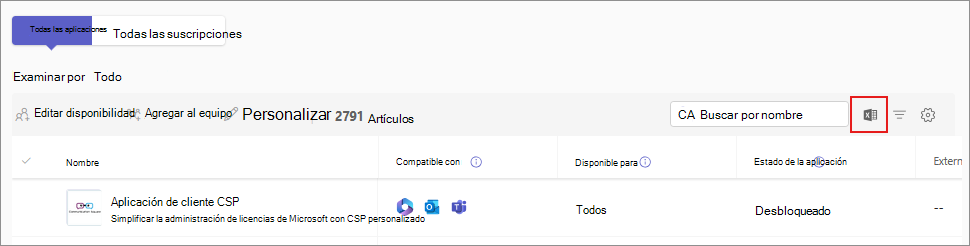
Exportar catálogo de aplicaciones como CSV
Como administrador, puede exportar todo el catálogo de aplicaciones de su organización desde el Centro de administración de Teams. Puede ayudarle a coordinarse con los equipos de seguridad y administradores para evaluar aplicaciones, comprobar la disponibilidad de las aplicaciones, comprobar el estado de las aplicaciones y mucho más.

Permitir o bloquear aplicaciones
Como administrador, puede controlar el acceso a todos los tipos de aplicaciones que se usan en toda la organización. Conoce los diferentes tipos de aplicaciones, a los que puedes acceder. Teams proporciona controles granulares para configurar el acceso para cada aplicación y para cada usuario. Para permitir una aplicación o un agente de Copilot, debe realizar todas las siguientes opciones de configuración. Para bloquear una aplicación, usa cualquiera de las siguientes opciones de configuración:
| Método | Ámbito | Caso de uso |
|---|---|---|
| Configuración de aplicaciones para toda la organización | Nivel de organización | Usa esta configuración para permitir el uso de aplicaciones relevantes en tu organización. |
| administración centrada en aplicaciones | Nivel de usuario | Permitir a todos los usuarios o permitir que determinados usuarios usen una aplicación. |
Puede permitir o bloquear aplicaciones específicas o agentes de Copilot en la página Administrar aplicaciones o en la página de detalles de la aplicación. Si su organización no se migra a la administración de aplicaciones unificada, permita o bloquee la aplicación o el agente de Copilot en el Centro de administración de Teams y en la página Aplicaciones integradas de Centro de administración de Microsoft 365. Si su organización se migra a la administración de aplicaciones unificada, permita o bloquee la aplicación o el agente de Copilot en el Centro de administración de Teams o en la página aplicaciones integradas de Centro de administración de Microsoft 365. Consulte Administración unificada de aplicaciones y agentes para comprender cómo puede unificar agentes y la disponibilidad de las aplicaciones en ambos centros de administración.
La página Administrar aplicaciones muestra todas las aplicaciones disponibles y el estado actual de la aplicación a nivel de organización. Para permitir o bloquear una aplicación en TAC, siga estos pasos:
Inicie sesión en el Centro de administración de Teams y acceda a las aplicaciones>de Teams Administrar aplicaciones.
Selecciona la aplicación en la página Administrar aplicaciones y selecciona la opción Permitir o Bloquear .

También puedes hacer clic en el nombre de la aplicación para abrir la página de detalles de la aplicación. Cambiar el estado entre Permitido y Bloqueado.

Use la asignación de aplicaciones a través de la administración centrada en aplicaciones para definir el acceso de los usuarios a las aplicaciones. Las directivas de permisos de aplicación anteriores están en desuso.
Cuando un desarrollador publica una aplicación en la tienda de Teams, es posible que algunas aplicaciones necesiten un administrador para configurar la aplicación. Antes de que un administrador permita dicha aplicación, se muestra como Blocked by publisher en el centro de administración. Antes de permitirla para los usuarios, siga las instrucciones del editor para configurar la aplicación.
Para bloquear todas las aplicaciones de terceros, abre la configuración de aplicaciones de toda la organización en la página Administrar aplicaciones y no permitir el uso de aplicaciones de terceros. Con la asignación centrada en las aplicaciones, también puede bloquear aplicaciones creadas por Microsoft.
Nota
Desde el cliente de Teams, los usuarios pueden solicitarle que permita las aplicaciones que no están disponibles para ellas. Recibe notificaciones y puede permitir la aplicación. Para obtener más información, consulte Ver y administrar solicitudes de usuario.
- Si su organización se migra a la administración de aplicaciones unificada, puede permitir aplicaciones y agentes de Copilot en el Centro de administración de Teams o en la página Aplicaciones integradas de Centro de administración de Microsoft 365. Para obtener más información, vea Administración unificada de aplicaciones y agentes.
Nota
Hasta que el inquilino se migre a la administración de aplicaciones unificada, asegúrese de que la configuración de ambos centros de administración, como las aplicaciones bloqueadas o la configuración de aplicaciones de toda la organización, permanezca sincronizada. Esta medida evita interrupciones inesperadas o problemas con la funcionalidad de las aplicaciones.
Administrar la configuración de la aplicación en toda la organización
Use la configuración de aplicaciones para toda la organización para controlar si los usuarios con una licencia F obtienen la experiencia de aplicación de primera línea personalizada. Compruebe si los usuarios pueden instalar aplicaciones de terceros o cargar aplicaciones personalizadas en su organización.
En la página Administrar aplicaciones , en el menú Acciones , seleccione Configuración de aplicaciones para toda la organización. A continuación, puede configurar las opciones que desee en el panel.

En Aplicaciones personalizadas, desactive o active Mostrar aplicaciones personalizadas. Cuando esta configuración esté activada, los usuarios con una licencia F obtendrán la experiencia de la aplicación de primera línea personalizada. Esta experiencia fija las aplicaciones más relevantes en Teams para los trabajadores de primera línea. Para obtener más información, consulte Adaptar las aplicaciones de Teams para los trabajadores de primera línea.. Esta característica está disponible para las licencias F.
En las aplicaciones de Microsoft, un único control permite automáticamente a los usuarios instalar y usar las aplicaciones disponibles de forma predeterminada.
En Aplicaciones de terceros, un único control administra la disponibilidad en masa de las aplicaciones nuevas y existentes de terceros.
En Aplicaciones personalizadas, desactiva o activa la opción Permitir que los usuarios instalen y usen aplicaciones disponibles de forma predeterminada . Esta configuración controla si los usuarios pueden instalar y usar las aplicaciones personalizadas que usted pone a su disposición. Para obtener más información sobre las aplicaciones personalizadas, consulta cómo administrar aplicaciones personalizadas.
Seleccione Guardar. La configuración surte efecto después de unas horas.
Administración configuración del centro puede permitir que los usuarios colaboren con usuarios de otras organizaciones. Para comprender cómo funcionan las aplicaciones con usuarios externos en las reuniones, consulte Aplicaciones de Teams para asistentes externos.
Instalar aplicaciones o permitir que los usuarios instalen aplicaciones y desinstalen aplicaciones
Los administradores de TI pueden instalar las aplicaciones de Teams para algunos o todos los usuarios de su organización. Los desarrolladores pueden crear algunas aplicaciones de Teams para que funcionen en Outlook y Aplicaciones Microsoft 365 (anteriormente office.com). Puedes preinstalar fácilmente las aplicaciones en todos los hosts compatibles. Como alternativa, puede permitir que los usuarios instalen aplicaciones por su cuenta. Si un usuario lo usa fuera de los equipos, también se pueden instalar automáticamente algunas aplicaciones compatibles. Para obtener más información, consulta cómo preinstalar aplicaciones.
Administrar la configuración de la aplicación para toda la organización para Microsoft 365 Administración Pública
En una implementación de Microsoft 365 Administración Pública - GCC, GCCH y DoD de Teams, todas las aplicaciones de terceros se bloquean de forma predeterminada. En GCC, verá la nota siguiente sobre la administración de aplicaciones de terceros en la página directivas de permisos de aplicaciones del Centro de administración de Microsoft Teams.

Administrar aplicaciones en 21Vianet y entornos en la nube con aire agregado
En Microsoft 365 ofrecido por 21Vianet y entornos en la nube aireados, obtendrá información general sobre las aplicaciones en la página Administrar aplicaciones > de Teams .
Para ver más detalles de una aplicación, selecciona el nombre de una aplicación para acceder a la página de detalles de la aplicación. Puede permitir o bloquear la aplicación para los usuarios.
Información de soporte técnico para aplicaciones
Es posible que tenga consultas sobre la configuración o configuración de administrador, los flujos de usuario y las características de las aplicaciones, la solución de problemas de aplicaciones y mucho más. Recibes información de soporte técnico sobre las aplicaciones de los dos siguientes orígenes diferentes:
No proporcionamos soporte técnico directo al cliente para las aplicaciones de Teams, pero proporcionamos las siguientes medidas de seguridad, comprobaciones de estado y métodos de certificación para las aplicaciones:
- Comprobamos de forma proactiva si hay problemas en las aplicaciones de Teams e informamos al desarrollador de que actualice su aplicación. Los escenarios cubiertos están relacionados con el estado de la aplicación, los problemas funcionales notificados por los usuarios a Microsoft, los problemas de seguridad, etc. Para obtener más información, consulta Acciones de aplicación de Microsoft para aplicaciones publicadas.
- Para las aplicaciones certificadas por Publisher y Microsoft 365, Microsoft ofrece información de seguridad y cumplimiento. Si los desarrolladores de aplicaciones lo aceptan, Microsoft ofrece a los administradores la opción de descargar las pruebas detalladas enviadas por los desarrolladores durante las auditorías de certificación de aplicaciones o agentes de copiloto.
- Pruebas de todas las aplicaciones como parte de su programa de validación de aplicaciones para asegurarse de que todas las aplicaciones funcionan según lo anunciado. Si las aplicaciones no funcionan como se sugiere en la lista de aplicaciones, nos ponemos en contacto con los desarrolladores de aplicaciones para solicitar una actualización de la aplicación. Si los desarrolladores de aplicaciones no realizan las actualizaciones solicitadas después de algunos avisos, quitamos las aplicaciones de Teams de forma proactiva.
- La certificación de aplicaciones con el programa de cumplimiento de aplicaciones de Microsoft 365 garantiza que las aplicaciones cumplan los marcos estándar del sector.
Información, soporte técnico y documentación proporcionados por el desarrollador
Los desarrolladores de aplicaciones proporcionan soporte técnico al cliente, actualizaciones de las aplicaciones, información sobre seguridad y cumplimiento, correcciones de errores, etc. La información de seguridad y cumplimiento de la aplicación está disponible en el Centro de administración en la página de detalles de la aplicación. Los desarrolladores de aplicaciones publican actualizaciones de aplicaciones, correcciones de errores y correcciones de vulnerabilidades según los requisitos empresariales, la gravedad del problema y los contratos de servicio. Para solicitudes de soporte técnico directo y consultas sobre actualizaciones de aplicaciones, ponte en contacto con el desarrollador de aplicaciones en la dirección de su sitio web, disponible en los dos lugares siguientes:
Página de detalles de la aplicación en la página Administrar aplicaciones del Centro de administración de Teams.

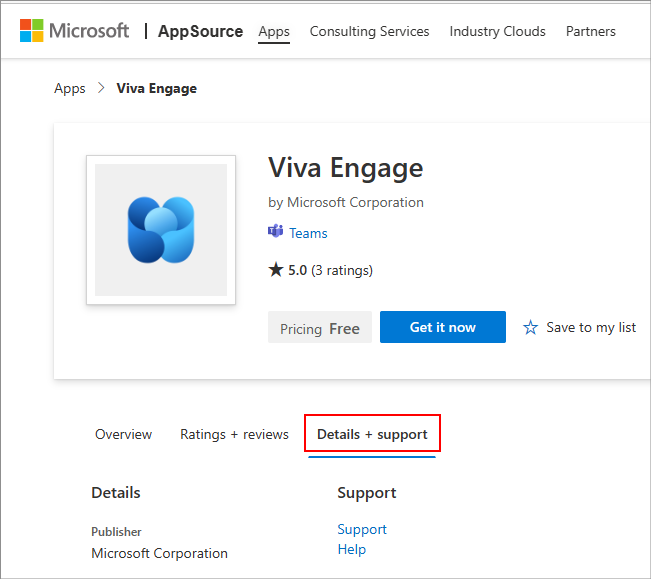
Detalles + pestaña de soporte técnico de la página AppSource de la aplicación.
Consideraciones de acceso a datos y privacidad: en los términos de uso y la directiva de privacidad de cualquier aplicación, el desarrollador de aplicaciones divulga qué datos usa su aplicación y cómo los maneja. Esta información está disponible en el sitio web del desarrollador de la aplicación y puede acceder a las direcciones URL en la página de detalles de la aplicación en el Centro de administración de Teams. Muchos desarrolladores de aplicaciones deciden someterse al programa de cumplimiento de aplicaciones de Microsoft 365. El programa comprueba y audita una aplicación con controles derivados de los marcos estándar del sector líderes. La información detallada sobre cada aplicación está disponible en Seguridad y cumplimiento de aplicaciones de Teams.
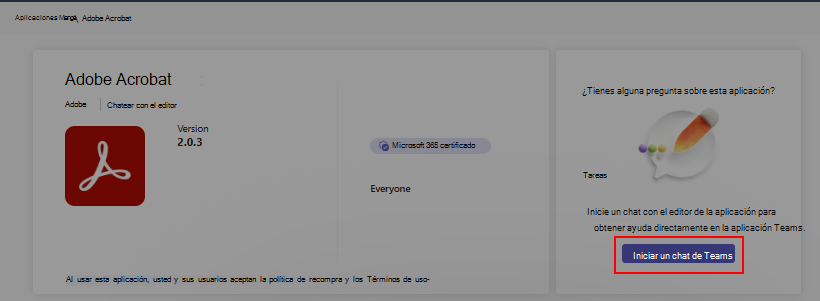
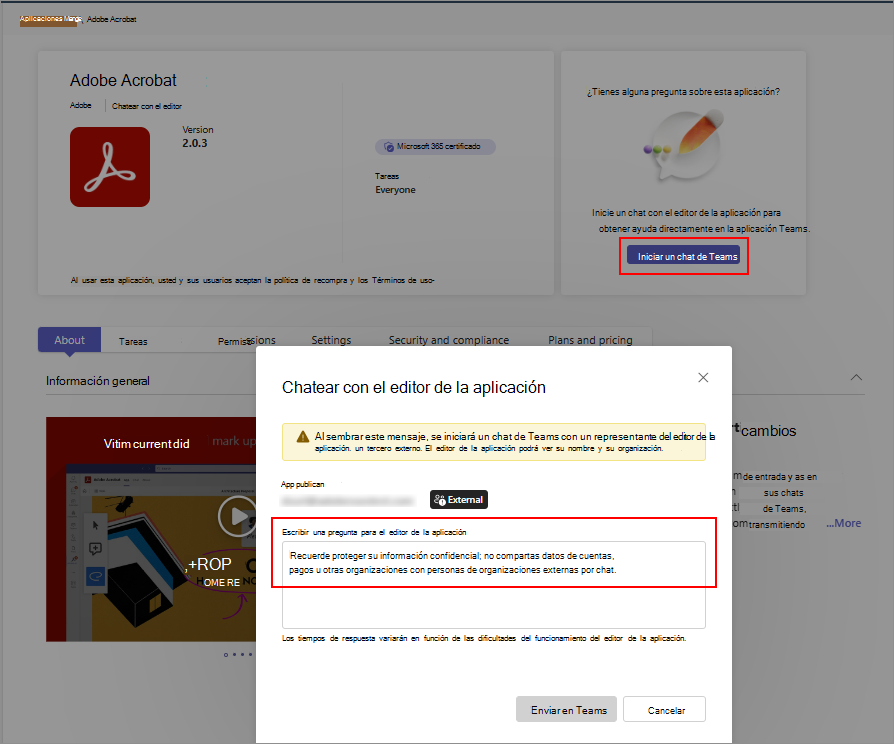
Los desarrolladores de aplicaciones pueden proporcionar su información de contacto que puede usar para chatear con ellos. Te ayuda a evaluar rápidamente una aplicación y a obtener la información necesaria de los desarrolladores de aplicaciones antes de adoptarla e implementarla. Algunos ejemplos son la información de cumplimiento, las certificaciones, las prácticas de tratamiento de datos, los detalles de precios de las aplicaciones de pago y las instrucciones de configuración. Puede iniciar un chat con desarrolladores de aplicaciones seleccionando Iniciar un chat de Teams , pero solo si el desarrollador de aplicaciones ha proporcionado su información de contacto. Le recomendamos que no comparta información personal ni confidencial en el chat.