Nota:
El acceso a esta página requiere autorización. Puede intentar iniciar sesión o cambiar directorios.
El acceso a esta página requiere autorización. Puede intentar cambiar los directorios.
La nueva solución de VDI para Teams es una nueva arquitectura para optimizar la entrega de cargas de trabajo multimedia en escritorios virtuales.
Components
| Componente | Rol | Actualización | Tamaño | Notas |
|---|---|---|---|---|
| Teams vdiBridge | Módulo de canal virtual del lado servidor. | Nueva versión con cada versión de Teams. | Incluido con Teams. | |
| Canal virtual personalizado (VC) | VC personalizado propiedad de Microsoft Teams. | API estable: no hay actualizaciones previstas. | Compruebe la lista de permitidos del canal virtual de directiva de Citrix Studio. | |
| Plugin | Vc dll del lado cliente. Responsable también de la descarga y limpieza de SlimCore. | No es frecuente (lo ideal es que no se actualicen). | Aproximadamente 200 KB. | Incluido con el cliente de ESCRITORIO remoto 1.2.5405.0 o Windows App 1.3.252 o superior. Citrix CWA 2402 o posterior puede capturar e instalar el complemento. Incluido con el cliente de Amazon WorkSpaces 5.28.0.5487 o superior |
| SlimCore | Motor multimedia (específico del sistema operativo, no específico del proveedor de VDI). | Se actualiza automáticamente a una nueva versión con cada nueva versión de Teams. | Aproximadamente 50 MB. | Paquete MSIX hospedado en la red de entrega de contenido pública de Microsoft. |
Requisitos del sistema
| Requisito | Versión mínima |
|---|---|
| Teams | 24193.1805.3040.8975 (para Azure Virtual Desktop/Windows 365) 24295.605.3225.8804 (para Citrix) 25198.1109.3837.4725 (para Amazon) |
| Azure Escritorio virtual/Windows 365 | Windows App: 1.3.252 Cliente de Escritorio remoto: 1.2.5405.0 |
| Citrix | VDA: 2203 Long Term Service Release (LTSR) CU3 o 2305 Current Release Citrix Workspace App: 2203 LTSR (cualquier actualización acumulativa), 2402 LTSR o 2302 CR. Solo se admiten las versiones que no están al final del ciclo de vidaMsTeamsPluginCitrix: 2024.41.1.1 |
| Amazon WorkSpaces | Actualmente en la versión preliminar pública. Cliente 5.28.0.5487. WSP (agente de servidor) 2.1.0.1840 |
| Punto de conexión | Windows 10 1809 (requisito mínimo de SlimCore) Los CLIENTES ligeros LTSC de Windows Enterprise en Windows 10 2019/2021 o Windows 11 2024 son compatibles los GPO no deben bloquear las instalaciones de MSIX (consulte Paso 3: Almacenamiento provisional y registro de SlimCore MSIX en el punto de conexión) CPU mínima: Intel Celeron (o equivalente) @ 1,10 GHz, 4 Núcleos, RAM mínima: 4 GB |
Optimización con la nueva solución de VDI para Teams
Paso 1: Confirmar los requisitos previos
- Asegúrese de tener la nueva versión de Microsoft Teams 24193.1805.3040.8975 o posterior (para Azure Virtual Desktop/Windows 365) y 24295.605.3225.8804 o posterior para Citrix.
- Habilite la directiva de Teamssi es necesario para un grupo de usuarios específico (está habilitada de forma predeterminada en un nivel global para toda la organización).
- Para Citrix, debe configurar la lista de permitidos del canal virtual como se describe en la sección de la lista de permitidos del canal Citrix Virtual de este artículo.
- Para Amazon WorkSpaces, la optimización se encuentra en la versión preliminar pública; por lo tanto, los usuarios deben formar parte de la configuración de directivas de Teams Update en Teams Administración Center.
Paso 2: Instalación de complementos en el punto de conexión
Para Azure Escritorio virtual y Windows 365, MsTeamsPluginAvd.dll se incluye con el cliente de Escritorio remoto para Windows 1.2.5405.0 o con la aplicación Windows App Store 1.3.252 o posterior.
- El complemento se encuentra en la misma ubicación de carpeta donde está instalado el cliente de Escritorio remoto. Puedes encontrar el complemento en AppData\Local\Apps\Remote Desktop o C:\Program Files (x86), según el modo en el que se haya instalado.
- La aplicación Windows App Store, que está basada en MSIX, se encuentra en C:\Archivos de programa\WindowsApps. El acceso a esta carpeta está restringido.
Para Amazon WorkSpaces, MsTeamsPluginAmazon.dll se incluye con el cliente de WorkSpaces para Windows 5.28.0.5487 o superior.
- El complemento se encuentra en la misma ubicación de carpeta donde está instalado el cliente de WorkSpaces.
Para Citrix Workspace app 2402 o versiones posteriores, MsTeamsPluginCitrix.dll puede instalarse:
Uso de la interfaz de usuario al instalar Citrix Workspace App:
En la página Complementos , seleccione la casilla Instalar complemento VDI de Microsoft Teams y, a continuación, seleccione Instalar.
Acepta el acuerdo de usuario que aparece y continúa con la instalación de Citrix Workspace App.
Nota
Citrix Workspace App 2402 solo presenta la interfaz de usuario de instalación de complementos en una nueva instalación. Para que las actualizaciones locales también presenten esta opción, se requiere Citrix Workspace App 2405 o superior.
A través de la línea de comandos o scripts para dispositivos administrados con:
C:\>CitrixWorkspaceApp.exe /installMSTeamsPluginLos administradores también pueden instalar manualmente el complemento encima de cualquier aplicación de Citrix Workspace compatible existente (consulte Requisitos del sistema) mediante herramientas como SCCM (use el tipo de implementación de paquetes de aplicaciones de Windows) o Intune (use la aplicación Línea de negocio).
Los administradores pueden usar msiexec con marcas adecuadas, como se describe en msiexec.
Importante
Plugin MSI download link for Citrix customers: aka.ms/plugin.
El msi de complemento detecta automáticamente la carpeta de instalación de CWA y coloca MsTeamsPluginCitrix.dll en esa ubicación:
Tipo de usuario Carpeta de instalación Tipo de instalación Administrador 64 bits: C:\Archivos de programa (x86)\Citrix\ICA Client
32 bits: C:\Program Files\Citrix\ICA ClientInstalación por sistema - Los plugins no se pueden degradar, solo se pueden actualizar o reinstalar (reparar).
- No se admite la instalación de CWA por usuario.
- Si no se encuentra ninguna CWA en el punto de conexión, la instalación se detiene.
| Versión de la nota de versión | Detalles |
|---|---|
| 2025.43.1.1 | Mejoras de noviembre de 2025 en la gestión y el transporte de canales virtuales. -Mejoras en el proceso de instalación msix (ubicación de descarga actualizada a localappdata cuando temp no está disponible. Mayor confiabilidad en EL descargador de BITS. Correcciones de registro y telemetría para diagnósticos mejorados |
| 2025.29.1.2 | Agosto de 2025 : capacidades adicionales de registro y telemetría |
| 2025.24.1.3 | Los clientes ligeros de julio de 2025 que usen filtros de escritura unificados con superposición de RAM podrían experimentar errores de instalación de MSIX de SlimCore si las variables de entorno (sistema) TEMP/TMP apuntan a un disco RAM. Este complemento soluciona este problema. Para obtener más información, consulta la sección UWF que viene a continuación. Además, admite la deshabilitación de HID mediante la creación de una clave del Registro en la máquina virtual (consulta la sección 'Periféricos en VDI') |
| 2025.14.1.8 | Mayo de 2025 : el complemento Citrix ahora puede descargar paquetes SlimCore de 64 bits, lo que aumenta el rendimiento y mejora las experiencias de screenharing. Esta versión también es compatible con el paquete MSIX dividido de SlimCore cuando Teams es 25094.x.x.x o superior, lo que simplifica las solicitudes de usuario de permisos de cámara y micrófono. Consulte el paso 3 'Nuevo paquete MSIX dividido' a continuación |
| 2024.41.1.1 | Octubre de 2024-Al usar SlimCore en configuraciones multimonitor, un usuario de Citrix no puede compartir toda la pantalla ni monitores individuales. -Intenta un Reset-AppxPackage si los registros de paquetes MSIX de SlimCoreVdi fallan después de establecer el canal virtual. |
| 2024.32.X.X | Agosto de 2024 : el complemento ahora intenta una Reset-AppxPackage para el paquete MSIX de SlimCoreVdi en caso de que falte el alias de AppExecution. |
Paso 3: Almacenamiento provisional y registro de MSIX de SlimCore en el punto de conexión
El complemento ejecuta este paso de forma silenciosa, sin la intervención del usuario o el administrador. El almacenamiento provisional y el registro dependen del App Readiness Service (ARS) en el punto de conexión. Es posible que las claves del Registro establecidas por un directiva de grupo o una herramienta de terceros bloqueen la instalación del paquete MSIX. Para obtener una lista completa de las claves del Registro aplicables, consulta Cómo funciona directiva de grupo con aplicaciones empaquetadas: MSIX.
Importante
Nuevo paquete MSIX dividido Hay disponible un nuevo instalador Slimcore de 64 bits, que divide la instalación del motor de medios en dos paquetes MSIX diferentes, denominados Host y Framework. Este cambio tiene implicaciones directas en AppLocker/WDAC/GPO, si se configura en el dispositivo del usuario:
Los paquetes host (~100 KB) [Microsoft.Teams.SlimCoreVdiHost.win-x64_8wekyb3d8bbwe] se encargan de registrar SlimCore como una aplicación en el sistema operativo Windows, en un único nombre de familia de paquete (PFN), que aparece como "Optimizador de VDI de Microsoft Teams" en Configuración/Aplicaciones/Aplicaciones instaladas. Una vez que los usuarios concedan permisos para la cámara, el micrófono o la ubicación a esta aplicación, no se les volverá a pedir. Esto corrige una limitación con el instalador msix de SlimCore anterior, que tenía diferentes PFNs, por lo tanto, cada vez que Teams se actualizaba en la máquina virtual, se vuelve a activar una petición de usuario para el acceso periférico. MsTeamsVdi.exe carga desde el paquete host y permanece como el proceso responsable de todas las comunicaciones de red.
Paquetes de marco de trabajo (~60 MB) [Microsoft.Teams.SlimCoreVdiFwk.win-x64.<version>_8wekyb3d8bbwe] solo contienen bibliotecas de medios en tiempo real. Estos paquetes tienen diferentes PFN, con control de versiones. No están visibles en Aplicaciones/Aplicaciones instaladas. Varios paquetes de Framework pueden coexistir en el mismo punto de conexión. MsTeamsVdi.exe cargará automáticamente el paquete Framework que coincida con la versión de Teams en la máquina virtual.
Requisitos mínimos del sistema:
Entornos AVD/W365 con Teams 25153.x.x.x y el cliente de Escritorio remoto 1.2.6278/Windows App 2.0.550.0.
Entornos Citrix con Teams 25094.x.x.x y plugin 2025.14.1.8
Las siguientes claves del Registro podrían bloquear la instalación del nuevo paquete MSIX del motor multimedia:
- BlockNonAdminUserInstall
- AllowAllTrustedApps
- AllowDevelopmentWithoutDevLicense
Importante
Los puntos de conexión administrados o los clientes finos con BlockNonAdminUserInstall habilitado pueden seguir permitiendo la instalación de paquetes SlimCore. Aplica KB5052094 (Windows 11 23H2 y 22H2), KB5052093 (Windows 11 24H2), KB5055612 (Windows 10 22H2) o cualquier KB posterior. Esta instalación presenta una nueva directiva de grupo denominada "Nombres de familia de paquetes permitidos para la instalación de usuarios no administradores" en el Editor de directiva de grupo local:
Editor directiva de grupo -> Configuración del equipo-> Plantillas administrativas -> Componentes de Windows -> Implementación de paquetes de aplicaciones -> Los administradores pueden entonces permitir la lista de paquetes SlimCore al permitir un nombre completo de familia del paquete (por ejemplo, Microsoft.Teams.SlimCoreVdi.win-x64.2024.43_8wekyb3d8bbwe) o usar Regex (por ejemplo, Microsoft.Teams.SlimCoreVdi.*_8wekyb3d8bbwe).
Para la nueva arquitectura del paquete MSIX dividido, los dos nuevos paquetes deben agregarse a la lista de permitidos (Microsoft.Teams.SlimCoreVdiHost.win-x64_8wekyb3d8bbwe y Microsoft.Teams.SlimCoreVdiFwk.*_8wekyb3d8bbwe).
Esto también se puede lograr con Regex: Microsoft.Teams.SlimCoreVdi*.*_8wekyb3d8bbwe
Importante
Si AllowAllTrustedApps está deshabilitado, se produce un error en la instalación del nuevo motor multimedia (MSIX). Este problema se ha corregido en las siguientes actualizaciones acumulativas de Windows:
Estas tres claves del Registro pueden encontrarse en cualquiera de las siguientes ubicaciones del dispositivo del usuario:
- HKLM\SOFTWARE\Microsoft\Windows\CurrentVersion\AppModelUnlock
- HKLM\SOFTWARE\Policies\Microsoft\Windows\Appx
Algunas directivas pueden cambiar estas claves del Registro y bloquear la instalación de aplicaciones en su organización porque los administradores establecen una directiva restrictiva. Algunas de las directivas de GPO conocidas que podrían impedir la instalación son las siguientes:
- Impedir que los usuarios que no sean administradores instalen aplicaciones de Windows empaquetadas.
- Permitir la instalación de todas las aplicaciones de confianza (deshabilitadas).
Nota
AppLocker o el Control de aplicaciones de Windows Defender también pueden impedir la instalación de paquetes MSIX.
AppLocker es una característica de seguridad de defensa en profundidad y no se considera una característica de seguridad de Windows defendible. Usa el Control de aplicaciones de Windows Defender cuando el objetivo sea proporcionar una protección sólida contra una amenaza y no esperes limitaciones por diseño para impedir que la característica de seguridad logre este objetivo.
Importante
Asegúrate de que no haya ningún bloqueo en la configuración ni en la directiva, o agrega una excepción para los paquetes MSIX de SlimCore en Directiva de seguridad local-> Directivas de control de aplicaciones -> AppLocker.
AppLocker no puede procesar los caracteres comodín finales, a diferencia del Control de aplicaciones de Windows Defender. Dado que los paquetes antiguos de SlimCoreVdi o los nuevos paquetes de Framework contienen un NombreFamilyName específico de la versión (por ejemplo, Microsoft.Teams.SlimCoreVdi.win-x64.2024.36_8wekyb3d8bbwe o Microsoft.Teams.SlimCoreVdiFwk.win-x64.2025.14_2025.14.1.4_x64__8wekyb3d8bbwe), los clientes pueden agregar exclusiones de AppX o MSIX confiando en el PublisherID 8wekyb3d8bbwe en su lugar. Los nuevos paquetes host son nombres de familia de paquetes únicos (Microsoft.Teams.SlimCoreVdiHost.win-x64_8wekyb3d8bbwe).
Los administradores que usen la lista "AllAppList" más granular por aplicación para definir la lista de aplicaciones que pueden ejecutarse deben agregar excepciones de esta manera (ya que SlimCore sigue el modelo UWP):
<AppUserModelId="Microsoft.Teams.SlimCoreVdi.<arquitectura de< plataforma>>.<>release_version_8wekyb3d8bbwe! MsTeamsVdi" />
Para el instalador de MSIX antiguo: <AppUserModelId="Microsoft.Teams.SlimCoreVdi.win-x86.2025.12_8wekyb3d8bbwe. MsTeamsVdi" />.
Para la nueva arquitectura SPLIT MSIX: <AppUserModelId="Microsoft.Teams.SlimCoreVdiHost.win-x64_8wekyb3d8bbwe. MsTeamsVdi" />.
Para buscar una lista de paquetes SlimCore lanzados, consulta esta tabla.
Comprobar que el punto final está optimizado
Una vez que cumpla todos los requisitos mínimos, el inicio de Teams por primera vez todavía se carga en modo optimizado WebRTC, de forma predeterminada.
Importante
Para experiencias de primera ejecución, es necesario reiniciar la aplicación de Teams para obtener la nueva optimización.
Puede comprobar en el cliente de Teams que ha optimizado con la nueva arquitectura yendo a los puntos suspensivos (tres puntos ...) en la barra superior y seleccionando Configuración > acerca de. Los equipos y las versiones de cliente se muestran allí.
- AVD SlimCore Media Optimized = Nueva optimización basada en SlimCore.
- AVD Media Optimized = Optimización heredada basada en WebRTC.
El complemento (MsTeamsPluginAvd.dll, MsTeamsPluginCitrix.dll o MsTeamsPluginAmazon.dll) es responsable de descargar finalmente el motor multimedia, y SlimCore, que es un paquete MSIX. Se instala en modo silencioso sin privilegios de administrador o se reinicia en (por ejemplo, la ruta exacta varía):
C:\Program Files\WindowsApps\Microsoft.Teams.SlimCoreVdi.win-x64.2024.15_2024.15.1.5_x64__8wekyb3d8bbwe
Para el nuevo paquete MSIX dividido: C:\Program Files\WindowsApps\Microsoft.Teams.SlimCoreVdiFwk.win-x64.2025.28_2025.28.1.4_x64__8wekyb3d8bbweC:\Program Files\WindowsApps\Microsoft.Teams.SlimCoreVdiHost.win-x64_2025.28.1.4_x64__8wekyb3d8bbwee
El cliente de escritorio remoto o citrix Workspace app descarga el paquete x64 o x86 SlimCore, en función del dispositivo del usuario. La carpeta "WindowsApps" está bloqueada, por lo que los usuarios no tienen acceso a ella. Los administradores modifican las ACL para que se apropimen, aunque no se recomienda realizar esta acción. En su lugar, use PowerShell para enumerar las aplicaciones MSIX en el punto de conexión:
PowerShellCopy

Get-AppxPackage Microsoft.Teams.SlimCore*
Un ejemplo de los resultados que se pueden devolver al ejecutar este PowerShell es:
Name              : Microsoft.Teams.SlimCoreVdi.win-x64.2024.32
Publisher         : CN=Microsoft Corporation, O=Microsoft Corporation, L=Redmond, S=Washington, C=US
Architecture      : X64
ResourceId        :
Version           : 2024.32.1.7
PackageFullName   : Microsoft.Teams.SlimCoreVdi.win-x64.2024.32_2024.32.1.7_x64__8wekyb3d8bbwe
InstallLocation   : C:\Program
                    Files\WindowsApps\Microsoft.Teams.SlimCoreVdi.win-x64.2024.32_2024.32.1.7_x64__8wekyb3d8bbwe
IsFramework       : False
PackageFamilyName : Microsoft.Teams.SlimCoreVdi.win-x64.2024.32_8wekyb3d8bbwe
PublisherId       : 8wekyb3d8bbwe
IsResourcePackage : False
IsBundle          : False
IsDevelopmentMode : False
NonRemovable      : False
IsPartiallyStaged : False
SignatureKind     : Developer
Status            : Ok
Importante
Microsoft almacena hasta 12 versiones de SlimCoreVdi por motivos de compatibilidad. Almacenamos estas versiones en caso de que el usuario tenga acceso a diferentes entornos VDI, como persistente, donde Teams se actualiza automáticamente y no persistente, donde las actualizaciones automáticas de Teams están deshabilitadas.
Si está optimizado, puede ver MsTeamsVdi.exe ejecutándose en el punto de conexión para Azure Virtual Desktop/W365 (como proceso secundario de msrdc.exe) o Citrix (como proceso secundario de wfica32.exe). Al usar el Explorador de procesos, si selecciona msrdc.exe (o wfica32.exe), seleccione Mostrar el panel inferior en Ver y cambie a la pestaña DLL, también puede ver el complemento (MsTeamsPluginAvd.dll o MsTeamsPluginCitrix.dll) que se carga. Esta acción es un paso de solución de problemas útil en caso de que no estés obteniendo la nueva optimización.
Indicador de estado de VDI
Microsoft Teams muestra información sobre el estado de optimización, lo que ayuda al usuario a comprender si está optimizado o no. También muestra si están usando la optimización de WebRTC heredada o la nueva basada en Slimcore al mantener el cursor sobre el banner optimizado .
En los casos en los que Microsoft Teams no está optimizado, el usuario ve un icono de advertencia.
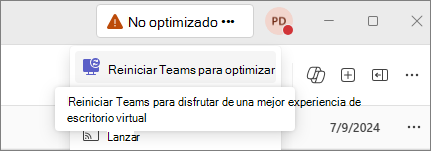
Los usuarios pueden seleccionar los tres puntos y elegir Optimizar el escritorio virtual y reiniciar para intentar una reparación.
Esta selección desencadena un reinicio de Teams, lo que puede resolver algunos problemas conocidos. Si el usuario sigue sin optimizarse, se mostrará un código de error para un diagnóstico rápido por parte de los administradores de TI en función de la tabla de errores de conexión.
A los usuarios se les presenta un vínculo para recibir más información sobre el error y, si se puede accionar, pueden probar una auto-corrección.
Itinerancia y conexiones de sesión
Teams carga WebRTC o SlimCore en el momento del lanzamiento. Si las sesiones de escritorio virtual están desconectadas (sin sesión iniciada, Teams se deja ejecutándose en la máquina virtual), Teams no puede cambiar las pilas de optimización a menos que se reinicie. Como resultado, es posible que los usuarios estén en modo de reserva (no optimizado) si se desplazan entre diferentes dispositivos que no admiten la nueva arquitectura de optimización. Por ejemplo, un dispositivo MAC usado en BYOD (lleva tu propio dispositivo) mientras trabajas desde casa y un cliente fino administrado por la empresa en la oficina. Para evitar este escenario, Teams pide al usuario un diálogo modal que le pide que reinicie la aplicación. Después del reinicio, los usuarios se encuentran en el modo de optimización WebRTC.
Además, los usuarios pueden desplazarse desde un dispositivo que solo admita WebRTC a un dispositivo que admita SlimCore. En este escenario, Teams también pide al usuario un diálogo modal que le pide que reinicie la aplicación. Después del reinicio, los usuarios se encuentran en el modo de optimización de SlimCore.
| Opciones de volver a conectar | Si la optimización actual es WebRTC | Si la optimización actual es SlimCore |
|---|---|---|
| Volver a conectar desde un punto de conexión sin MsTeamsPlugin | A continuación, optimización clásica de WebRTC.
("Multimedia AVD optimizado"). ("Citrix HDX Media Optimized"). |
A continuación, reinicie el mensaje de diálogo.
Después de reiniciar, el usuario se encuentra en la optimización clásica WebRTC. En caso contrario, Teams no se reinicia y el usuario está en modo de reserva (representación del lado del servidor). |
| Volver a conectar desde un punto de conexión con MsTeamsPlugin | A continuación, reinicie el mensaje de diálogo.
Después de reiniciar, el usuario se encuentra en la nueva optimización de SlimCore. En caso contrario, Teams no se reinicia y el usuario sigue en WebRTC. |
A continuación, nueva optimización basada en SlimCore. |
Consideraciones de redes
Propina
MsTeamsVdi.exe es el proceso que realiza todas las conexiones de red TCP/UDP a los servidores de retransmisión/conferencia de Teams u otros compañeros.
El manifiesto MSIX de SlimCore agrega las siguientes reglas al Firewall: <Rule Direction="in" IPProtocol="TCP" Profile="all" /><Rule Direction="in" IPProtocol="UDP" Profile="all" />
Nota
Asegúrese de que el dispositivo del usuario tiene conectividad de red (UDP y TCP) con el id. de punto de conexión 11, 12, 47 y 127 descrito en url de Microsoft 365 e intervalos de direcciones IP.
También se requiere el id. 184. La siguiente tabla es un resumen solo de referencia, supervise los dos vínculos anteriores (a través de una suscripción RSS) para obtener la lista actualizada
| ID | Categoría | ER | Direcciones | Puertos | Notas |
|---|---|---|---|---|---|
| 11 | Optimizar los datos necesarios | Sí | 52.112.0.0/14, 52.122.0.0/15, 2603:1063::/38 | UDP: 3478, 3479, 3480 y 3481 | Procesadores multimedia y Relé de transporte 3478 (STUN), 3479 (audio), 3480 (vídeo), 3481 (pantalla compartida) |
| 12 | Permitir obligatorio | Sí |
*.lync.com, *.teams.microsoft.com, *.teams.cloud.microsoft, , teams.cloud.microsoft, 52.112.0.0/14, 52.122.0.0/15, 2603:1027::/48, 2603:1037::/48, 2603:1047::/48, 2603:1057::/48, 2603:1063::/38, 2620:1ec:6::/48, 2620:1ec:40:teams.microsoft.com:/42 |
TCP: 443, 80, UDP: 443 | |
| 47 | Valor predeterminado necesario | No | *.office.net | TCP: 443, 80 | Se usa para descargas de SlimCore y efectos de fondo |
| 127 | Valor predeterminado necesario | No | *.skype.com | TCP: 443, 80 | |
| 184 | Valor predeterminado necesario | No | *.static.microsoft |
TCP: 443, UDP 443 | Se usa para la supresión del ruido y otros modelos |
Arquitectura de red

Un tutorial de la arquitectura en el diagrama:
- Inicie Teams.
- El cliente de Teams se autentica a los servicios de Teams. Las directivas de inquilino se insertan en el cliente de Teams y las configuraciones relevantes se retransmiten a la aplicación.
- Teams detecta que se está ejecutando en un entorno de escritorio virtual y crea una instancia del servicio interno de vdibridge.
- Teams abre un canal virtual seguro en el servidor.
- El protocolo RDP o HDX lleva la solicitud al cliente de RD o a la aplicación Citrix Workspace que cargó previamente MsTeamsPlugin (componente de canal virtual del lado cliente).
- Rd Client o Citrix Workspace app genera un nuevo proceso llamado MsTeamsVdi.exe, que es el nuevo motor multimedia (SlimCore) usado para la nueva optimización.
- El motor multimedia SlimCore (en el cliente) y msteams.exe (en el escritorio virtual) ahora tienen un canal bidireccional y pueden iniciar el procesamiento de solicitudes multimedia.
Llamadas de usuario
- El punto A selecciona el botón de llamada. MsTeamsVdi.exe se comunica con los servicios de Microsoft Teams en Azure, estableciendo una ruta de señalización de un extremo a otro con el punto B. MsTeamsVdi.exe recopila una serie de parámetros de llamada admitidos (códecs, resoluciones, etc., lo que se conoce como una oferta de Protocolo de descripción de sesión (SDP). Estos parámetros de llamada se retransmiten a continuación mediante la ruta de señalización a los servicios de Microsoft Teams en Azure y desde allí al otro equipo del mismo nivel.
- La oferta/respuesta SDP (negociación de paso único) tiene lugar a través del canal de señalización, y las comprobaciones de conectividad de ICE (NAT y cruces del firewall usando solicitudes de enlace STUN) completan. A continuación, los medios de protocolo de transporte seguro en tiempo real (SRTP) fluyen directamente entre MsTeamsVdi.exe y el otro par (o relés de transporte de Teams o servidores de conferencia).
En este artículo se describen bloques IP para señalización, medios, efectos de fondo y otras opciones.
Tipos de tráfico controlados por SlimCore en el punto de conexión
- La conectividad de flujos de medios de Teams se implementa mediante el establecimiento de conectividad interactiva (ICE) IETF estándar para procedimientos de STUN y TURN.
- Medios en tiempo real. Datos encapsulados dentro del Protocolo de transporte en tiempo real (RTP) que admite cargas de trabajo de audio, vídeo y pantalla compartida. En general, el tráfico multimedia es muy sensible a la latencia. Este tráfico debe tomar la ruta más directa posible y usar UDP frente a TCP como protocolo de capa de transporte, que es el mejor transporte para medios interactivos en tiempo real desde una perspectiva de calidad.
- Como último recurso, los medios pueden usar TCP/IP y también ser túnel dentro del protocolo HTTP, pero no lo recomendamos debido a las implicaciones de mala calidad.
- El flujo RTP se asegura mediante SRTP, en el que solo se cifra la carga útil.
- Señalización. El vínculo de comunicación entre el punto de conexión y los servidores de Teams u otros clientes se usa para controlar las actividades (por ejemplo, cuando se inicia una llamada). La mayoría del tráfico de señalización usa UDP 3478 con reserva a HTTPS, aunque en algunos escenarios (por ejemplo, la conexión entre Microsoft 365 y un controlador de borde de sesión) usa el protocolo SIP. Es importante comprender que este tráfico es mucho menos sensible a la latencia, pero puede causar interrupciones del servicio o tiempos de espera de llamada si la latencia entre los puntos de conexión supera varios segundos.
Consumo de ancho de banda
Teams está concebido para ofrece las mejores posibilidades de uso compartido de audio, vídeo y contenido, independientemente de las condiciones de su red. Cuando el ancho de banda es insuficiente, Teams prioriza la calidad del audio en lugar de la calidad del vídeo. Cuando el ancho de banda no está limitado, Teams optimiza la calidad de los medios, incluido el audio de alta fidelidad, la resolución de vídeo de hasta 1080p y hasta 30 fps (fotogramas por segundo) para vídeo y contenido. Para obtener más información, consulte Requisitos de ancho de banda.
Calidad de los servicios (QoS)
Implemente la configuración de QoS para los puntos de conexión y dispositivos de red y determine cómo desea controlar el tráfico multimedia para las llamadas y reuniones.
Como requisito previo, habilite QoS globalmente en el Centro de Administración de Teams. Consulte Configurar QoS en el Centro de administración de Teams para obtener más información sobre cómo habilitar los marcadores insertar calidad de servicio (QoS) para la configuración del tráfico multimedia en tiempo real .
Intervalos de puertos iniciales recomendados:
Tipo de tráfico de medios Rango de puertos de origen del cliente Protocolo Valor de DSCP Clase DSCP Audio 50,000 - 50,019 TCP/UDP 46 Desvío rápido (EF) Vídeo 50,020 - 50,039 TCP/UDP 34 Desvío garantizado (AF41) Uso compartido de la pantalla o la aplicación 50,040 - 50,059 TCP/UDP 18 Desvío garantizado (AF41) Para obtener información sobre cómo configurar el marcado de DSCP para puntos de conexión de Windows, consulte Implementar QoS en clientes de Teams.
Nota
Cualquier marcado basado en puntos de conexión se debe aplicar a MsTeamsVdi.exe, el proceso que controla toda la descarga multimedia en el dispositivo del usuario. Consulte el documento de Playbook para obtener más información sobre QoS.
Para obtener información sobre la implementación de QoS para enrutadores, consulte la documentación del fabricante.
La configuración de QoS en dispositivos de red puede incluir algunos o todos los elementos siguientes:
- uso de listas de Access Control basadas en puertos (ACL)
- definición de las colas de QoS
- definición de marcas dscp
Importante
Se recomienda implementar estas directivas de QoS mediante los puertos de origen del punto de conexión y una dirección IP de origen y destino de "cualquiera". Estas directivas capturan el tráfico multimedia entrante y saliente en la red interna.
Tecnologías que no se recomiendan con Microsoft Teams en VDI
- Red VPN. No recomendado para el tráfico multimedia.
- Shapers de paquetes. No se recomienda ningún tipo de rastreador de paquetes, inspección de paquetes, servidores proxy o dispositivos de formador de paquetes para el tráfico multimedia de Teams y puede degradar significativamente la calidad.
Directiva de PowerShell de Microsoft Teams para optimización
Los cmdlets CsTeamsVdiPolicy habilitan a los administradores para controlar el tipo de reuniones que los usuarios pueden crear o las características a las que pueden acceder mientras están en una reunión específicamente en un entorno VDI, donde se deshabilitó la optimización de WebRTC mediante el motor de directivas del asociado de VDI (Citrix Studio, plantilla VMware HTML5 ADMX, o esta clave de registro para AVD y Windows 365).
Las configuraciones de directiva predeterminadas son:
- DisableCallsAndMeetings: False
- DisableAudioVideoInCallsAndMeetings: False
Esta directiva tiene ahora un argumento adicional como el único punto de configuración para controlar si un usuario puede obtener o no el nuevo modo de optimización basado en SlimCore. En otras palabras, los motores de directiva del partner VDI no controlan el nuevo modo de optimización:
- VDI2Optimization: Habilitado (valor predeterminado)
| Nombre | Definición | Ejemplo | Notas |
|---|---|---|---|
| New-CsTeamsVdiPolicy | Permite a los administradores definir nuevas directivas de VDI que se pueden asignar a los usuarios para controlar las características de Teams relacionadas con las reuniones en un entorno VDI. | PS C:\> New-CsTeamsVdiPolicy -Identity RestrictedUserPolicy -VDI2Optimization "Disabled" |
El comando que se muestra aquí usa el cmdlet de New-CsTeamsVdiPolicy para crear una nueva directiva VDI con la identidad RestrictedUserPolicy. Esta directiva usa todos los valores predeterminados para una directiva VDI excepto uno: VDI2Optimization. En este ejemplo, los usuarios con esta directiva no se pueden optimizar con SlimCore. |
| Grant-CsTeamsVdiPolicy | Permite a los administradores asignar una directiva de VDI de Teams en un ámbito de usuario. Los administradores pueden controlar el tipo de reuniones que puede crear un usuario, las características a las que puede acceder en un entorno VDI no optimizado y si un usuario puede optimizarse con el nuevo modo de optimización basado en SlimCore. | PS C:\> Grant-CsTeamsVdiPolicy -identity "Ken Myer" -PolicyName RestrictedUserPolicy |
En este ejemplo, a un usuario con identidad "Ken Myer" se le asigna RestrictedUserPolicy. |
| Set-CsTeamsVdiPolicy | Permite a los administradores actualizar las directivas de VDI existentes. | PS C:\> Set-CsTeamsVdiPolicy -Identity RestrictedUserPolicy -VDI2Optimization "Disabled" |
El comando que se muestra aquí usa el cmdlet de Set-CsTeamsVdiPolicy para actualizar una directiva VDI existente con Identity RestrictedUserPolicy. Esta directiva usa todos los valores existentes excepto uno: VDI2Optimization; en este ejemplo, los usuarios con esta directiva no se pueden optimizar con SlimCore. |
| Remove-CsTeamsVdiPolicy | Permite a los administradores eliminar una directiva de VDI de Teams creada anteriormente. Los usuarios sin directiva asignada explícitamente vuelven a la directiva predeterminada de la organización. | PS C:\> Remove-CsTeamsMeetingPolicy -Identity RestrictedUserPolicy |
En el ejemplo que se muestra anteriormente, el comando elimina la directiva de usuario restringido de la lista de directivas de la organización y quita todas las asignaciones de esta directiva a los usuarios con la directiva asignada. |
| Get-CsTeamsVdiPolicy | Permite a los administradores recuperar información sobre todas las directivas VDI configuradas en la organización. | PS C:\> Get-CsTeamsVdiPolicy -Identity SalesPolicy |
En este ejemplo, se usa Get-CsTeamsVdiPolicy para devolver la directiva de reunión por usuario que tiene una Identity SalesPolicy. Dado que las identidades son únicas, este comando no devuelve más de un elemento. |
Lista de características con la nueva optimización
| Característica | Disponible en SlimCore (Windows) | Disponible en WebRTC (Windows) |
|---|---|---|
| 1080p | Sí | No |
| Aceleración de hardware en el punto de conexión | Sí1 | No |
| Vista Galería 3x3 y 7x7 | Sí | No |
| Calidad de servicio | Sí | No |
| Supresión de ruido | Sí | Sí (AVD) |
| Aislamiento de voz e inscripción facial | Sí | No |
| ESCONDIÓ | Sí | Sí (AVD y Omnissa) |
| Modo Moderador | Sí | No |
| Teams Premium | Comprobar la página de Teams Premium | Comprobar la página de Teams Premium |
| Fondos personalizados de la organización | Sí (Teams Premium licencia necesaria) | No |
| Efecto de fondo cargado por el usuario | Sí 2 | No |
| Zoom +/- | Sí | No |
| Omisión de medios, enrutamiento basado en ubicación, Operador Conectar 3 | Sí | No |
| Panel de calidad de llamadas y centro de administración de Teams | Sí | Limitada |
| Aplicación publicada/aplicación remota | No | Sí |
| Ceder o tomar el control | Sí | Sí |
| Uso compartido de aplicaciones | Sí | Sí |
| e911 | Sí | Sí |
| Simulcast | Sí | Sí |
| Compartir audio del sistema | Sí | Sí |
| Timbre secundario | Sí | Sí |
| Fondo borroso | Sí | Sí |
| Los organizadores pueden programar reuniones, seminarios web y ayuntamientos | Sí | Sí |
| Los organizadores, moderadores y asistentes pueden unirse a reuniones y seminarios web | Sí | Sí |
| Los organizadores y moderadores pueden unirse a los ayuntamientos | Sí | No |
| Los asistentes pueden unirse a los ayuntamientos | Sí | Sí |
| Los organizadores y moderadores de reuniones y seminarios web están optimizados | Sí 4 | Sí |
| Los organizadores y moderadores del ayuntamiento están optimizados | Sí | No |
| Los asistentes a reuniones y seminarios web están optimizados | Sí | No |
| Los asistentes al ayuntamiento están optimizados | No | No |
| Anotaciones | Solo como moderador. 5 | No |
1 La aceleración de hardware de gráficos requiere DirectX 9 o posterior, con WDDM 2.0 o posterior para Windows 10 (o WDDM 1.3 o superior para Windows 10 Fall Creators Update). 2 Si se une a una reunión como invitado, esta característica no es compatible. No se admite la colocación de archivos en segundo plano a través de scripts en el perfil de Appdata del usuario (los usuarios deben cargar el archivo personalizado deseado a través de Teams, que después se copia en el OneDrive del usuario ,siempre que tenga suficiente capacidad de almacenamiento). 3 El operador Conectar en India con números móviles requiere acceso de latitud y longitud desde el sistema operativo del punto de conexión y la interrupción local de Internet. Operador Conectar con números de línea de alambre puede usar IP o subred para asignar a una ubicación. Para obtener más detalles, comprueba los tipos de números de línea cableada e inalámbrica en India. 4 NDI (Network Device Interface), la solución moderna para conectar dispositivos multimedia (como una cámara de estudio y mixer) no es compatible con los productores. 5 Los visores no ven las anotaciones (están ocultas por la superposición de la ventana de vídeo entrante).
Perfil de usuario de SlimCore en el punto de conexión
La nueva solución para VDI almacena datos específicos del usuario en el punto de conexión en las siguientes ubicaciones, según el proveedor:
C:\users\<user>\AppData\Local\Packages\Microsoft.Teams.SlimCoreVdiHost.win-x64_8wekyb3d8bbwe\LocalCache\Local\Microsoft\TeamsVDI\<vdi provider>-tfw-<cloudname>\
Los paquetes msix de SlimCore más antiguos (antes de los nuevos paquetes DE MSIX divididos con Host y Framework) almacenaban datos específicos del usuario en:
C:\users\<user>\AppData\Local\Microsoft\TeamsVDI\<vdi provider>-default-<cloudname>\
Los registros, tonos, configuraciones y modelos AI o ML (utilizados en la supresión del ruido, estimación del ancho de banda, etc.) se guardan en esta ubicación. Además, los efectos de fondo personalizados que se cargan en Teams se descargan del OneDrive del usuario en la carpeta "descargas" de esta ubicación (por lo tanto, se requiere una cuenta de OneDrive con suficiente almacenamiento para que la característica funcione). Si estas carpetas AppData se purgan después de que un usuario cierre la sesión (por ejemplo, clientes ligeros bloqueados sin perfiles de itinerancia), MsTeamsVdi.exe los vuelve a crear y descarga la configuración específica del usuario (alrededor de 12 MB de datos). Los datos específicos del usuario pueden aumentar hasta ~100 MB (incluidos ~60 MB para registros).
Importante
Los clientes ligeros bloqueados deben permitir que estas ubicaciones sean de lectura y escritura. De lo contrario, la nueva optimización podría sufrir errores. Para clientes ligeros más antiguos Windows 10 1809 (como Dell Wyse 5070 y modelos similares), los procesos de SlimCoreVdi escriben AppData en un almacenamiento de archivos virtualizado, de ahí que la ubicación de la carpeta para el perfil de usuario de SlimCore sea (según el paquete SlimCore MSIX): C:\Users\<user>\AppData\Local\Packages\Microsoft.Teams.SlimCoreVdi.win-<architecture>.<version>_8wekyb3d8bbwe\LocalCache\.
C:\Users\<user>\AppData\Local\Packages\Microsoft.Teams.SlimCoreVdiHost.win-x64_8wekyb3d8bbwe\LocalCache\.
Proceso de instalación y actualización de SlimCore en entornos thin client bloqueados (opcional)
De forma predeterminada, MsTeamsPlugin descarga e instala automáticamente la versión correcta del motor multimedia SlimCore sin intervención del usuario ni Administración. Sin embargo, los clientes en entornos de red restringida de la sucursal pueden optar por un proceso de distribución SlimCore alternativo, sin que sea necesario que el punto de conexión pueda capturar paquetes SlimCore mediante https desde la red de entrega de contenido pública de Microsoft.
Nota
Para obtener una lista actualizada de paquetes SlimCore que coinciden con su versión de Teams correspondiente, consulte esta tabla.
Importante
Si debe elegir este método, debe garantizar que:
- La actualización automática de Teams está deshabilitada en el escritorio virtual.
- Los paquetes slimcore se aprovisionan previamente en el almacenamiento local del punto de conexión o en el recurso compartido de red antes de actualizar Teams en el escritorio virtual. Cualquier versión más reciente de Teams solicita una nueva versión coincidente de SlimCore y, si el complemento no lo encuentra, el usuario está en modo de reserva (representación del lado servidor).
Esta circunstancia se produce porque las versiones de Teams y SlimCore deben coincidir.
Pasos de configuración
En el punto de conexión del usuario (cliente ligero/cliente gordo), debe crear la siguiente clave del registro:
- Ubicación para Citrix: HKLM\SOFTWARE\WOW6432Node\Microsoft\Teams\MsTeamsPlugin
- Ubicación de Azure Virtual Desktop/W365: HKLM\SOFTWARE\Microsoft\Teams\MsTeamsPlugin
- Nombre: MsixUrlBase
- Tipo: REG_SZ
- Datos: ruta UNC de almacenamiento local o de almacenamiento de red, como file://C:/Temp o file://ComputerName/SharedFolder.
La clave del registro define la dirección URL base.
Además, los administradores deben descargar la versión exacta del paquete MSIX de SlimCore desde la red de entrega de contenido de Microsoft que coincida con la versión de Teams que está planeando implementar en el futuro.
Importante
El paquete MSIX debe coincidir con la arquitectura o el valor de bits de Citrix Workspace App (solo x86) o Escritorio remoto o Windows App clientes:
Microsoft.Teams.SlimCoreVdi.<platform>-<architecture>.msix.Para conservar la estructura, coloque el MSIX en una carpeta específica con la versión dentro de la ubicación especificada en la clave del Registro. Por ejemplo, C:\Temp\2024.4.1.9\Microsoft.Teams.SlimCoreVdi.win-x86.msix o //ComputerName/SharedFolder/2024.4.1.9/.
Nota
Si el complemento no puede encontrar un paquete MSIX de SlimCore en el almacenamiento local o en la red, intenta descargarlo automáticamente desde la red de entrega de contenido pública de Microsoft como una reserva.
Filtros de escritura unificados (UWF)
Los clientes con clientes finos con filtros de escritura unificados aplicados deben crear las siguientes exclusiones para permitir el aprovisionamiento y la activación de paquetes MSIX de SlimCore:
- uwfmgr.exe archivo Add-Exclusion "C:\Archivos de programa\WindowsApps"
- uwfmgr.exe archivo Add-Exclusion "C:\Users\User\AppData\Local\Packages\Microsoft.Teams.SlimCoreVdiHost.win-x64_8wekyb3d8bbwe"
Clientes finos con discos RAM
Los clientes finos como HP/DELL que tienen un administrador de discos RAM donde las variables ambientales TEMP/TMP apuntan a un disco RAM (por ejemplo, Z:) no podrán aprovisionar paquetes SlimCore MSIX ("sc_host_install_error":"{"val":4390,"cat":"windows"}", al buscar en las entradas de descripción de Visor de eventos de la máquina virtual "Microsoft Teams VDI"). La solución alternativa es crear una nueva variable de sistema MSTEAMSVDI_BITS_TMP_PATH y apuntarla a una ubicación temporal del disco físico (como C:\TMP o C:\TEMP). Esto permitirá que el Servicio de transferencia inteligente en segundo plano descargue y aprovisione correctamente SlimCore.
Problemas conocidos
- AvD RemoteApps y Citrix Published Apps no son compatibles en este momento.
- El mezclador de volumen en Sistema/Configuración/Sonido en la máquina virtual no puede controlar los niveles de volumen si Teams está optimizado. Los usuarios deben confiar en los controles deslizantes de volumen integrados en la configuración de audio de Teams o en el mezclador de volumen en el propio punto de conexión.
- Protección de captura de pantalla (SCP) hace que la pantalla del moderador se muestre como una pantalla negra con solo el cursor del mouse en la parte superior (como lo ve el lado receptor). Este problema se ha corregido en Teams 25060.205.3499.6849 y el cliente de Escritorio remoto 1.2.6081 o la aplicación de Windows 2.0.379.
- Si bloqueas la máquina virtual (VM) durante una llamada activa, la llamada se desconecta. Este problema se ha corregido en la versión 25094.303.3554.9058 y posteriores. El bloqueo del extremo no hace que la cámara, el micrófono y el uso compartido de pantalla se desactiven automáticamente.
- Las llamadas se reciben en Teams que se ejecutan en la máquina local que tiene un periférico HID conectado si un usuario inicia un escritorio virtual desde esa misma máquina local e inicia sesión en Teams. Este problema también puede ocurrir si el usuario tenía un escritorio virtual activo e inicia uno segundo que tiene Teams instalado (u otras aplicaciones de comunicaciones unificadas que usan la optimización).
- La vista previa automática de la cámara no se admite en este momento (ni en Configuración/Dispositivos, ni durante una llamada al seleccionar la flecha hacia abajo del icono de cámara).
- En la Panel de control/Aplicaciones/Aplicaciones instaladas del punto de conexión, los usuarios ven varias entradas de "VDI de Microsoft Teams" (una para cada paquete Slimcore instalado). El paquete MSIX dividido más reciente corrige este problema, donde "Optimizador de VDI de Microsoft Teams" es la única aplicación que aparece en el menú (y las entradas anteriores de "VDI de Microsoft Teams" se limpiarán automáticamente después de un determinado período de tiempo).
- Al compartir la pantalla completa del monitor, la ventana del monitor de llamada es visible para los demás participantes (sin ningún contenido de vídeo dentro).
- En Citrix, las sesiones de uso compartido de aplicaciones pueden inmovilizarse para los demás participantes si el moderador está en VDA (agente de entrega virtual) versión 2402 y CWA para Windows 2309.1 (o versiones posteriores).
- El problema se produce cuando se destruye un elemento de vídeo.
- Por ejemplo, un participante desactiva su cámara en medio de la sesión de uso compartido de aplicaciones.
- Si alguien activa solo su cámara, no hay ningún problema porque se crea el elemento de vídeo, no se destruye.
- Si el moderador maximiza el monitor de llamada (lo que destruye la vista previa de lo que el moderador está compartiendo).
- Detener y volver a compartir la ventana debería resolver el problema.
- Este problema se resuelve en Teams 24335.206.X.X o versiones posteriores.
- El problema se produce cuando se destruye un elemento de vídeo.
- Si está en una videollamada y abre el menú Inicio en la máquina virtual, se muestra una pantalla en blanco en la ventana de la reunión de Teams en lugar de la fuente de vídeo.
- En el CQD, VdiMode (x2xx) representa tanto VDI SlimCore Optimized como Unoptimized Fallback, que pueden tener errores en la calidad de la llamada. Vea la sección del CQD para obtener más información
- Para Amazon WorkSpaces, no se admiten compartir audio del sistema (incluir audio del equipo) ni el uso compartido de la pantalla desde el chat.
Colaboración entre nubes
Las organizaciones en las nubes Pública de Microsoft, GCC (Government Community Cloud), GCCH (Government Community Cloud High) y DoD (Departamento de Defensa) ahora pueden colaborar entre sí de forma eficaz con la nueva optimización (esta colaboración se aplica tanto a la intra-empresa como a la inter-empresa). Esta colaboración suele implicar acceso a contenido compartido que requiere acceso autenticado. Anteriormente, la colaboración entre las nubes a través de Teams estaba limitada debido a la falta de optimización en audio/vídeo. Con la optimización basada en Teams y Slimcore, los usuarios ahora pueden disfrutar de una experiencia de usuario de alta definición. Para obtener más información sobre la nube cruzada, consulte este vínculo.
Se admiten los siguientes escenarios:
- El anónimo entre nubes permite el escenario en el que un usuario ha iniciado sesión en la nube A en Teams y se une a una reunión en otra nube B de forma anónima. Consulte Administrar el acceso anónimo de participantes a reuniones, seminarios web y ayuntamientos de Teams para obtener más información.
- El acceso de invitado entre nubes amplía la funcionalidad para permitir que un usuario participe en experiencias de colaboración enriquecidas en equipos, canales, documentos y reuniones de Teams para disfrutar de una experiencia completa, incluida la optimización de audio y vídeo, el uso compartido de pantalla, el uso compartido de archivos y el chat 1:1 y 1:n. Consulta aquí para obtener más información.
- Unirse a una reunión autenticada entre nubes ofrece la posibilidad de que un usuario de Teams se una a una reunión en otra nube mientras ha iniciado sesión en su cuenta en su inquilino doméstico. Esta característica proporciona al host de la reunión la capacidad de validar la identidad de los participantes de la reunión sin conceder a esos participantes acceso al inquilino del host.
Versiones mínimas: Teams 25060.205.3499.6849. Cliente de Escritorio remoto 1.2.6186. Citrix Plugin 2024.41.1.1.
Problemas conocidos:
- HID solo funciona en la nube principal.
- Desactivar la interfaz de usuario de Teams no reproduce el comando de voz "Silenciar/Reactivar audio" en la nube no primaria.
- Más limitaciones de periféricos se describen aquí
- Cualquier usuario que inicie sesión en varias nubes (Multi Cloud o Cross Cloud), no puede optimizarse con WebRTC. Si el usuario se desplaza a un dispositivo que no admite SlimCore, está en modo de reserva (representación del lado servidor) hasta que vuelve a un dispositivo compatible con SlimCore. Este problema se produce porque WebRTC no admite ninguna característica entre nubes.
- Si las características entre nubes no parecen funcionar aunque el usuario cumpla los requisitos mínimos, puede salir de Teams (después de optimizarlo con SlimCore) e intentar eliminar un archivo llamado ecs_settings.dat64 en la siguiente ruta: %localappdata%\packages\MSTeams_8wekyb3d8bbwe\LocalCache\microsoft\MSTeams. Reinicie Teams.
Lista de permitidos del canal virtual Citrix
La configuración de directiva de lista de permitidos del canal virtual en EL CVAD habilita el uso de una lista de permitidos que especifica qué canales virtuales se pueden abrir en una sesión ICA. Cuando se habilita, deben indicarse todos los procesos excepto los canales virtuales integrados de Citrix. Como resultado, se necesitan más entradas para que el cliente de Teams pueda conectarse al complemento del lado cliente (MsTeamsPluginCitrix.dll).
Con Citrix Virtual Apps y Desktops 2203 o posterior, la lista de canales virtuales permitidos está habilitada de forma predeterminada. Esta configuración predeterminada deniega el acceso a los canales virtuales personalizados de Teams, ya que la lista de permitidos no incluye el nombre del proceso principal de Teams.
El cliente de Teams necesita tres canales virtuales personalizados para funcionar: MSTEAMS, MSTEAM1 y MSTEAM2. Ms-teams.exe accede a estos canales. Puede usar caracteres comodín para permitir el ms-teams.exe ejecutable y el canal virtual personalizado:
- MSTEAMS,C:\Archivos de programa\WindowsApps\MSTeams*8wekyb3d8bbwe\ms-teams.exe
- MSTEAM1,C:\Archivos de programa\WindowsApps\MSTeams*8wekyb3d8bbwe\ms-teams.exe
- MSTEAM2,C:\Archivos de programa\WindowsApps\MSTeams*8wekyb3d8bbwe\ms-teams.exe
La compatibilidad con caracteres comodín está disponible en:
- VDA 2206 CR.
- VDA 2203 LTSR desde CU2 en adelante.
Los equipos VDA deben reiniciarse para que la directiva surta efecto.
Pantalla compartida
Tanto el uso compartido de la pantalla saliente como el uso compartido de aplicaciones se comportan de forma diferente en VDI optimizado en comparación con el cliente de escritorio de Teams no optimizado. Por lo tanto, estas actividades requieren codificación que emplee los recursos de dispositivo del usuario (por ejemplo, CPU, GPU, RAM, red, etc.). Desde el punto de vista de la red, el uso compartido se realiza directamente entre el dispositivo del usuario y el otro servidor de punto o de conferencia.
Un recurso compartido de pantalla de monitor completo captura el monitor de llamadas de Teams y lo hace visible para los demás participantes. Los elementos del vídeo en el interior no son visibles y, en su lugar, se ven como cuadrados en blanco. Al compartir aplicaciones, solo los demás participantes podrán ver la aplicación que se comparte y no se captura el monitor de llamada.
Compatibilidad con Citrix App Protection y Microsoft Teams
Los usuarios con Protección de aplicaciones habilitada pueden seguir compartiendo su pantalla y sus aplicaciones mientras usan la nueva optimización. El uso compartido requiere VDA versión 2402 o posterior y CWA para Windows 2309.1 o posterior. Los usuarios de versiones inferiores terminan compartiendo una pantalla negra en su lugar cuando el módulo de App Protection está instalado y habilitado.
Protección de captura de pantalla AVD y compatibilidad con Microsoft Teams
Los usuarios con protección de captura de pantalla (SCP) habilitada para bloquear la captura de pantalla en el cliente de escritorio remoto (bloquear la captura de pantalla en el cliente) pueden seguir compartiendo su pantalla y sus aplicaciones mientras usan la nueva optimización basada en SlimCore para Microsoft Teams. El uso compartido requiere las siguientes versiones mínimas: Teams 25060.205.3499.6849 y Cliente de Escritorio remoto 1.2.6081 o Windows App 2.0.379.
Los usuarios en versiones inferiores terminan compartiendo una pantalla negra en su lugar con SCP habilitado.
Ayuntamientos y eventos en directo
Los asistentes que se unen a estos tipos de reuniones no están optimizados (WebRTC o SlimCore), por lo que de forma predeterminada se representa en el lado del servidor, incurriendo en un alto consumo de recursos en el escritorio virtual (principalmente CPU, RAM y ancho de banda del canal virtual). Por lo tanto, el tráfico eCDN y P2P de Microsoft se lleva a cabo en las propias máquinas virtuales, ya que no hay ninguna descarga posible. Para obtener más información, consulte este artículo.
Para obtener soporte técnico para los roles de moderador/organizador, consulte la tabla anterior "Lista de características con la nueva optimización".
Periféricos en VDI
Cuando Teams está optimizado con SlimCore, las cámaras, los micrófonos, la ubicación y los altavoces conectados al dispositivo físico se asignan en el escritorio virtual. Teams enumera todos los dispositivos detectados, priorizando los dispositivos de comunicación predeterminados (como se muestra en el panel mmsys.cpl cuando se ejecuta en el dispositivo del usuario). La optimización basada en SlimCore admite Hid (HID) para auriculares certificados para Teams, lo que permite a los usuarios silenciar/reactivar el audio y aumentar o disminuir el volumen ellos mismos directamente desde sus auriculares. Actualmente no se admite un botón de Microsoft Teams en un dispositivo certificado de Teams.
Propina
Mediante csp de directivas: privacidad, puedes especificar de forma preventiva una configuración por aplicación para cámara, micrófono y ubicación indicando el nombre de familia del paquete de SlimCore (Microsoft.Teams.SlimCoreVdiHost.win-x64_8wekyb3d8bbwe). Estas opciones de configuración son LetAppsAccessCamera_ForceAllowTheseApps, LetAppsAccessMicrophone_ForceAllowTheseAppsLetAppsAccessLocation_ForceAllowTheseApps
Nota
Con algunos periféricos, dos aplicaciones de comunicaciones unificadas que se ejecutan en paralelo pueden provocar colisiones de HID cuando se desconectan las llamadas activas.
Consulte la sección Problemas conocidos.
Como solución alternativa, HID se puede deshabilitar a través de la clave del Registro en Teams 25060.205.3499.6849 o posterior, donde se puede crear la clave en el punto de conexión. (La clave también se puede crear en la máquina virtual si tiene el complemento 2025.24.1.3 (Citrix) o el cliente de Escritorio remoto 1.2.6275 / Windows App 2.0.550.0).
HKEY_CURRENT_USER\Software\Microsoft\Teams\HID
Nombre: DisableHidManagerV1
Tipo: DWORD
Valor: 1 (cuando se establece en 1, deshabilita HID) (si se establece en 0 o la clave no está presente, HID está habilitado)
API de supervisión
Los administradores pueden crear scripts personalizados para consultar vdi_connection_info.json: este archivo de la máquina virtual contiene información sobre la sesión actual y la última, como el estado de optimización, periféricos y versiones de software de los diferentes componentes.
Ubicación (en el host de VDA o RD): C:\Usuarios<nombre de usuario>\AppData\Local\Packages\MSTeams_8wekyb3d8bbwe\LocalCache\Microsoft\MSTeams\tfw
Los casos de uso típicos de la API de supervisión son:
- Administradores que implementan un script de automatización en un host de escritorio remoto o VDA para detectar si el sistema operativo del punto de conexión del cliente ha cambiado desde la última conexión. El script consume el contenido del archivo JSON para comparar los valores de las dos últimas sesiones y emite sus propias alertas o mensajes emergentes.
- Desarrolladores que crean aplicaciones de terceros que informan del estado actual de la conexión de optimización de VDI. El script consume el contenido del archivo JSON para recuperar toda la información disponible de conexión, optimización e dispositivo de la sesión actual de Teams.
Estructura del archivo Json:
- Timestamp - vdiConnectedState.timestamp indica la marca de tiempo de la conexión de sesión
- Optimización de VDI: vdiConnectedState.vdiMode indica la versión de optimización (permanece estática durante la sesión de VDI)
- Estado conectado - connectedStack (remoto = optimizado, local = no optimizado) (permanece estático durante la sesión de VDI)
- Versión de SlimCore en el punto de conexión: remoteSlimcoreVersion
- Versión de VdiBridge en la VM : bridgeVersion
- Versión de complemento de MS Teams en el punto de conexión: pluginVersion
- Versión de Teams: vdiVersionInfo.teamsVersion
- Plataforma de cliente: vdiVersionInfo.clientPlatform
- Versión de cliente VDI (CWA o Windows App): vdiVersionInfo.rdClientVersion
- Versión del SO de VM: vdiVersionInfo.vmVersion
- Dispositivos periféricos disponibles: devices.speakers.available, devices.cameras.available, devices.microphones.available (actualización en tiempo real al archivo json)
- Dispositivos periféricos seleccionados: devices.speakers.selected, devices.cameras.selected, devices.microphone.selected (actualización en tiempo real al archivo json)
- Timbre secundario: devices.secondaryRinger (actualización en tiempo real al archivo json)
Nota
Cuando en la optimización de WebRTC, solo se rellena vdiConnectedState, lo que indica en qué optimización se encuentra actualmente la sesión. No hay ninguna información de vdiVersionInfo ni del dispositivo almacenada en el archivo JSON para la sesión. Cuando no hay ninguna optimización disponible, no se realizan actualizaciones en el archivo JSON.
Panel de calidad de llamadas en VDI
El panel de calidad de llamadas (CQD) permite a los profesionales de TI usar datos agregados para identificar problemas de creación de problemas de calidad de medios comparando estadísticas de grupos de usuarios para identificar tendencias y patrones. El CQD no se centra en resolver problemas de llamadas individuales, sino en identificar los problemas y soluciones que se aplican a muchos usuarios.
La información de los usuarios de VDI ahora se expone a través de numerosas dimensiones y filtros. Consulte esta página para obtener más información sobre cada dimensión.
Nota
La nueva plantilla de calidad de la experiencia (QER) está disponible en las plantillas de consulta de Power BI para descargar el CQD. La versión 8 ahora incluye plantillas para revisar métricas centradas en el cliente de VDI.
Importante
- En el CQD, el valor de VdiMode de "Segundo modo VDI de cliente" (x2xx) representa tanto VDI SlimCore optimizado como SlimCore no conectado (reserva no optimizada de VDI). Esta duplicación puede provocar una interpretación incorrecta, ya que la mala calidad de las llamadas en una sesión no estimulada puede parecer un problema con la optimización de SlimCore de VDI. La dimensión "El segundo VDI de cliente está optimizado" es la forma precisa de mostrar si el usuario se ha optimizado o no, ya que esta dimensión calcula un valor resultante de un extremo a otro entre el modo VDI y el "Segundo estado conectado de VDI de cliente". La optimización de fin a fin con SlimCore solo se produce cuando el estado conectado es "Conectado".
- El valor "Inactivo" en los informes del CQD para la dimensión "El VDI del cliente está optimizado" significa que el administrador ha deshabilitado la directiva de optimización de Teams (por ejemplo, a través de la directiva de Citrix Studio "redireccionamiento de Microsoft Teams" o a través de las claves de registro para Omnissa y AVD/Windows 365). Esto dará como resultado VdiMode x0xx (el segundo dígito es un cero). Los usuarios de este escenario revertirán a la representación en el lado del servidor, donde la máquina virtual administra todos los elementos multimedia sin realizar ninguna descarga en el punto de conexión.
Fundamentos de las consultas
Una consulta o informe del CQD bien formado contiene los tres parámetros siguientes:
Algunos ejemplos de una consulta bien formada serían:
- "Muéstrame secuencias de mala calidad [Medición] para usuarios de VDI con la nueva Optimización [Dimensión] para el mes pasado [Filtro]".
- "Mostrar uso compartido de aplicaciones deficientes [Medición] por Recuento total de Stream [Dimensión] del mes pasado Y en el que el modo VDI de primer o segundo cliente se ha optimizado [filtros]".
También puede usar muchos valores dimensiones y medidas como filtros. Puede usar filtros en la consulta para eliminar la información del mismo modo que seleccionaría una Dimensión o Medida para agregar o incluir información en la consulta.
Qué hace UNION
De forma predeterminada, los filtros le permiten filtrar condiciones con el operador AND. Sin embargo, hay escenarios en los que es posible que desee combinar varias condiciones de filtro para lograr un resultado similar a una operación O. Por ejemplo: Para obtener todas las transmisiones de usuarios de VDI, UNION proporciona una vista distinta del conjunto de datos combinado. Para usar UNION, inserte texto común en el campo UNION en las dos condiciones de filtro que quiera unir.
Ubicación del autor de la llamada y el destinatario de la llamada
El CQD no usa campos Llamador o Destinatario de llamadas, sino que usa Primero y Segundo porque hay pasos intermedios entre el autor de la llamada y el destinatario de la llamada.
- En primer lugar está siempre el punto final del servidor (por ejemplo, MCU av o el servidor de procesador multimedia) si un servidor está implicado en la transmisión.
- El segundo es siempre el punto de conexión del cliente, a menos que se trata de una secuencia de servidor-servidor.
Si ambos puntos de conexión son del mismo tipo (por ejemplo, una llamada de persona a persona), la primera o la segunda se establecen en función del orden interno de la categoría de agente de usuario para asegurarse de que el pedido es coherente.