Nota:
El acceso a esta página requiere autorización. Puede intentar iniciar sesión o cambiar directorios.
El acceso a esta página requiere autorización. Puede intentar cambiar los directorios.
Una sección de un formulario ocupa el espacio disponible en una columna de pestaña. Las secciones tienen una etiqueta que se puede mostrar y una línea podría mostrarse debajo de la etiqueta.
Las secciones pueden tener hasta cuatro columnas e incluyen opciones para mostrar cómo se muestran las etiquetas de las columnas de la sección.
Los encabezados y pies de página son similares a las secciones, pero no se pueden quitar. Si no contienen nada, no se mostrarán.
Nota:
Para obtener la experiencia moderna al trabajar con secciones de un formulario, consulte Agregar, configurar, mover o eliminar secciones de un formulario.
Propiedades de sección en el diseñador de formularios clásico
Puede acceder a Propiedades de la sección en el explorador de soluciones desde Power Apps (make.powerapps.com).
Inicie sesión en Power Apps.
Seleccione Tablas en el panel de navegación izquierdo, seleccione la tabla que desee y, a continuación, seleccione el área Formularios . Si el elemento no se encuentra en el panel lateral, seleccione …Más y, a continuación, el elemento que desee.
En la lista de formularios, abra el formulario de tipo Principal.
Seleccione Cambiar a clásico para editar el formulario en el diseñador de formularios clásico.
Haga doble clic dentro de una de las secciones para ver las propiedades de la sección.
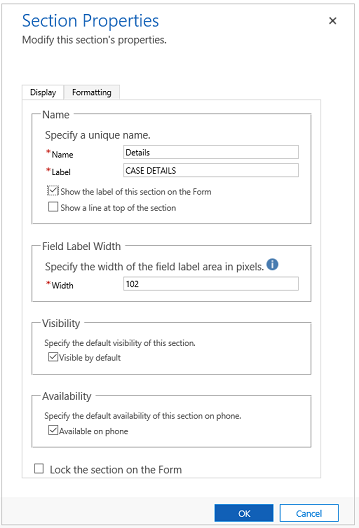
| Pestaña | Propiedad | Description |
|---|---|---|
| Monitor | Nombre | Obligatorio: el nombre único de la sección que se usa al hacer referencia a ella en scripts. El nombre solo puede contener caracteres alfanuméricos y de subrayado. |
| Etiqueta | Obligatorio: etiqueta localizable para la sección visible para los usuarios. | |
| Mostrar la etiqueta de esta sección en el formulario | Las secciones se usan con frecuencia sin etiquetas para controlar el formato de las columnas dentro de ellas. | |
| Mostrar una línea en la parte superior de la sección | Una línea en la parte superior de una sección puede ayudar a dividir el diseño del formulario. | |
| Ancho de etiqueta de columna |
Obligatorio: establezca un valor entre 50 y 250 para especificar el espacio permitido para las etiquetas de columna. Los elementos header y footer también tienen esta propiedad. |
|
| Visibilidad | Mostrar la sección es opcional y se puede controlar mediante scripts. Más información: Opciones de visibilidad | |
| Availability | Elija si desea que la pestaña esté disponible en el teléfono. | |
| Bloquear la sección del formulario | Esto impedirá que la sección se quite accidentalmente e impedirá que los usuarios quiten el contenido. Quitar una sección no solo quitará la sección, sino también las columnas que contiene. Alguien que quiera quitar esta sección tendría que cambiar esta configuración antes de quitarla. |
|
|
Formato Los componentes de encabezado y pie de página también tienen esta propiedad. |
Diseño | Especifique hasta cuatro columnas para que estén en la sección. |
| Alineación de etiquetas de columna | Las etiquetas de las columnas de la sección se pueden alinear a la izquierda, a la derecha o al centro. | |
| Posición de la etiqueta de columna | Las etiquetas de las columnas de la sección pueden ubicarse a un lado o sobre las columnas. |
También se puede agregar un nuevo tipo de sección denominado Panel de referencia . Un panel de referencia es una sola sección de columnas. Puede insertar subcuatros, control de vista rápida o un control de búsqueda de Knowledge Base dentro de una sección del panel de referencia. Cada control que agregó en el panel de referencia aparece como una pestaña vertical dentro del panel en tiempo de ejecución. Puede arrastrar y colocar los distintos controles dentro de la sección Panel de referencia. La pestaña predeterminada en tiempo de ejecución es el primer control agregado en el panel de referencia. Las demás pestañas aparecen en el orden en que se agregan en el editor de formularios. Para eliminar una pestaña, use la tecla eliminar en el teclado.
Al insertar un panel de referencia, de forma predeterminada se agrega como una última sección de la pestaña. Solo puede agregar un panel de referencia por formulario.
Importante
- De forma predeterminada, la sección del panel de referencia está bloqueada en estos formularios estándar: Casos, Cuentas y Contactos. Para quitarlo o cambiarlo, debe desbloquearlo.
- Los formularios de vista rápida se basan en una organización y no en una configuración de nivel de aplicación. Por lo tanto, cualquier formulario de vista rápida que esté disponible, que puede incluirse o no en una aplicación, se usará para representar información relacionada en un panel de referencia.