Nota:
El acceso a esta página requiere autorización. Puede intentar iniciar sesión o cambiar directorios.
El acceso a esta página requiere autorización. Puede intentar cambiar los directorios.
[Este artículo es documentación preliminar y está sujeto a modificaciones].
La nueva experiencia en Power Apps combina planes, modelos de datos y aplicaciones en una sola superficie de diseño. Este enfoque integrado minimiza las distracciones y le mantiene centrado en la creación de soluciones de forma eficaz.
Funcionalidades clave
- Diseñar todo juntos: compile aplicaciones, planes y modelos de datos juntos en un único proceso cohesivo.
- Crear más rápido con IA: pasa rápidamente de ideas a prototipos funcionales usando un chat conversacional.
- Creación instantánea de aplicaciones: genere aplicaciones web modernas directamente a partir de sus requisitos y datos con un solo clic.
Importante
- Se trata de una característica en versión preliminar.
- Las características en vista previa no se han diseñado para un uso de producción y pueden tener una funcionalidad restringida. Estas características están sujetas a condiciones de uso adicionales y están disponibles antes del lanzamiento oficial para que los clientes puedan tener un acceso anticipado y proporcionar comentarios.
Creación de una aplicación
Inicie sesión en https://vibe.preview.powerapps.com.
Escriba el mensaje en el cuadro de texto y seleccione Entrar.

Los agentes empiezan a trabajar y a cargar recursos. Verá que se genera el plan, el modelo de datos y la versión preliminar de la aplicación.

Después de generar el plan, los datos y la aplicación, seleccione Guardar en la esquina superior derecha. El primer guardado almacena la aplicación, las tablas y el plan juntos en la solución seleccionada, y los datos permanecen en tablas de borrador en la memoria. Este enfoque le permite iterar sobre el modelo de datos y la aplicación rápidamente sin comprometerse con una fuente de datos. Al publicar la aplicación, seleccione el origen de datos.


Revisión y refinación del modelo de datos y la aplicación generadas
El nuevo área de trabajo usa un único chat unificado que mantiene el contexto a medida que cambia entre plan, datos y aplicación. Acelera el desarrollo al permitirle obtener una vista previa de la aplicación visualmente, inspeccionar el código y realizar cambios insertados sin salir del área de trabajo.

Cada área de enfoque muestra sus herramientas específicas encima de la superficie de trabajo. Por ejemplo, al seleccionar el área de enfoque de la aplicación, verá estas opciones:

Leyenda:
- Aplicación: cuando se selecciona, este área de enfoque muestra las opciones de menú específicas de la aplicación.
- Vista previa: vea una vista previa activa de la aplicación.
- Código: acceda al código de la aplicación y revise el código de la aplicación.
- Dividir: Ver el código y la vista previa de la aplicación en paralelo.
- Actualizar versión preliminar: vuelva a cargar la versión preliminar de la aplicación para ver los cambios más recientes.
Edición de la aplicación generada
Cuando finaliza la generación, la vista previa visual aparece en el foco en la superficie de trabajo.
Puedes interactuar directamente con la aplicación, usando los elementos de navegación y los botones para ver cómo funcionan y responden.
Para inspeccionar el código, cambie a la vista Código o a la vista Dividida. Expanda la carpeta src para ver subcarpetas y archivos y, a continuación, seleccione cualquier archivo para ver el código generado.
Al modificar la aplicación, el plan o los datos, el agente analiza los cambios para ver si se necesitan actualizaciones en otra parte de la solución. Si es así, el agente aplica automáticamente las actualizaciones y las resume en el chat.
Edición de la aplicación mediante chat
Use la entrada de chat en la superficie de trabajo para formular preguntas o solicitar cambios en la aplicación generada. Por ejemplo: "¿Qué hace este botón?" o "Cambiar tema a azul".
- Si formula una pregunta, el agente proporciona una respuesta explicativa.
- Si solicita un cambio, el agente evalúa la solicitud, describe un plan de implementación y, a continuación, lo aplica.
- Si el agente no puede implementar el cambio directamente, recibirá instrucciones paso a paso o instrucciones para reintentar la solicitud.
Edita la aplicación mediante acciones en línea
Use acciones en línea para editar el estilo de su aplicación.
Seleccione la opción para habilitar/deshabilitar ediciones en línea.
Seleccione el elemento que desea editar. El elemento se describe y etiqueta con el objeto de código correspondiente para que sepa exactamente lo que está editando. Dependiendo del tipo de elemento, aparecen un panel de propiedades o controles insertados para tipografía, estilo o diseño. Ajuste valores como fuente, color o espaciado directamente en el panel. Si varios elementos comparten el mismo estilo, se puede aplicar un solo cambio en el grupo. Por ejemplo, cambiar un color de botón dentro de una tarjeta actualiza todos los botones de ese grupo de tarjetas.
Las modificaciones insertadas actualizan el código asociado directamente sin un agente de IA implicado.
Al seleccionar un elemento, abra el chat en línea y solicite un cambio como Hacer que este botón sea el azul principal. El contexto del elemento seleccionado se pasa automáticamente, por lo que no es necesario describirlo en el prompt. Esta característica equivale a escribir la misma solicitud en el chat principal, pero más rápido.
Cuando haya terminado, revise el resultado en la vista previa visual. Si es necesario, cambie a la vista Código o Vista dividida para inspeccionar los archivos generados.
Atajos de teclado para acciones en línea
Puedes usar teclas rápidas para abrir y cerrar acciones de edición insertadas al editar la aplicación.
- Mantenga presionado y suelte Alt para activar/desactivar el gesto de edición insertado.
- Presione Esc para descartar el gesto de edición en línea.
Edición del plan generado
Seleccione el área de enfoque Plan para acceder a estas opciones:

Leyenda:
- Plan: edite el plan directamente en esta vista.
- Roles de usuario: vea los requisitos y los roles de usuario generados.
- Modelo de datos: consulte las tablas propuestas para el modelo de datos.
- Tecnología: revise las tecnologías recomendadas para la solución.
Edición del plan mediante chat
Abra el chat y escriba sus preguntas o solicite cambios, como:
- Actualización del rol de administrador
- Adición de un requisito para el acceso sin conexión
- Eliminación del informe de Power BI
El agente analiza la solicitud y aplica actualizaciones al plan. También puede realizar modificaciones dirigidas directamente en línea.
Edición de los requisitos del usuario
Seleccione el área que desea cambiar y empezar a escribir, o bien seleccione el botón Editar para agregar nuevos roles y requisitos. Use el chat en línea mientras se selecciona un área para proporcionar contexto para el agente. Este enfoque le evita describir el elemento específico.

Edición del modelo de datos
En el área Modelo de datos , seleccione los puntos suspensivos de la tabla específica que desea editar.

Puede optar por ver el área de trabajo de datos, guardar las tablas propuestas o chatear con los agentes para proporcionar información específica sobre la edición solicitada.
Editar tecnología
En el área Tecnología, seleccione los puntos suspensivos junto a cualquier tecnología recomendada para quitarla del plan. También puede agregar nuevas tecnologías o chatear con el agente con contexto específico para el cambio que solicita.
Edición del modelo de datos generado
Seleccione Datos y revise y refinar los datos. La vista de datos muestra todas las tablas propuestas, sus relaciones y datos de ejemplo. Le ayuda a comprender el esquema y cómo la aplicación generada usa los datos. Actualmente, las tablas solo están en memoria y no se publican en ningún origen de datos. Puede modificarlos hasta que satisfagan sus necesidades empresariales. Para obtener más información, consulte Crear y editar tablas con Power Apps.

Leyenda
- Datos: edite el modelo de datos directamente en esta vista.
- Agregar tabla: agregue un borrador o una tabla existente.
- Crear relaciones: crea una relación de tabla entre dos tablas.
- Vista de datos: vea la experiencia del área de trabajo de datos en la que se crean tablas, se configuran las relaciones de tabla y se puede ver un diagrama de los datos.
- Remove: elimina la tabla y todas las filas de tabla asociadas.
Edición de datos mediante chat
Use el chat para formular preguntas o solicitar cambios en los campos, tablas y relaciones propuestos.
También puede solicitar datos de ejemplo adicionales para enriquecer el conjunto de datos para la aplicación. El agente analiza las solicitudes y realiza las actualizaciones necesarias.
Es posible que algunas acciones no se admitan en el chat con el agente. Para obtener más información, consulte la sección limitaciones del artículo.
Edición de datos con acciones inline
Agregue tablas nuevas o existentes, o realice cambios específicos en las relaciones, tablas y datos de ejemplo directamente dentro del área de trabajo de datos.
Para editarlo, seleccione la línea de relación o los puntos suspensivos (...) junto a la tabla que desea modificar.
Seleccione Quitar para quitar relaciones o tablas del modelo de datos o realizar modificaciones específicas según sea necesario.

Adición de una tabla de datos
Seleccione Agregar tabla en la barra de comandos para incluir una tabla nueva o existente en el modelo de datos.
Elija Borrador de tabla para crear una nueva tabla en memoria desde cero o seleccione Tabla existente de Dataverse para agregar datos que ya tenga.

Agregar y editar relación
Seleccione Agregar relación en la barra de comandos para agregar una nueva relación entre dos tablas.
Para editar una relación, seleccione la línea de relación entre dos tablas y seleccione Editar en el menú desplegable. Aquí puede cambiar el tipo de relación o agregar una columna de búsqueda. También puede realizar modificaciones avanzadas como cambiar los nombres lógicos usados en la relación.
Actualmente no se admiten algunas configuraciones de relación. Para más información, consulte Limitaciones conocidas.
Eliminación de una tabla de datos
Seleccione la tabla que desea quitar.
Seleccione Quitar en la barra de comandos.
- Si quita una tabla en borrador, la elimina junto con todas sus filas.
- Si quita una tabla de Dataverse existente, la tabla y sus datos permanecen en el origen original; solo quita la referencia de la solución.
Visualización y edición de datos en una tabla
- Seleccione Ver datos en la barra de comandos.

- En esta vista, puede agregar, quitar o modificar columnas y filas según sea necesario.
Propiedad de fila
Siga uno de estos pasos para cambiar el tipo de propiedad a Usuario, Equipo u Organización:
Seleccione Opciones de vista y, a continuación, seleccione Propiedad de fila.

Seleccione Ver datos en la barra de comandos, seleccione una fila y, a continuación, seleccione Propiedad de fila.

Edición de las propiedades de la tabla de datos
- Seleccione la tabla que desea editar y, a continuación, seleccione Ver datos en la barra de comandos.
- Seleccione Propiedades para actualizar el nombre de visualización de la tabla, el nombre en plural, la descripción y otros detalles.

Funcionalidades de administración del ciclo de vida de las aplicaciones (ALM)
Se admiten las siguientes características de ALM :
Guardar: El guardado automático no está disponible en este momento. Para guardar el progreso, seleccione Guardar en la barra de comandos en cualquier momento. Esta acción guarda todas las modificaciones en todos los objetos de solución de la solución preferida.
Publicar datos: para publicar tablas de borrador, seleccione Publicar tablas de borrador en el menú contextual de la tarjeta de datos cuando esté listo para que una tabla esté disponible para producción. Puede elegir Dataverse como origen de datos de destino. Una vez publicadas, las aplicaciones que usan estas tablas de borrador se actualizan automáticamente para usar las versiones publicadas.
Aplicación de publicación: cuando esté listo para liberar la aplicación para producción, seleccione Publicar en la barra de comandos de la aplicación. Si la aplicación usa tablas de borrador, también se le pedirá que publique esas tablas.
Compartir la aplicación: para compartir la aplicación con otros usuarios, seleccione Compartir y agregue las cuentas de los usuarios a los que desea conceder acceso para ejecutar la aplicación.
Elección de un origen de datos y publicación
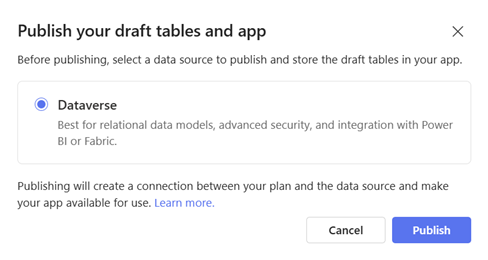
Cuando esté listo para publicar, en la parte superior derecha, seleccione Publicar.
Seleccione un origen de datos para publicar y almacenar las tablas de borrador en la aplicación y, a continuación, seleccione Publicar.
Limitaciones conocidas
La nueva experiencia de Power Apps tiene las siguientes limitaciones:
- No puede acceder ni editar aplicaciones creadas en la nueva experiencia de creación fuera de la nueva experiencia de creación.
- Si exporta una aplicación y la edita fuera de la nueva experiencia de creación (por ejemplo, en VS Code), la reimplementación mediante la CLI de PAC crea una nueva aplicación y se desconecta del plan original.
- Actualmente, solo puede tener una aplicación por plan; varias aplicaciones dentro de un único plan no están habilitadas temporalmente.
- No se pueden abrir planes preexistentes en la nueva experiencia.
- No se admiten aplicaciones de lienzo ni aplicaciones basadas en modelos, y no puede recomendar, abrir ni editar estos tipos de aplicación en la nueva experiencia de creación.
- Las tablas existentes no se recomiendan automáticamente durante la propuesta del modelo de datos; Puede agregar manualmente tablas existentes al plan.
- Actualmente no se admite la edición de tablas existentes de Dataverse a través del chat; Puede realizar cambios en estas tablas a través del editor de datos manualmente.
- No se admiten las modificaciones de código directo en la vista Código ni en la vista División ; No se puede modificar el código directamente en estas vistas.
- No se pueden crear directamente tecnologías propuestas (aparte de las aplicaciones de código) del plan; debe agregar tecnologías adicionales manualmente.
Compartir sus comentarios
Comentarios sobre el contenido generado: use los iconos de pulgares hacia arriba o abajo en el panel de chat para evaluar el contenido generado. Para obtener más información, seleccione Cuéntanos por qué proporcionar comentarios específicos.
Comentarios sobre la experiencia general: seleccione Enviar comentarios en la barra de comandos para compartir sus pensamientos sobre la experiencia general. Elija una categoría de comentarios y escriba sus comentarios en el campo proporcionado.
