Nota:
El acceso a esta página requiere autorización. Puede intentar iniciar sesión o cambiar directorios.
El acceso a esta página requiere autorización. Puede intentar cambiar los directorios.
El ejemplo integrado "Ventas de la Tienda" contiene un modelo semántico y un informe que analiza los datos de ventas minoristas de los artículos vendidos en varias tiendas y distritos. Las métricas comparan el rendimiento de este año con el del año pasado en ventas, unidades, margen bruto, variación y análisis de nuevas tiendas.

Este ejemplo forma parte de una serie que muestra cómo puede usar Power BI con datos, informes y paneles orientados a la empresa. La empresa obviEnce creó ejemplos con datos reales y anónimos. Los datos están disponibles en varios formatos: ejemplo integrado en el servicio Power BI y archivo .pbix de Power BI Desktop. Consulte Ejemplos de Power BI.
Prerrequisitos
No necesita una licencia de Power BI para explorar los ejemplos en Power BI Desktop. Solo necesita una licencia gratuita de Fabric para explorar el ejemplo en el servicio Power BI y guardarlo en mi área de trabajo.
Obtención del ejemplo
En este recorrido se explora el ejemplo de ventas de tienda en el servicio Power BI. Dado que la experiencia del informe es similar en Power BI Desktop y en el servicio, también puede seguir el proceso utilizando el archivo de ejemplo .pbix en Power BI Desktop. Obtenga el ejemplo de una de las maneras siguientes:
- Obtenga el ejemplo integrado en el servicio.
- Descargue el archivo .pbix.
Obtención del ejemplo integrado en el servicio Power BI
Abra el servicio Power BI (
app.powerbi.com) y seleccione Learn en el panel de navegación izquierdo.En la página Centro de aprendizaje , en Informes de ejemplo, desplácese hasta que vea Ventas de la Tienda.
Seleccione el ejemplo. Abre el informe en modo de lectura.
Power BI importa el ejemplo integrado, agregando un informe y un modelo semántico a mi área de trabajo.
Obtener el archivo .pbix de este ejemplo
Como alternativa, puede descargar el ejemplo ventas de la Tienda como un archivo .pbix, que está diseñado para su uso con Power BI Desktop.
Abra el repositorio de ejemplos de GitHub en el archivo de ejemplo .pbix de Ventas de la Tienda.
Seleccione Descargar en la esquina superior derecha. Se descarga automáticamente en la carpeta Descargas .
Si desea verlo en el servicio Power BI, puede publicarlo allí.
Abra el archivo en Power BI Desktop y seleccione Archivo>Publicar>Publicar en Power BI o elija Publicar en la cinta de Inicio.
En el cuadro de diálogo Publicar en Power BI , elija un área de trabajo y, a continuación, Seleccione.
Power BI importa el ejemplo, agregando el informe y el modelo semántico al área de trabajo seleccionada.
Exploración del informe
Para abrir el informe Ventas de la Tienda, vaya al área de trabajo y seleccione ese informe:

Si está siguiendo en Power BI Desktop, abra el archivo .pbix para ver el informe.
Puede editar las visualizaciones actuales y crear sus propias visualizaciones que usen el modelo semántico para este ejemplo. Este entorno es seguro para jugar, ya que puede optar por no guardar los cambios. Pero si los guarda, siempre puede volver al Centro de aprendizaje para obtener una nueva copia de este ejemplo.
Seleccione Editar en la barra de encabezados de Power BI para explorar en la vista de edición:
- Vea cómo se realizan las páginas, los campos de cada gráfico y los filtros de las páginas.
- Agregue páginas y gráficos, en función de los mismos datos.
- Cambie el tipo de visualización de cada gráfico.
- Fije gráficos de interés al tablero.
Guarde o descarte los cambios.
Explora la página de resumen de ventas de la tienda
En Páginas, seleccione Información general sobre ventas de la Tienda.
Este informe incluye varias visualizaciones, como las tarjetas de Ventas de este año , que cada una muestra un único valor. Ventas de este año por cadena muestra las dos cadenas en un gráfico circular. Un gráfico de barras muestra la varianza de ventas.

En el gráfico circular, seleccione Fashions Direct.

Las tarjetas y el gráfico de barras ahora muestran datos de Fashions Direct. Todos los informes de la página también muestran los datos de Fashions Direct. En el mapa que se encuentra debajo del gráfico circular, puede ver las cifras de nuevas tiendas y tiendas existentes para diferentes códigos postales, solo para Fashions Direct.
En el mapa, mantenga el puntero sobre una burbuja para ver los valores de esa área.

Haga clic con el botón derecho en una burbuja. En el menú contextual, seleccione Desglosar>Nuevas Tiendas.

Esta acción le lleva a una página diferente del informe para ver más datos.
Seleccione Información general de ventas de la Tienda para volver a esa página.


Explora la página de Ventas Mensuales del Distrito
En Páginas, seleccione Ventas mensuales de distrito. Esta página incluye las siguientes visualizaciones:
- Ventas del año pasado, Ventas de este año y Varianza total de ventas % por mes fiscal (gráfico de columnas agrupadas y líneas).
- Varianza total de ventas %, Promedio de $/Unidad TY y Ventas de este año por categoría (gráfico de dispersión).
- Ventas totales por cadena y nombre (gráfico de barras apiladas).
Interacción con la página
Seleccione 040 - Juniors en el gráfico de dispersión.

Los demás gráficos muestran la contribución de esa categoría por almacén y por mes. Seleccione diferentes categorías para ver los resultados de esas categorías.
Seleccione 040 - Juniors de nuevo para restablecer los gráficos.
En ventas del año pasado, hay una gran disminución entre marzo y abril. Haga clic con el botón derecho en el punto de varianza de ventas. En el menú contextual, seleccione Analizar>explicación de la disminución.
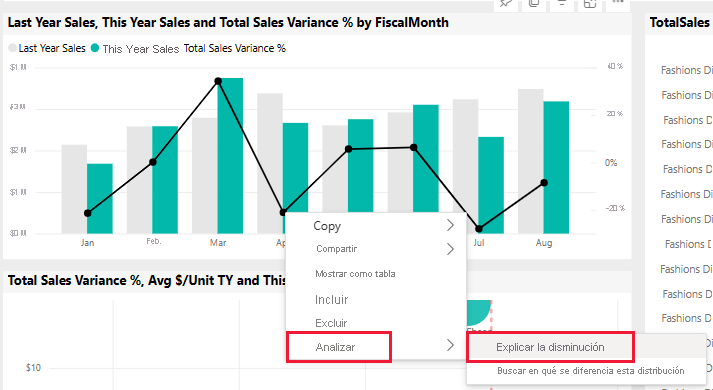
Power BI proporciona un análisis del cambio.


Crear un panel de ventas de la Tienda
Un panel de Power BI es una sola página que contiene visualizaciones que pueden proceder de uno o varios informes, y cada informe se basa en un modelo semántico. También puede generar visualizaciones en el panel mediante la función Q&A Hacer una pregunta sobre sus datos para explorar los datos asociados con un informe. Piense en un panel como una entrada en los informes subyacentes y los modelos semánticos. Seleccione una visualización para llevarlo al informe que se usó para crearlo.
Para crear un panel en el servicio Power BI:
Abra un informe seleccionándolo en un área de trabajo.
Para agregar todas las visualizaciones de una página a un panel, en el menú informe, seleccione ... (Más opciones) >Anclar a un panel.

Para agregar una sola visualización a un panel, puede colocar el cursor sobre la visualización y luego seleccionar Fijar visualización.
En Anclar al panel, seleccione Nuevo panel y escriba un nombre para el panel.

Puede agregar objetos visuales a un panel existente para mostrar visualizaciones de diferentes informes.
A continuación, seleccione Anclar en directo.

El nuevo panel aparece ahora en Mi área de trabajo.
Para más información, consulte Introducción a los paneles para diseñadores de Power BI.
Formular preguntas sobre los datos
Un panel ofrece la posibilidad de formular preguntas sobre los datos en lenguaje natural para crear objetos visuales. No importa cómo cree su panel de control o los mosaicos que tenga. Puede formular preguntas sobre cualquier modelo semántico adjunto al panel.
En el panel, seleccione Hacer una pregunta sobre los datos.
En el cuadro de pregunta, escriba ventas de este año. El panel crea una visualización de tarjeta para esos datos.

Cambie la pregunta a las ventas de este año por distrito. El panel actualiza la visualización y ahora usa un gráfico de barras para mostrar tanto las ventas como la región.

Ahora cambie la pregunta a las ventas de este año por código postal y cadena. El panel de control crea una visualización de mapa para mostrar estos datos.

Supongamos que desea ver los códigos postales individuales en lugar de las ventas en un mapa. Puede seleccionar cualquier visualización. En este ejemplo se usa un gráfico de barras apiladas.

Experimente con más preguntas, pruebe diferentes visualizaciones y vea qué tipo de resultados obtiene.
Seleccione Salir de Q&A para volver al panel.


Nota:
Si crea un objeto visual útil, puede agregarlo a este panel o a un nuevo panel. Seleccione Fijar visualización y siga el procedimiento de la sección anterior.
Contenido relacionado
Este entorno es seguro para jugar, ya que puede optar por no guardar los cambios. Pero si los guarda, siempre puede volver al Centro de aprendizaje para obtener una nueva copia de este ejemplo.
Esperamos que este recorrido haya mostrado cómo los paneles, preguntas y respuestas de Power BI y los informes pueden proporcionar información sobre los datos de ejemplo. Ahora es tu turno. Conéctese a sus propios datos. Con Power BI, puede conectarse a una amplia variedad de orígenes de datos. Para más información, consulte Introducción al servicio Power BI.