Nota:
El acceso a esta página requiere autorización. Puede intentar iniciar sesión o cambiar directorios.
El acceso a esta página requiere autorización. Puede intentar cambiar los directorios.
SE APLICA A: Power BI Desktop Servicio Power BI
En este tutorial, empezará con un modelo semántico de muestra integrado de Power BI y creará un informe con un árbol de descomposición. Un árbol de descomposición es un objeto visual interactivo para la exploración y la realización del análisis de la causa principal.
Un árbol de descomposición también es una visualización de inteligencia artificial (IA). Puede pedirle que busque la siguiente categoría o dimensión para explorar en profundidad en función de determinados criterios. Para obtener más información, vea Creación y visualización de objetos visuales de esquema jerárquico en Power BI.
Nota:
También puede crear un árbol de descomposición en el servicio Power BI siguiendo pasos similares. Para simplificar, el resto de este tutorial muestra el proceso en Power BI Desktop.
En este tutorial se muestra cómo realizar las siguientes acciones:
- Descargue el ejemplo de análisis de minoristas y ábralo en Power BI Desktop.
- Crear un árbol de descomposición.
- Realice un análisis de causa raíz en los datos del árbol de descomposición en modo Edición.
- Guardar el informe y continuar con el análisis de causa principal en la vista de lectura.
Si quiere familiarizarse con el ejemplo integrado de este tutorial y su escenario, consulte Ejemplo de análisis de minoristas para Power BI: Realizar un recorrido antes de empezar.
Requisitos previos
Sugerencia
Para explorar los ejemplos de Power BI Desktop, no necesita una licencia de Power BI.
- Para abrir un archivo .pbix de Power BI, debe obtener Power BI Desktop. Se trata de una descarga gratuita.
- Debe descargar el archivo .pbix ejemplo de análisis de minoristas.
Apertura del ejemplo en Power BI Desktop
Descargue el archivo de ejemplo de análisis de minoristas .pbix.
Abra el ejemplo de análisis de minoristas en Power BI Desktop. El informe debe abrirse en la vista Informe.


Crea un árbol de descomposición
Ahora puede crear un árbol de descomposición para analizar los datos de ejemplo.
En el panel Visualizaciones, en Crear objeto visual, seleccione el icono Descomposición del árbol.
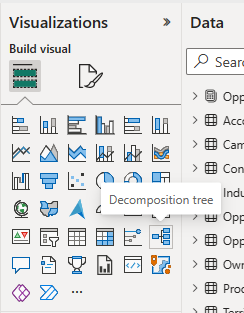
Los árboles de descomposición pueden ampliarse. Seleccione el icono del modo de enfoque o arrastre el borde para que la visualización rellene la mayor parte de la página. En este ejemplo, estamos en modo de concentración.

Expanda Ventas>Ventas de este año y, a continuación, seleccione Valor. Power BI agrega el valor correspondiente al cuadro Analizar .

Los árboles de descomposición analizan un valor por muchas categorías o dimensiones.
A continuación, seleccione cada campo de dimensión que desee agregar al cuadro Explicar por . Vamos a seleccionar estos campos:
- Distrito>DM (Administrador de distrito)
- Artículo>Categoría
- Artículo>FamilyNane (nombre de familia)
- Artículo>Segmento
- Tienda>Cadena
- Tienda>PostalCode
- Tienda>Tipo de almacén
- Tienda>Territorio
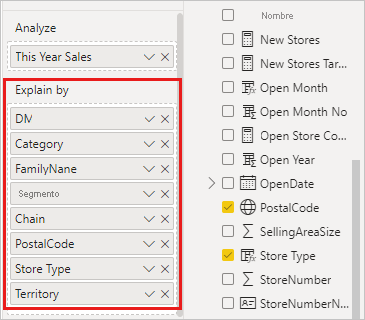
Agregue tantos como quiera, en cualquier orden. Puede usarlos o no, en cualquier orden, en el árbol de descomposición.


Analizar en un árbol de descomposición
Ahora viene la parte de análisis.
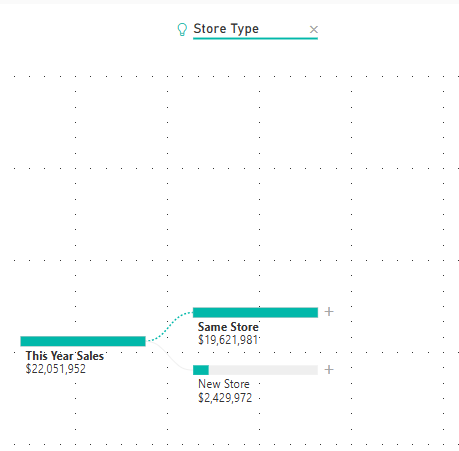
Seleccione el signo más (+) situado junto a Ventas de este año y luego Valor alto.

Esto significa que Power BI usa inteligencia artificial para analizar todas las categorías del cuadro Explicar por y va a elegir aquella en la que se va a profundizar para obtener el valor más alto de la medida que se está analizando.
Power BI selecciona Tipo de tienda.
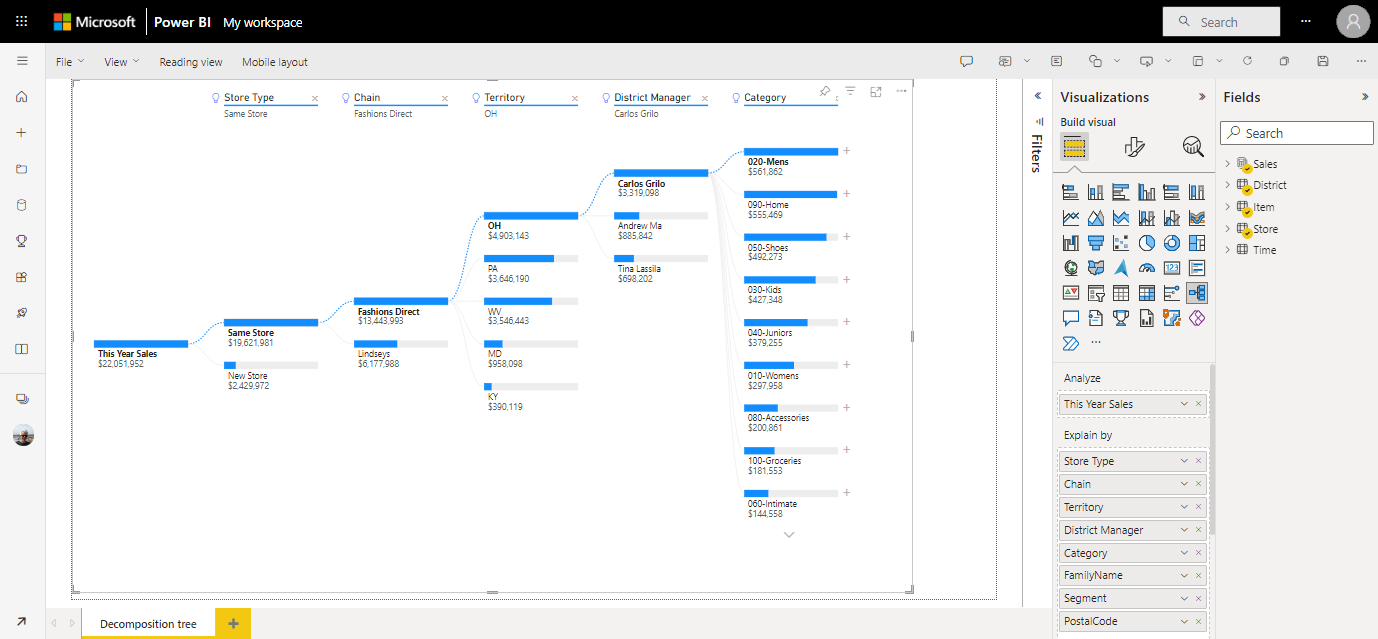
Seleccione el signo más (+) junto a Same Store y seleccione Valor alto. Mantenga la selección de Valor alto en los nodos superiores hasta que tenga un árbol de descomposición que tenga este aspecto.

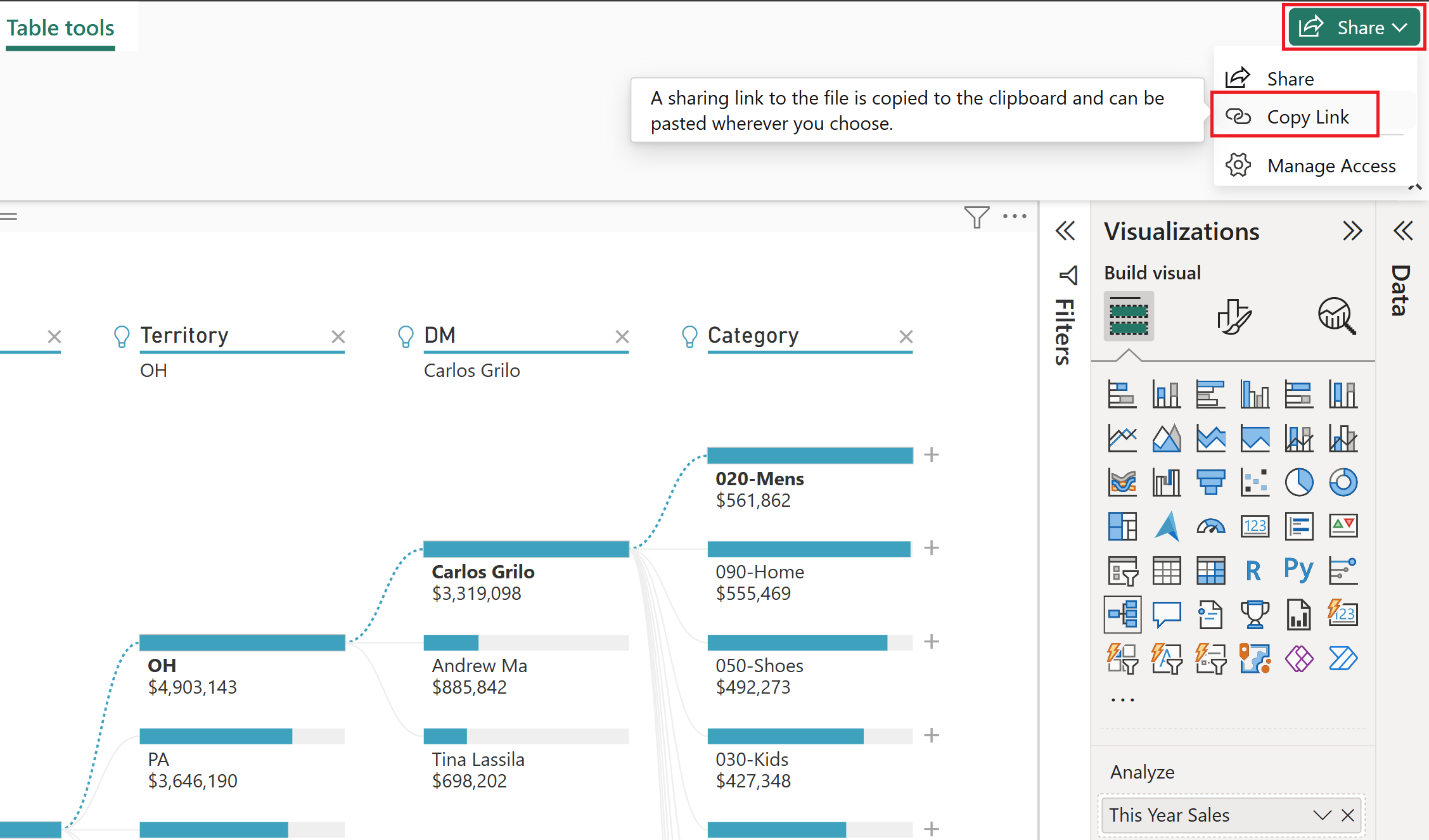
Hemos seleccionado La misma tienda>Cadenas>Territorio>DM>Categoría. O bien, seleccione otros valores por sí mismo y vea qué obtiene.
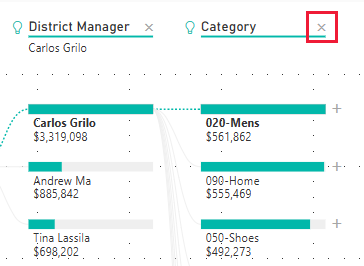
Para eliminar una dimensión, seleccione la X junto al encabezado correspondiente.
Para guardar el informe, seleccione Compartir>Compartir o Compartir>Copiar enlace.


Ahora cualquier persona que vea el informe puede interactuar con el árbol de descomposición, empezando por las primeras ventas de este año y eligiendo su propia ruta.
Obtenga información sobre todo lo demás que puede hacer con árboles de descomposición en Creación y visualización de objetos visuales de árbol de descomposición en Power BI.
Contenido relacionado
¿Tiene más preguntas? Pruebe la comunidad de Power BI