Nota:
El acceso a esta página requiere autorización. Puede intentar iniciar sesión o cambiar directorios.
El acceso a esta página requiere autorización. Puede intentar cambiar los directorios.
Se aplica a: Aplicaciones de lienzo Copilot Studio Desktop fluyen aplicaciones controladas por modelos de power Platform FUNCIONES de Power Platform Dataverse Power Pages
Devuelve un número pseudoaleatorio.
Descripción
La Rand función devuelve un número pseudoaleatorio mayor o igual que 0 y menor que 1. Por ejemplo, Rand() podría devolver 0,43147 y podría devolver 0 , pero no 1.
La RandBetween función devuelve un entero pseudoaleatorio (número entero sin ninguna parte decimal) que está entre dos números, ambos incluidos. Por ejemplo, RandBetween( 1, 3 ) puede devolver 1, 2 o 3.
Funciones volátiles
Rand y RandBetween son funciones volátiles. Cada vez que se evalúa la función, esta devuelve un valor diferente.
Cuando se usa en una fórmula de flujo de datos, una función volátil solo devuelve un valor diferente si se vuelve a evaluar la fórmula en la que aparece. Si no hay ningún otro cambio en la fórmula, presenta el mismo valor durante la ejecución de la aplicación.
Por ejemplo, un control de etiqueta con Label1.Text = Rand() no cambiará mientras la aplicación está activa. Solo se generará un nuevo valor si se cierra y se vuelve a abrir la aplicación.
Si la función forma parte de una fórmula en la que haya cambiado algún elemento más, se volverá a evaluar. Por ejemplo, si cambiamos nuestro ejemplo para implicar un control deslizante con Label1.Text = Slider1.Value + Rand(), se genera un nuevo número aleatorio cada vez que cambia el valor del control Slider y se vuelve a evaluar la propiedad de texto de la etiqueta. Encontrará el ejemplo a continuación.
Cuando se usa en una fórmula de comportamiento, Rand y RandBetween se evaluará cada vez que se evalúe la fórmula de comportamiento. Encontrará un ejemplo a continuación.
Sintaxis
Rand()
RandBetween( Inferior, Superior )
- Abajo - Obligatorio. El entero menor que la función puede devolver.
- Arriba - Obligatorio. El entero mayor que la función puede devolver. Debe ser igual o mayor de Bottom.
Ejemplos
Uso básico
| Fórmula | Descripción | Resultado |
|---|---|---|
| Rand() | Devuelve un pseudo número aleatorio mayor o igual que 0 y menor que 1. | Varía con cada evaluación, por ejemplo 0,874252. |
| Rand() * 100 | Sobre la base del ejemplo anterior, utiliza la multiplicación para extender el rango a mayor o igual a 0 y menor a 100. | Varía con cada evaluación, por ejemplo 78,42521. |
| Int( Rand() * 100 ) | Sobre la base del ejemplo anterior, utiliza la función Int para eliminar la parte decimal, lo que da como resultado un número entero mayor o igual a 0 y menor a 100 | Varía con cada evaluación, por ejemplo 84. |
| RandBetween( 0, 99 ) | Basándose en el ejemplo anterior, realiza la misma operación mediante la función .RandBetween | Varía con cada evaluación, por ejemplo 21. |
| RandBetween( -1, 1 ) | Devuelve un número pseudoaleatorio que está entre -1 y 1 inclusive: -1, 0, o 1. | Varía con cada evaluación, por ejemplo -1. |
Mostrar un número aleatorio diferente a medida que cambia la entrada del usuario con Rand
Agregue un control Slider y, si tiene otro nombre, cámbielo a Slider1.
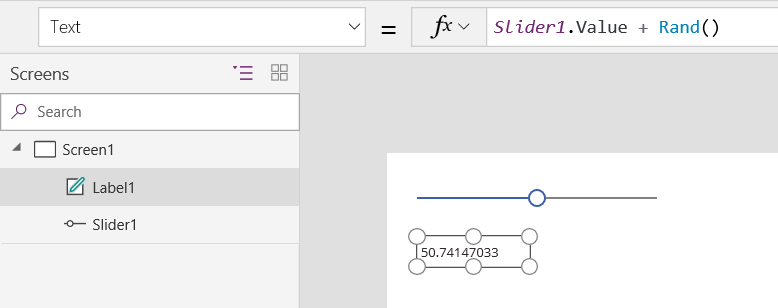
Agregue un control Label y establezca su propiedad Text en esta fórmula:
Slider1.Value + Rand()
La etiqueta muestra 50, que es el valor predeterminado del control deslizante, más un decimal aleatorio:
Cambie el valor del control deslizante manteniendo la tecla Alt presionada.
Cada vez que cambie el valor del control deslizante, la parte decimal de la etiqueta mostrará un número aleatorio diferente:

Crear una tabla de números aleatorios con RandBetween
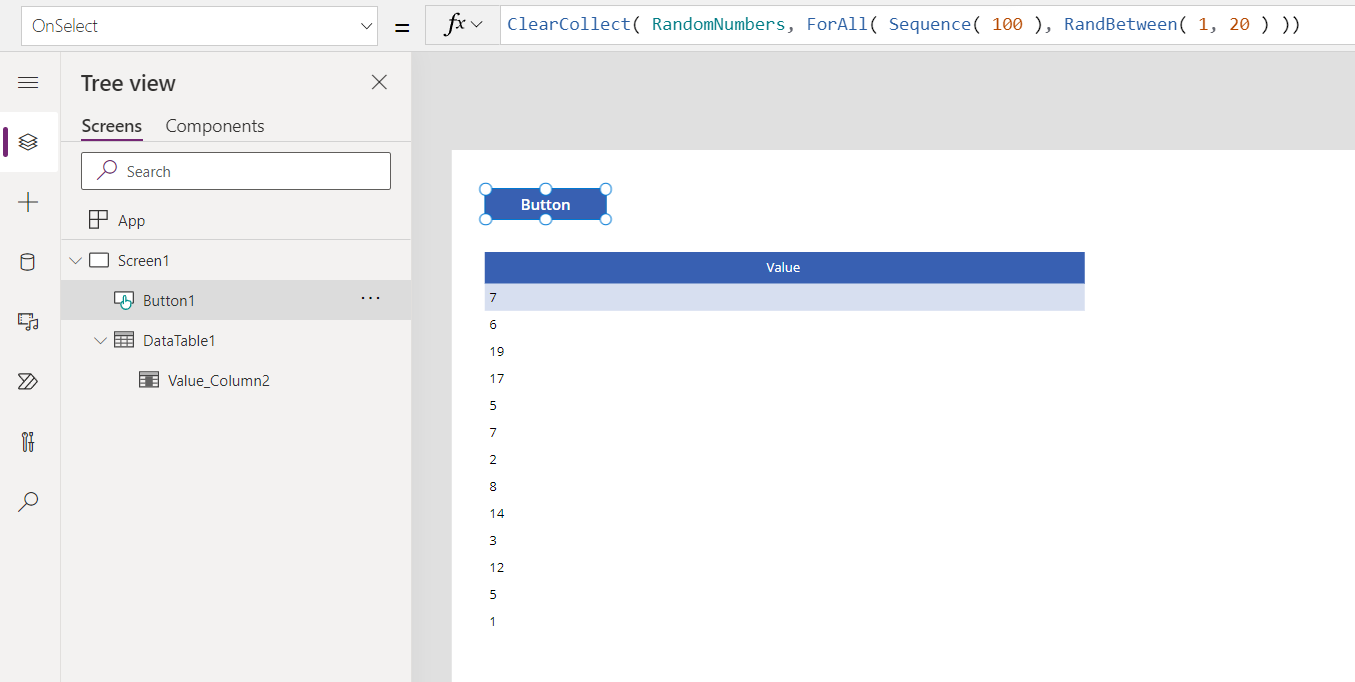
Agregue un control Button y establezca su propiedad OnSelect en esta fórmula:
ClearCollect( RandomNumbers, ForAll( Sequence( 100 ), RandBetween( 1, 20 ) ))
Con esta fórmula, se crea una tabla de una sola columna que se usa para iterar 100 veces, lo que produce 100 números aleatorios.
Agregue una Data table, establezca su propiedad Items en RandomNumbers y muestre el campo Valor.
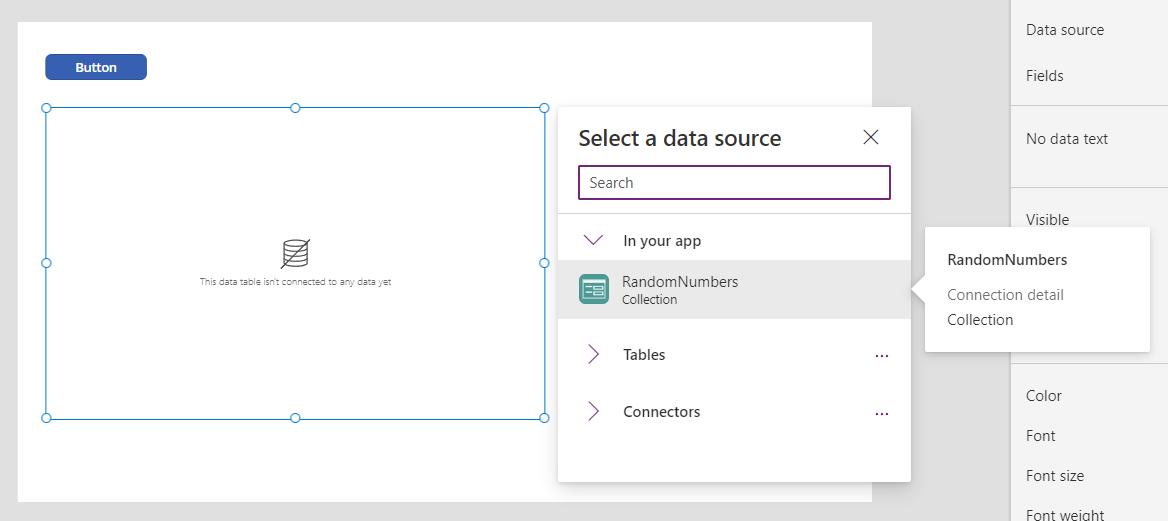
Haga clic en el botón o púlselo para seleccionarlo, manteniendo la tecla Alt presionada.
La tabla de datos muestra 100 cien números aleatorios entre 1 y 20:

Vuelva a seleccionar el botón para mostrar una lista de números aleatorios diferentes:
Para generar un único número aleatorio en lugar de una tabla, use Set( RandomNumber, Rand() ) o Set( RandNumber, RandBetween( 1, 20 ) )).