Nota:
El acceso a esta página requiere autorización. Puede intentar iniciar sesión o cambiar directorios.
El acceso a esta página requiere autorización. Puede intentar cambiar los directorios.
Microsoft Dataverse para Teams ofrece una plataforma de datos integrada de poco código para Microsoft Teams. Proporciona almacenamiento de datos relacionales, tipos de datos enriquecidos, gobierno de categoría empresarial e implementación de soluciones con un solo clic. Dataverse for Teams permite a todos crear e implementar aplicaciones fácilmente.
Antes de hoy, la manera de obtener datos en Dataverse para Teams era agregando datos manualmente a una tabla. Este proceso puede ser propenso a errores y no es escalable. Pero ahora, con el autoservicio de preparación de datos, puede encontrar, limpiar, dar forma e importar sus datos en Dataverse para Teams.
Con los datos de la organización que ya se encuentran en una ubicación diferente, puede usar flujos de datos de Power Query para acceder directamente a los datos a través de los conectores y cargar los datos en Dataverse para Teams. Al actualizar en los datos de la organización, puede actualizar los flujos de datos con un solo clic y los datos de Dataverse para Teams también se actualizan. También puede usar las transformaciones de datos de Power Query para validar y limpiar fácilmente los datos y aplicar la calidad de los datos para las aplicaciones.
Los flujos de datos se introdujeron para ayudar a las organizaciones a recuperar datos de orígenes dispares y prepararlos para su consumo. Puede crear fácilmente flujos de datos mediante la experiencia familiar de Power Query de autoservicio para ingerir, transformar, integrar y enriquecer datos. Al crear un flujo de datos, se conectará a los datos, los transformará y los cargará en las tablas de Dataverse para Teams. Una vez creado el flujo de datos, comienza el proceso de importación de datos en la tabla dataverse. A continuación, puede empezar a compilar aplicaciones para aprovechar esos datos.
Creación de un flujo de datos desde la página flujos de datos
En este ejemplo, va a cargar datos desde un archivo de Excel que se encuentra en OneDrive en Dataverse para Teams.
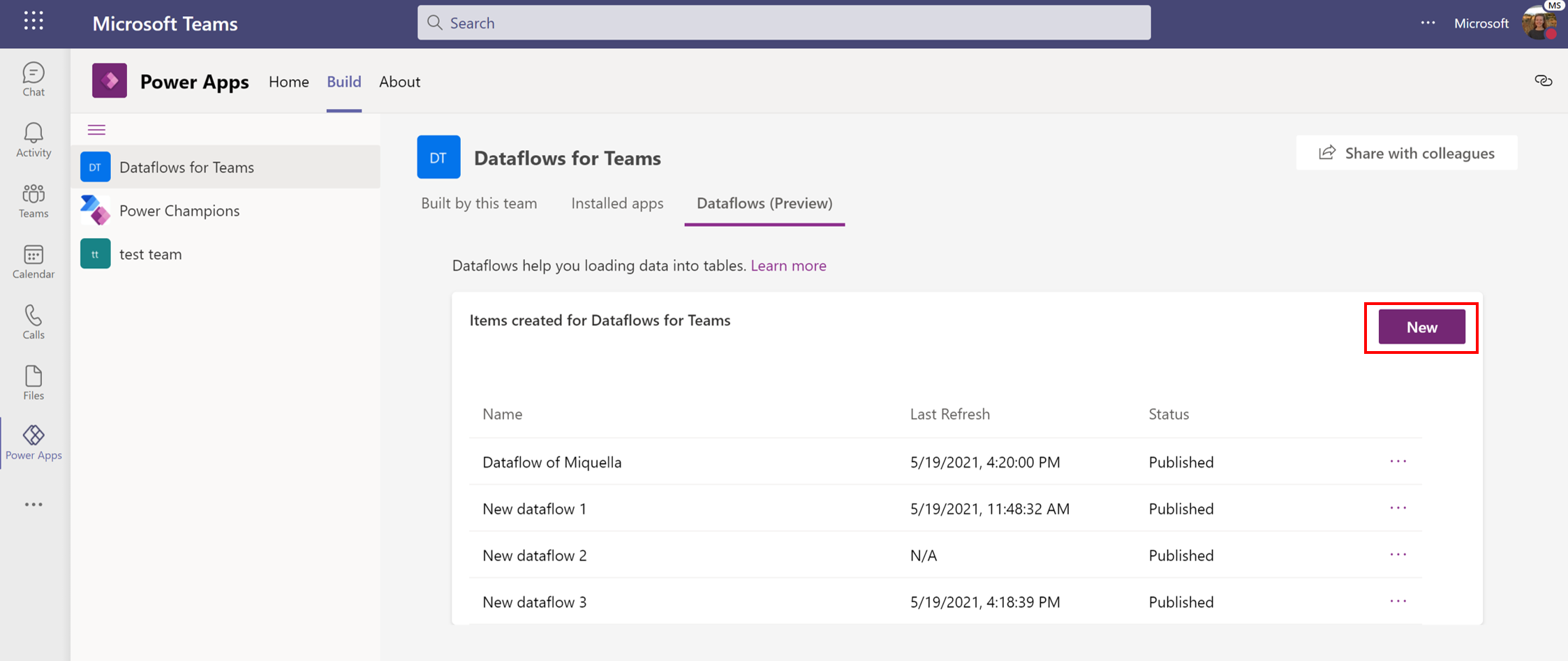
Inicie sesión en la versión web de Teams y seleccione el vínculo de Power Apps.
Seleccione la pestaña Compilar y, a continuación, seleccione Flujos de datos (versión preliminar).

Para crear un nuevo flujo de datos, seleccione el botón Nuevo .
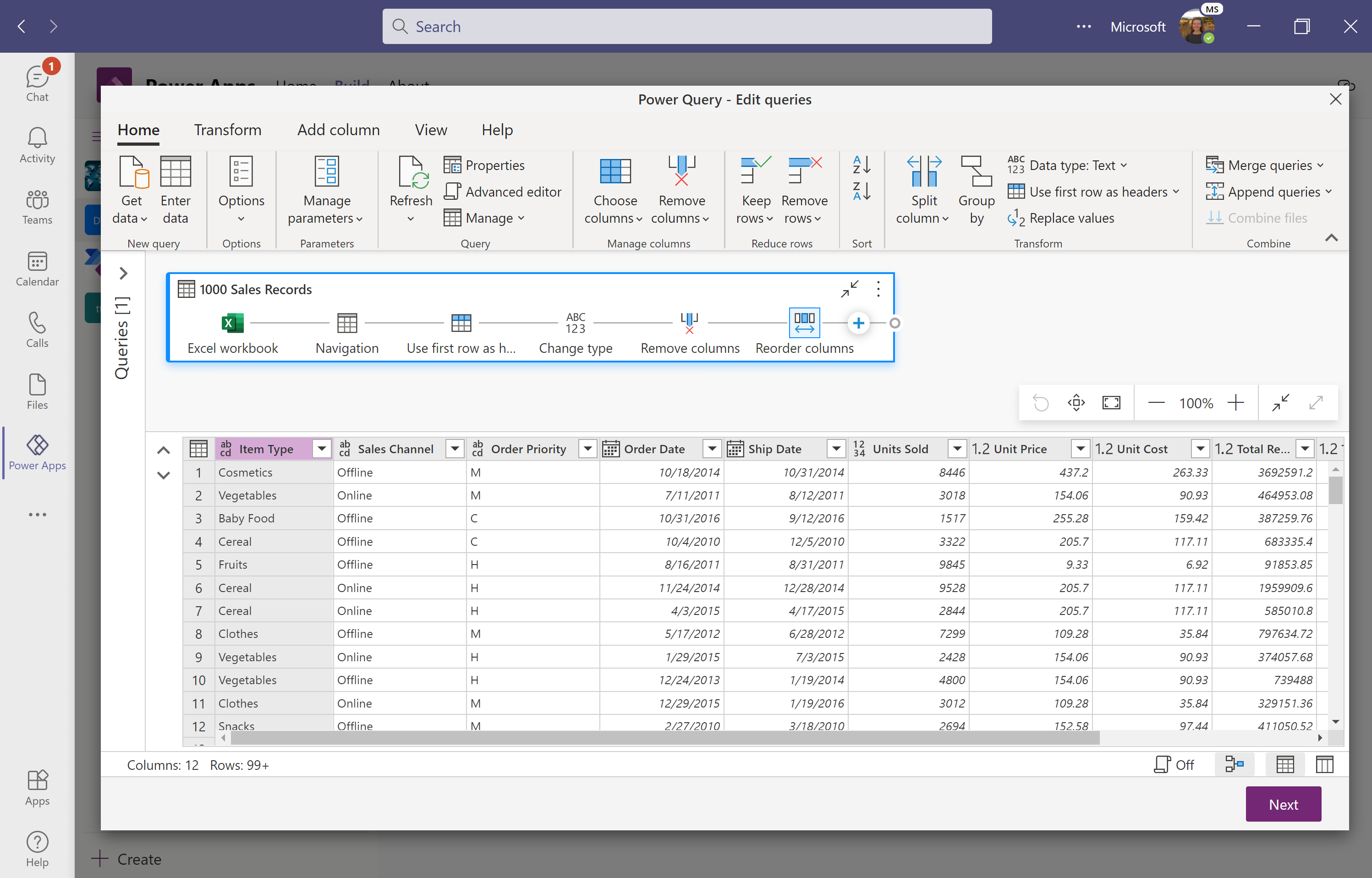
Seleccione el conector Libro de Excel.

Escriba una dirección URL en Ruta de acceso o dirección URL del archivo, o use el botón Examinar OneDrive para navegar por las carpetas de OneDrive. Seleccione el archivo que desee y, a continuación, seleccione el botón Siguiente . Para obtener más información sobre el uso de la conexión de OneDrive o la obtención de datos, vea Importación de archivos de SharePoint y OneDrive para la Empresa o Obtención de datos de otros orígenes.
En Navegador, seleccione las tablas que están presentes en el archivo de Excel. Si el archivo de Excel tiene varias hojas y tablas, seleccione solo las tablas que le interesen. Cuando haya terminado, seleccione Transformar datos.
Limpie y transforme los datos mediante Power Query. Puede usar las transformaciones listas para usar para eliminar valores que faltan, eliminar columnas innecesarias o filtrar los datos. Con Power Query, puede aplicar más de 300 transformaciones diferentes en los datos. Para más información sobre las transformaciones de Power Query, consulte Uso de Power Query para transformar datos. Una vez que haya terminado de preparar los datos, seleccione Siguiente.
En Mapear tablas, seleccione Cargar a una nueva tabla para crear una nueva tabla en Dataverse para Teams. También puede optar por cargar los datos en una tabla existente. En la pantalla Mapear tablas, también puede especificar una columna de nombre primario único y una columna de clave alternativa (opcional). En este ejemplo, deje estas selecciones con los valores predeterminados. Para más información sobre cómo asignar los datos y las distintas configuraciones, consulte Consideraciones de asignación de campos para flujos de datos estándar.
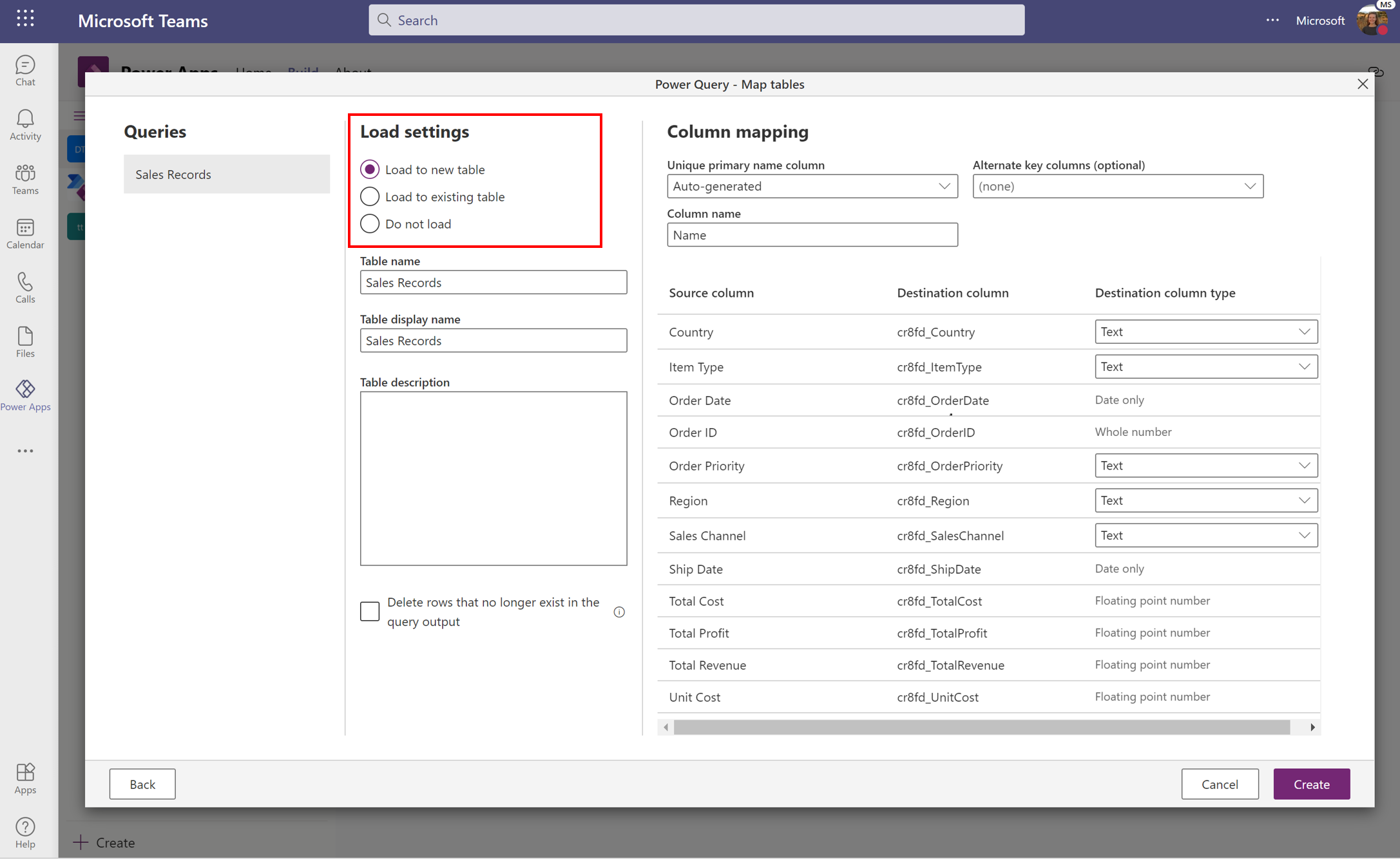
Seleccione Crear para finalizar el flujo de datos. Una vez creado el flujo de datos, los datos comienzan a cargarse en Dataverse para Teams. Este proceso puede tardar algún tiempo y puede usar la página de administración para comprobar el estado. Cuando un flujo de datos completa una ejecución, sus datos están disponibles para su uso.
Administración de flujos de datos
Puede administrar cualquier flujo de datos que haya creado a partir de la pestaña Flujos de datos (versión preliminar). Aquí puede ver el estado de todos los flujos de datos, cuándo se actualizó por última vez el flujo de datos y realizar acciones desde la barra de acciones.
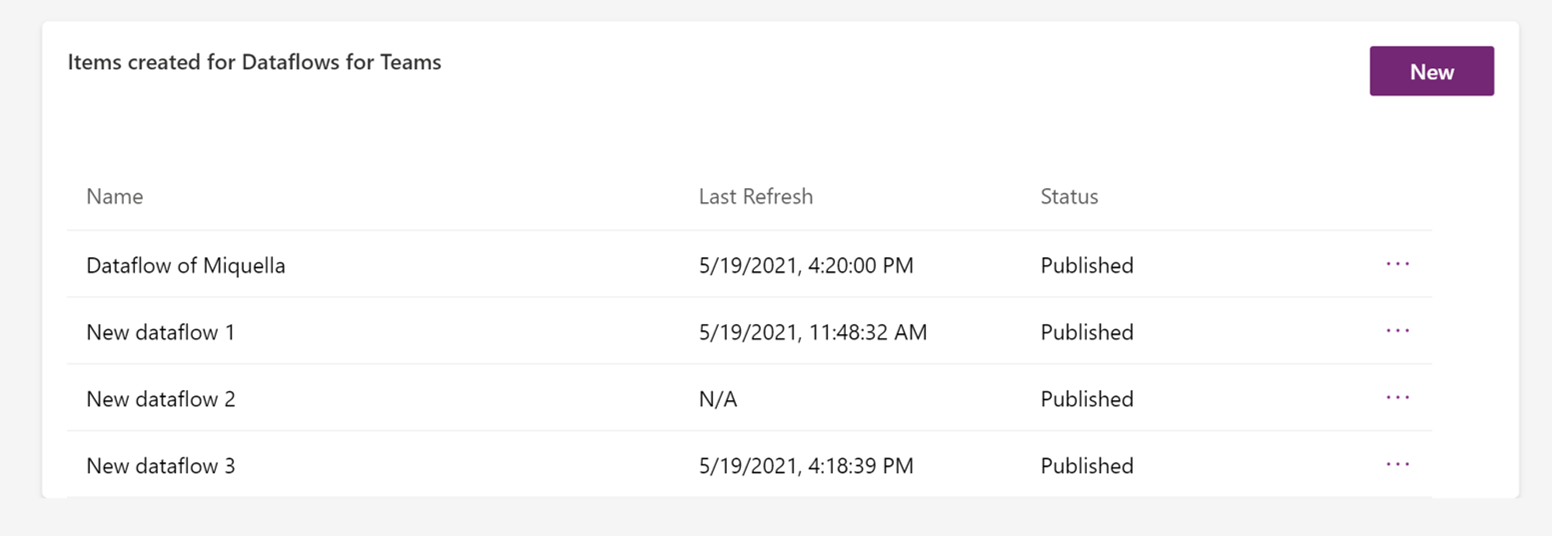
En la columna Última actualización , puede ver cuándo se actualizaron los datos por última vez. Si se produjo un error en la actualización, aparece una indicación de error. Si selecciona la indicación de error, aparecen los detalles del error y los pasos recomendados para solucionarlo.
En la columna Estado , puede ver el estado actual del flujo de datos. Los estados posibles son:
- Actualización en curso: el flujo de datos extrae, transforma y carga los datos del origen en las tablas de Dataverse. Este proceso puede tardar varios minutos en función de la complejidad de las transformaciones y el rendimiento del origen de datos. Se recomienda comprobar el estado del flujo de datos con frecuencia.
Para ir a la barra de acciones, seleccione los tres puntos "..." junto al flujo de datos.

Aquí puede:
- Edite el flujo de datos si desea cambiar la lógica de transformación o la asignación.
- Cambie el nombre del flujo de datos. Al crearse, se asigna un nombre generado automáticamente.
- Actualice el flujo de datos. Al actualizar los flujos de datos, se actualizarán los datos.
- Elimine el flujo de datos.
- Mostrar historial de actualizaciones. Esto le proporciona los resultados de la última actualización.
Seleccione Mostrar historial de actualizaciones para ver información sobre la última actualización del flujo de datos. Cuando la actualización del flujo de datos se realiza correctamente, puede ver cuántas filas se agregaron o actualizaron en Dataverse. Cuando la actualización del flujo de datos no se realizó correctamente, puede investigar por qué con la ayuda del mensaje de error.

Flujos de datos en Teams es una versión ligera
Los flujos de datos en Teams son una versión simplificada de los flujos de datos en el portal de creadores y solo pueden cargar datos en Dataverse para Teams. Los flujos de datos de Teams están optimizados para una importación única de datos, pero puede actualizar los datos manualmente a través del botón Actualizar de la página de administración del flujo de datos. Si desea una funcionalidad completa de flujos de datos, puede actualizar el entorno.
Los orígenes de datos admitidos en flujos de datos en Teams son:
- Excel (OneDrive)
- Text/CSV (OneDrive)
- PDF (OneDrive)
- Carpeta de SharePoint Online
- Lista de SharePoint Online
- XML (OneDrive)
- JSON (OneDrive)
- OData
- API de la Web
Nota:
Los flujos de datos de Teams no admiten orígenes de datos locales, como ubicaciones de archivos locales.
En la tabla siguiente se enumeran las principales diferencias de características entre los flujos de datos de Dataverse en Teams y los flujos de datos para Dataverse.
| Funcionalidad de flujo de datos | Dataverse para Teams | Dataverse |
|---|---|---|
| Flujos de datos estándar | Sí | Sí |
| Flujos de datos analíticos | No | Sí |
| Compatibilidad con la puerta de enlace | No | Sí |
| Actualización manual | Sí | Sí |
| Actualización programada | No | Sí |
| Actualización incremental | No | Sí |
| Tablas estándar | No | Sí |
| Tablas personalizadas | Sí | Sí |
| Funcionalidad de PQ completa | Sí | Sí |
| Conectores compatibles | Subconjunto de conectores | Todos los conectores |
| Volúmenes de datos pequeños | Sí | Sí |
| Volúmenes de datos más grandes | No 1 | Sí |
1 Aunque no hay ninguna limitación en la cantidad de datos que puede cargar en Dataverse para Teams, para mejorar el rendimiento en la carga de grandes cantidades de datos, se recomienda un entorno de Dataverse.