Nota:
El acceso a esta página requiere autorización. Puede intentar iniciar sesión o cambiar directorios.
El acceso a esta página requiere autorización. Puede intentar cambiar los directorios.
En Power Query, puede incluir o excluir filas según un valor específico de una columna. Puede elegir entre tres métodos para filtrar los valores de la columna:
Después de aplicar un filtro a una columna, aparece un icono de filtro pequeño en el encabezado de columna, como se muestra en la ilustración siguiente.

Menú Ordenar y filtrar
En el encabezado de columna, puede ver un icono con un triángulo inverso. Al seleccionar este icono, se muestra el menú ordenar y filtrar. Con este menú, puede aplicar o quitar los filtros a o desde la columna.

Nota:
En este artículo, nos centramos en aspectos relacionados con el filtrado de datos. Para más información sobre las opciones de ordenación y cómo ordenar columnas en Power Query, vaya a Ordenar columnas.
Quitar vacío
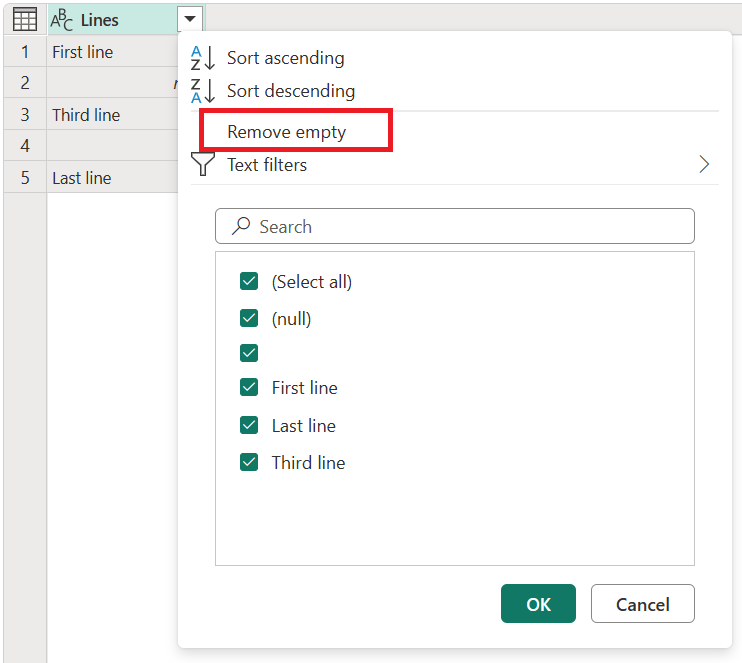
El comando Quitar vacío aplica dos reglas de filtro a la columna. La primera regla se deshace de los valores NULL. La segunda regla se deshace de los valores en blanco. Por ejemplo, imagine una tabla con una sola columna de texto con cinco filas, donde tiene un valor NULL y una celda en blanco.

Nota:
Un valor NULL es un valor específico en el lenguaje de Power Query que no representa ningún valor.
A continuación, seleccione Quitar vacío en el menú ordenar y filtrar, como se muestra en la siguiente imagen.
También puede seleccionar esta opción en la pestaña Inicio del grupo Reducir filas en las opciones desplegables Quitar filas , como se muestra en la siguiente imagen.

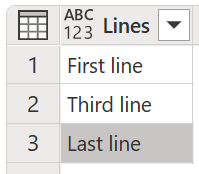
El resultado de la operación Quitar vacío proporciona la misma tabla sin los valores vacíos.
Borrar filtro
Cuando se aplica un filtro a una columna, el comando Borrar filtro aparece en el menú ordenar y filtrar.

Filtro automático
La lista del menú ordenar y filtrar se denomina lista de filtros automáticos , que muestra los valores únicos de la columna. Puede seleccionar o anular manualmente qué valores se van a incluir en la lista. El filtro toma en consideración los valores seleccionados; los valores que no están seleccionados se omiten.
Esta sección de filtro automático también tiene una barra de búsqueda para ayudarle a encontrar los valores de la lista.

Nota:
Al cargar la lista de filtros automáticos, solo se cargan los 1000 valores distintos principales de la columna. Si hay más de 1000 valores distintos en la columna en la que está filtrando, aparece un mensaje que indica que la lista de valores de la lista de filtros podría estar incompleta y aparece el vínculo Cargar más . Seleccione el vínculo Cargar más para cargar otros 1000 valores distintos.
- Si se vuelven a encontrar exactamente 1000 valores distintos, la lista se muestra con un mensaje que indica que la lista podría estar incompleta.
- Si se encuentran menos de 1000 valores distintos, se muestra la lista completa de valores.
Menú contextual de celda
Puede hacer clic con el botón derecho en una celda determinada de una columna para abrir el menú contextual de ese valor. Seleccione el icono de filtro pequeño y, a continuación, seleccione la opción de filtro que desea usar.

Nota:
Power Query muestra un filtro específico del tipo de datos de la columna.
Filtros específicos de tipo
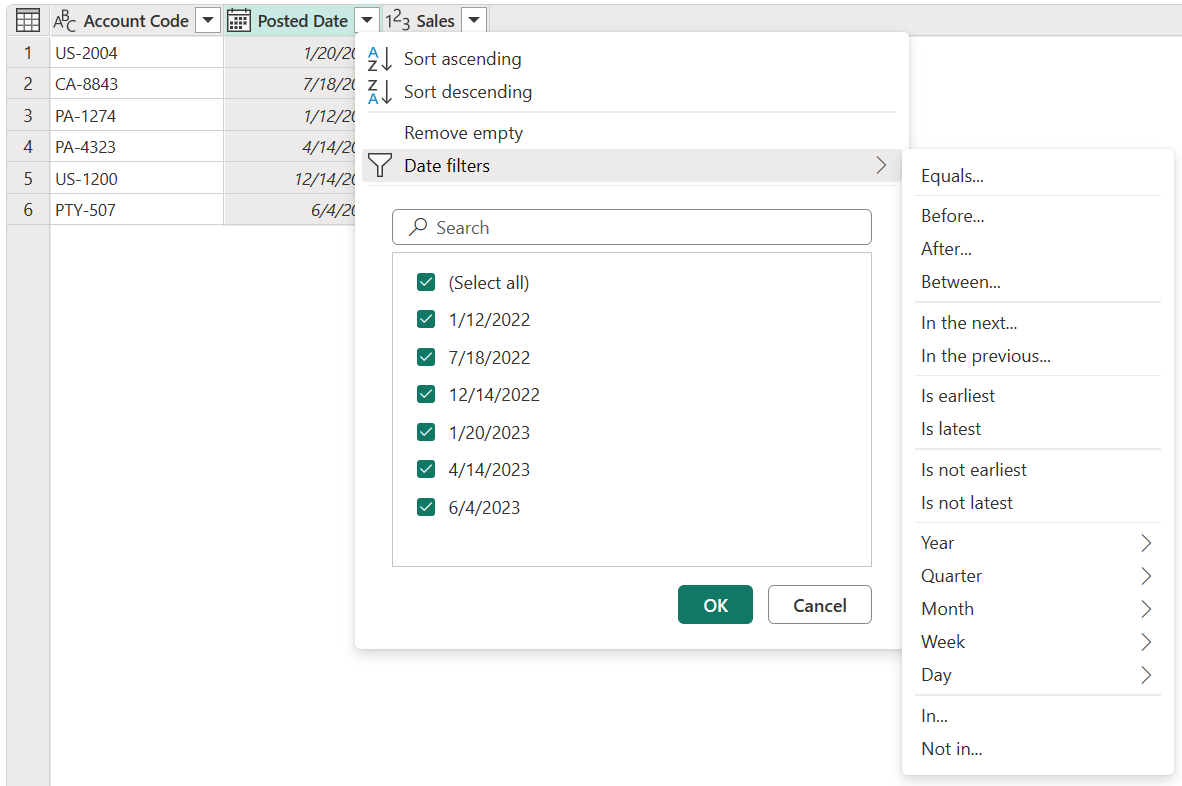
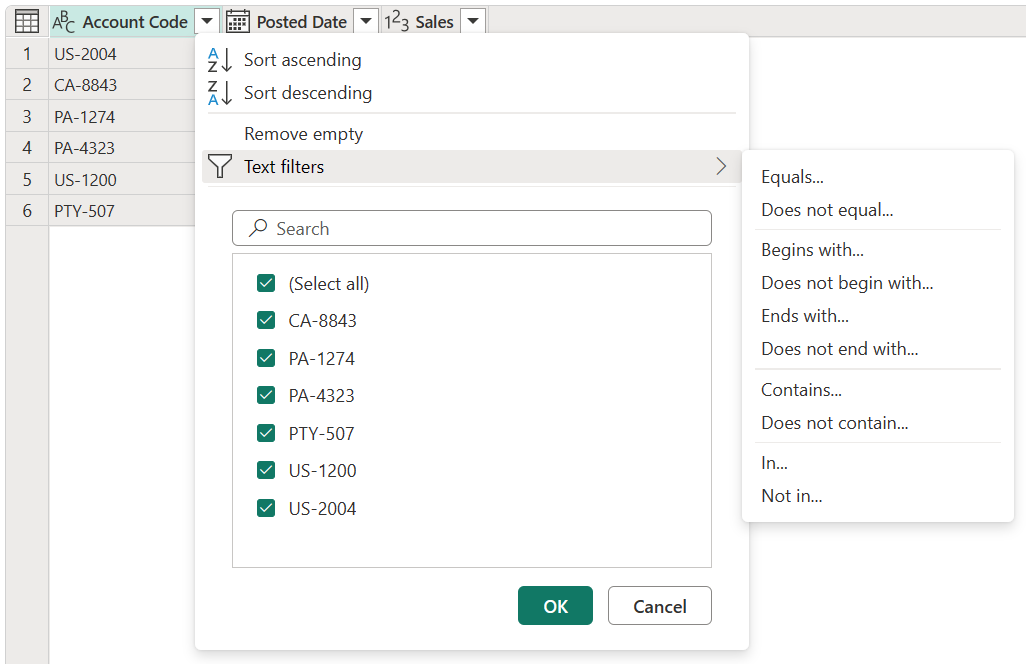
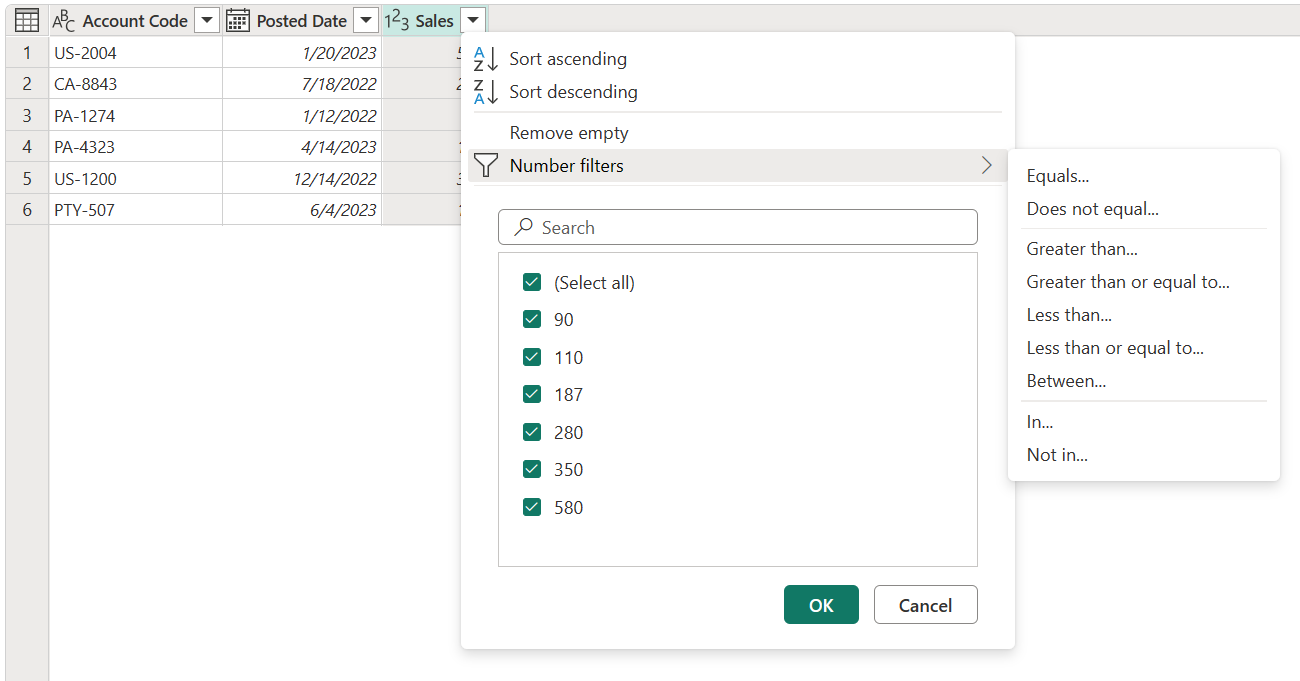
Según el tipo de datos de la columna, se muestran distintos comandos en el menú ordenar y filtrar. Las imágenes siguientes muestran ejemplos de columnas numéricas, texto y fecha.
Filtrar filas
Al seleccionar cualquiera de los filtros específicos del tipo, se usa el cuadro de diálogo Filtrar filas para especificar reglas de filtro para la columna. Este cuadro de diálogo se muestra en la siguiente imagen.
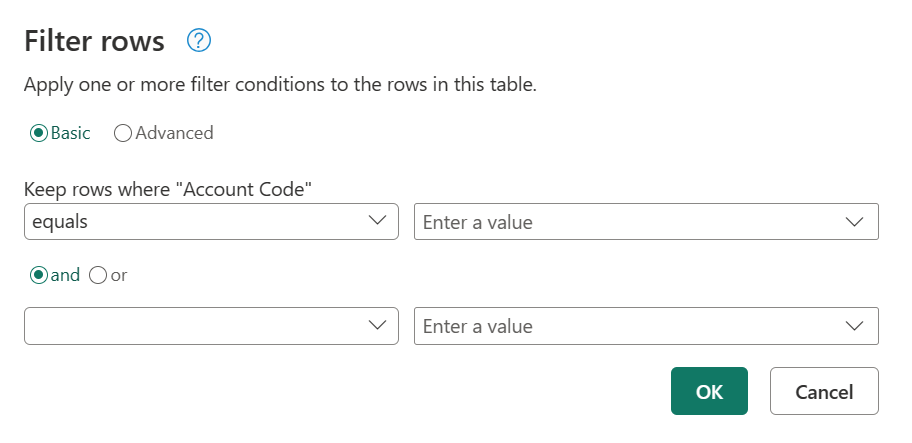
El cuadro de diálogo Filtrar filas tiene dos modos: Básico y Avanzado.
Básico
Con el modo básico, puede implementar hasta dos reglas de filtro basadas en filtros específicos del tipo. En la imagen anterior, observe que el nombre de la columna seleccionada se muestra después de la etiqueta Mantener filas donde, para saber en qué columna se implementan estas reglas de filtro.
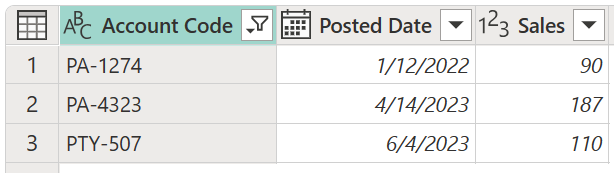
Por ejemplo, imagine que, en la tabla siguiente, desea filtrar el código de cuenta por todos los valores que comienzan por PA o PTY.
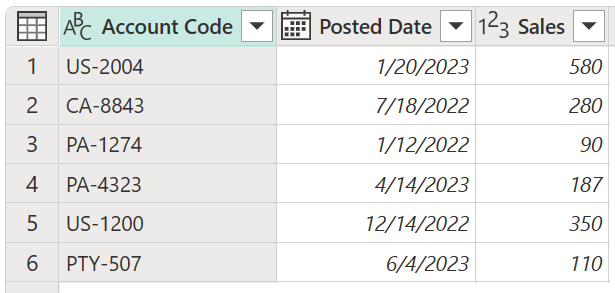
Para ello, puede ir al cuadro de diálogo Filtrar filas de la columna Código de cuenta y especificar el conjunto de reglas de filtro que desee.
En este ejemplo, seleccione primero el botón Básico . A continuación, en Mantener filas en las que "Código de cuenta", seleccione comienza por y, a continuación, escriba PA. A continuación, seleccione el botón o. En el botón o, seleccione empieza con y a continuación, escriba PTY. Seleccione Aceptar.
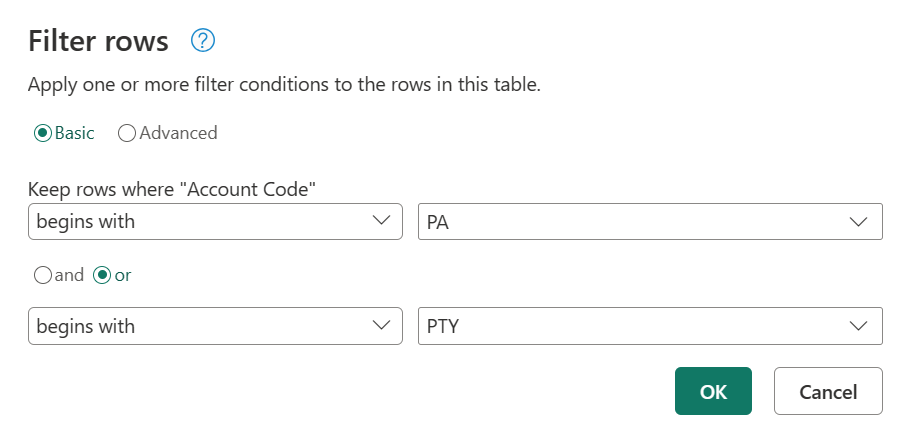
El resultado de esa operación proporciona el conjunto de filas que busca.
Advanced
Con el modo avanzado, puede implementar tantos filtros específicos de tipo como sea necesario desde todas las columnas de la tabla.
Por ejemplo, imagine que, en lugar de aplicar el filtro anterior en modo básico, quería implementar un filtro en Código de cuenta para mostrar todos los valores que terminan con 4. Además, quiere mostrar valores superiores a 100 USD en la columna Ventas .
En este ejemplo, seleccione primero el botón Avanzadas . En la primera fila, seleccione Código de cuenta en Nombre de columna, termine con en Operador y seleccione 4 como Valor. En la segunda fila, seleccione y, a continuación, seleccione Ventas en Nombre de columna, es mayor que en Operador y 100 en Valor. A continuación, seleccione Aceptar.
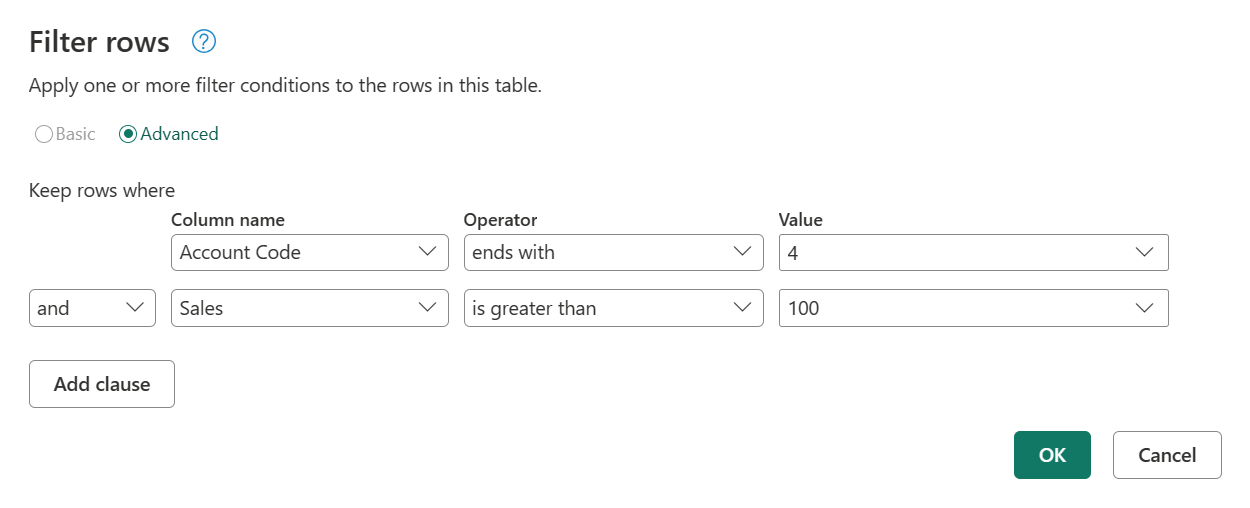
El resultado de esa operación proporciona una sola fila que cumple ambos criterios.

Nota:
Puede agregar tantas cláusulas como quiera seleccionando Agregar cláusula. Todas las cláusulas actúan en el mismo nivel, por lo que es posible que desee considerar la posibilidad de crear varios pasos de filtro si necesita implementar filtros que se basan en otros filtros.