Nota:
El acceso a esta página requiere autorización. Puede intentar iniciar sesión o cambiar directorios.
El acceso a esta página requiere autorización. Puede intentar cambiar los directorios.
Con el diagnóstico de consultas, puede comprender mejor lo que hace Power Query en el momento de la creación y actualización en Power BI Desktop. Aunque ampliaremos esta funcionalidad en el futuro, incluida la capacidad de utilizarla durante las actualizaciones completas, actualmente puede utilizarla para comprender qué tipo de consultas está emitiendo, qué ralentizaciones podría experimentar durante la creación de una actualización y qué tipo de eventos en segundo plano están ocurriendo.
Para usar diagnósticos de consultas, vaya a la pestaña Herramientas de la cinta del editor de Power Query.

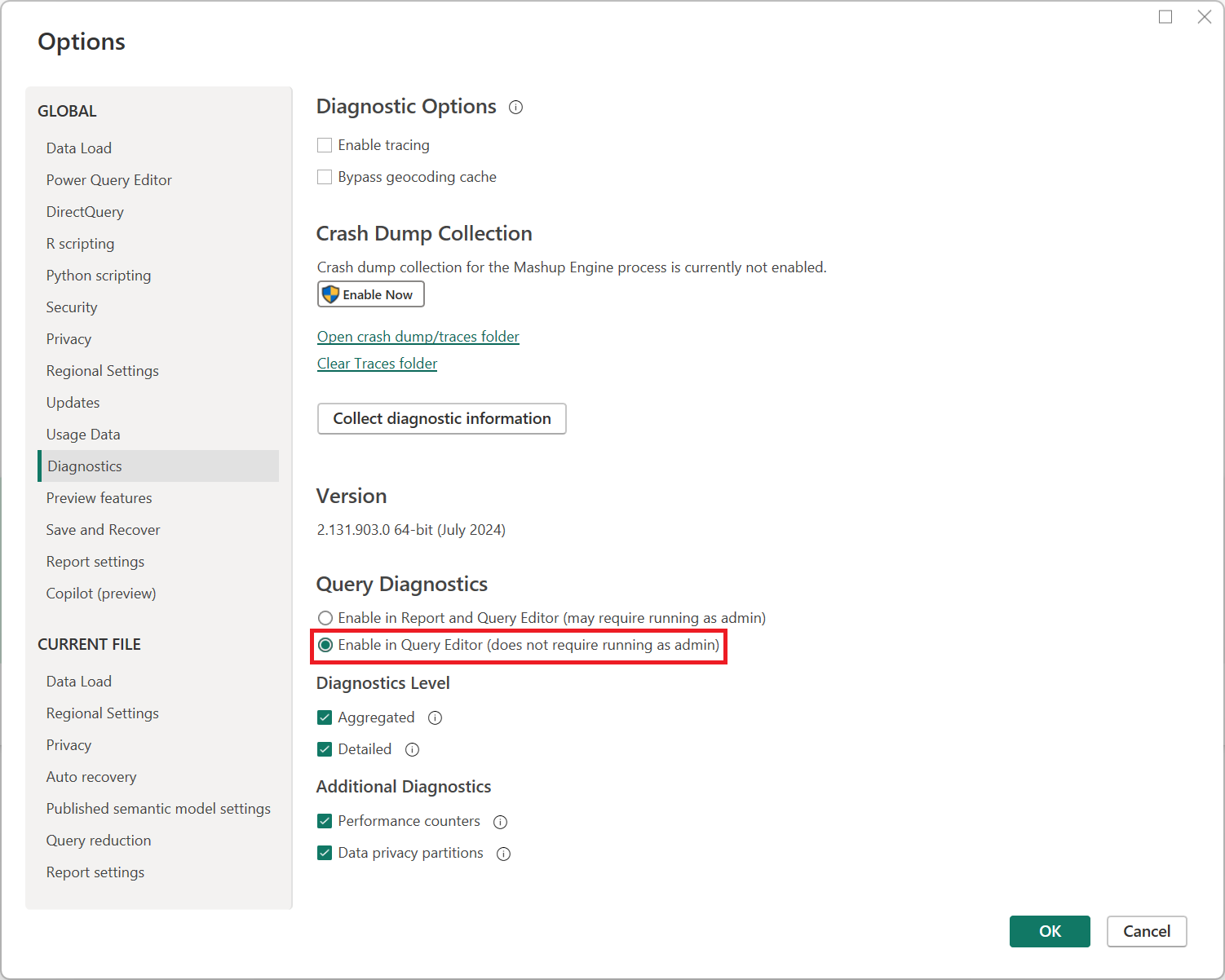
De forma predeterminada, el diagnóstico de consultas puede requerir derechos administrativos para ejecutarse (en función de la directiva de TI). Si no puede ejecutar diagnósticos de consultas, abra la página de opciones de Power BI Desktop y, en la pestaña Diagnósticos, seleccione Habilitar en el Editor de consultas (no requiere ejecutarse como administrador). Esta selección le impide poder realizar un seguimiento de los diagnósticos al realizar una actualización completa en Power BI en lugar del editor de Power Query. Pero le permite seguir utilizándolo al obtener una vista previa, creación de contenido, y demás.
Cada vez que inicie los diagnósticos, Power Query comienza a realizar el seguimiento de las evaluaciones que realice. La evaluación de la que piensan la mayoría de los usuarios es cuando se presiona la actualización o cuando se recuperan los datos por primera vez. Pero hay muchas acciones que pueden provocar evaluaciones, en función del conector. Por ejemplo, con el conector de SQL, cuando se recupera una lista de valores que se van a filtrar, esto también iniciará una evaluación, pero no está asociado a una consulta de usuario, lo que se representa en los diagnósticos. Otras consultas generadas por el sistema pueden incluir el navegador o la experiencia de obtención de datos.
Al presionar Diagnosticar paso, Power Query ejecuta una evaluación especial de solo el paso que está examinando. A continuación, muestra los diagnósticos de ese paso, sin mostrar los diagnósticos de otros pasos de la consulta. Esta evaluación puede facilitar mucho la obtención de una vista estrecha de un problema.
Es importante que si está grabando todas las trazas desde Iniciar diagnóstico, presione Detener diagnóstico. Detener los procesos de diagnóstico permite al motor recopilar las trazas registradas y analizarlas para generar la salida adecuada. Sin este paso, se pierden las trazas.
Tipos de diagnóstico
Actualmente se proporcionan tres tipos de diagnóstico, uno de los cuales tiene dos niveles de detalle.
El primero de estos diagnósticos es el diagnóstico principal, que tiene una vista detallada y una vista resumida. La vista resumida está destinada a proporcionarle una visión inmediata de dónde se dedica el tiempo en la consulta. La vista detallada es mucho más profunda, línea por línea, y es, en general, solo necesaria para un diagnóstico exhaustivo por parte de los usuarios expertos.
En esta vista, algunas funcionalidades, como la columna Consulta del origen de datos, solo están disponibles actualmente en determinados conectores. Trabajaremos para ampliar la amplitud de esta cobertura en el futuro.
Las particiones de privacidad de datos proporcionan una mejor comprensión de las particiones lógicas que se usan para la privacidad de los datos.
Nota:
Power Query puede realizar evaluaciones que es posible que no haya desencadenado directamente. Algunas de estas evaluaciones se realizan para recuperar metadatos para que podamos optimizar mejor nuestras consultas o proporcionar una mejor experiencia de usuario (como recuperar la lista de valores distintos dentro de una columna que se muestra en la experiencia Filtrar filas). Otros pueden estar relacionados con el modo en que un conector controla las evaluaciones paralelas. Al mismo tiempo, si ve en los diagnósticos de consultas consultas repetidas que no cree tener sentido, no dude en ponerse en contacto con los canales de soporte técnico normales, sus comentarios son la forma en que mejoramos nuestro producto.
Vista resumida frente a detallada
El diagnóstico de consultas proporciona dos vistas: resumidas y detalladas. La vista resumida "compila" varias operaciones relacionadas en una sola operación. En este proceso, se combinan los detalles recopilados por cada operación y se suman las duraciones exclusivas. No se pierde información como parte de este proceso.
La vista resumida proporciona información general sobre lo que se produjo durante una evaluación para una revisión sencilla de alto nivel. Si se desea un desglose adicional para una operación específica, puede examinar el identificador de grupo y ver las operaciones correspondientes agrupadas en la vista de detalles.
Explicación de varias evaluaciones
Cuando se produce una actualización en el editor de Power Query, se hace mucho en segundo plano para intentar ofrecer una experiencia de usuario fluida. Por ejemplo, al actualizar la versión preliminar, el evaluador ejecuta el paso final de cada consulta determinada. Pero luego, en segundo plano, ejecuta secuencialmente n-1 pasos, n-2 pasos, y así sucesivamente. Por lo tanto, si retrocede y revisa sus pasos, ya está disponible.
Para ofrecer un mayor rendimiento, actualmente se realiza un almacenamiento en caché que evita tener que volver a ejecutar todas las partes del plan de consulta final, a medida que se recorre nuevamente los pasos. Aunque este almacenamiento en caché es útil para la creación normal, significa que no siempre se obtiene información de comparación de pasos correcta debido a que las evaluaciones llevadas a cabo posteriormente extraen datos almacenados en caché.
Esquema de diagnóstico
Id
Al analizar los resultados de una grabación, es importante filtrar la sesión de grabación por identificador, de modo que las columnas como Duración exclusiva % tengan sentido.
Id es un identificador compuesto. Se forma de dos números: uno antes del punto y otro después. El primer número es el mismo para todas las evaluaciones resultantes de una sola acción de usuario. En otras palabras, si presiona actualizar dos veces, hay dos números diferentes que preceden al punto, uno para cada actividad de usuario realizada. Esta numeración es secuencial para una grabación de diagnóstico determinada.
El segundo número representa una evaluación por parte del motor. Este número es secuencial para la duración del proceso en el que se pone en cola la evaluación. Si ejecuta varias sesiones de grabación de diagnóstico, este número sigue creciendo en las distintas sesiones.
En resumen, si inicia la grabación, pulsa una vez el botón de evaluación y detiene la grabación, aparecerá un conjunto de identificadores en su diagnóstico. Pero como solo has realizado una acción, todas son 1.1, 1.2, 1.3, etcétera.
La combinación de activityId y evaluationId, separadas por el punto, proporciona un identificador único para una evaluación de una sola sesión de grabación.
Query
Nombre de la consulta en el panel izquierdo del editor de Power Query.
Step
Nombre del paso en el panel derecho del editor de Power Query. Elementos como listas desplegables de filtros generalmente se asocian con el paso que se filtra, incluso si no se actualiza el paso.
Categoría
Categoría de la operación.
Tipo de origen de datos
Estos datos le indican a qué tipo de origen de datos está accediendo, como SQL o Oracle.
Operation
Operación real que se está realizando. Esta operación puede incluir trabajo del evaluador, abrir conexiones, enviar consultas al origen de datos y mucho más.
Hora de inicio
Hora a la que se inició la operación.
Hora de finalización
Hora a la que finalizó la operación.
Duración exclusiva (%)
La columna Duración exclusiva de un evento es la cantidad de tiempo que el evento estaba activo. Esto contrasta con el valor "duration" que resulta de restar los valores de la columna Hora de inicio de un evento y la columna Hora de finalización. Este valor de "duración" representa el tiempo total transcurrido entre el momento en que se inició un evento y el momento en que finalizó, lo que podría incluir las horas en que el evento estaba en un estado suspendido o inactivo y otro evento estaba consumiendo recursos.
La duración exclusiva, expresada como un porcentaje, suma aproximadamente el 100% dentro de una evaluación determinada, tal como se representa en la columna Id. Por ejemplo, si filtra por filas con id. 1.x, los porcentajes de duración exclusiva sumarían aproximadamente 100%. Este no es el caso si suma los valores de duración exclusiva % de todas las filas de una tabla de diagnóstico determinada.
Duración exclusiva
Tiempo absoluto, en lugar de %, de duración exclusiva. La duración total (es decir, duración exclusiva + tiempo en que el evento estaba inactivo) de una evaluación se puede calcular de una de estas dos maneras:
Busque la operación denominada "Evaluación". La diferencia entre la hora de finalización y la hora de inicio da como resultado la duración total de un evento.
Resta la hora de inicio mínima de todas las operaciones en un evento de la hora de finalización máxima de todas ellas. En los casos en los que la información recopilada para un evento no tiene en cuenta la duración total, se genera una operación denominada "Huecos de seguimiento" para tener en cuenta este intervalo de tiempo.
Resource
El recurso al que está accediendo para los datos. El formato exacto de este recurso depende del origen de datos.
Consulta del origen de datos
Power Query realiza un proceso llamado plegamiento, que es el acto de ejecutar tantas partes de la consulta en el origen de datos back-end como sea posible. En el modo DirectQuery (a través de Power Query), donde está habilitado, solo se ejecutan las transformaciones que son capaces de plegarse. En el modo de importación, las transformaciones que no se pueden plegar se ejecutan localmente.
La columna Consulta del origen de datos permite ver la consulta o la solicitud/respuesta HTTP enviada al backend del origen de datos. A medida que crea la consulta en el editor, se emiten muchas consultas de origen de datos. Algunas de estas consultas son la consulta final de origen de datos para mostrar la vista previa. Pero otros podrían ser para la generación de perfiles de datos, listas desplegables de filtros, información sobre combinaciones, recuperación de metadatos para esquemas y cualquier número de otras consultas pequeñas.
En general, no debe preocuparse por el número de consultas de origen de datos emitidas a menos que haya razones específicas para preocuparse. En su lugar, debe centrarse en asegurarse de que se recupera el contenido adecuado. Esta columna también puede ayudar a determinar si la evaluación de Power Query se ha plegado por completo.
Información adicional
Hay mucha información recuperada por nuestros conectores. Gran parte de esto está desgastado y no se adapta bien a una jerarquía de columnas estándar. Esta información se coloca en un registro en la columna de información adicional. La información registrada desde conectores personalizados también aparece aquí.
Recuento de filas
Número de filas devueltas por una consulta de origen de datos. No está habilitado en todos los conectores.
Longitud del contenido
Longitud de contenido devuelta por solicitudes HTTP, como se define normalmente. Este esquema no está habilitado en todos los conectores y no es preciso para los conectores que recuperan solicitudes en fragmentos.
¿Es una consulta de usuario?
Valor booleano que indica si es una consulta que crea el usuario y está presente en el panel izquierdo, o si la generó alguna otra acción del usuario. Otras acciones de usuario pueden incluir cosas como la selección de filtros o el uso del navegador en la experiencia de obtención de datos.
Ruta
Path representa la ruta relativa de la operación cuando se ve como parte de un árbol de intervalo para todas las operaciones dentro de una sola evaluación. En la parte superior (raíz) del árbol, hay una sola operación denominada Evaluación con el camino "0". La hora de inicio de esta evaluación coincide con el comienzo de la evaluación en su conjunto. La hora de finalización de esta evaluación muestra cuándo finalizó toda la evaluación. Esta operación de nivel superior tiene una duración exclusiva de 0, ya que su único propósito es servir como raíz del árbol.
Las operaciones adicionales proceden de la raíz. Por ejemplo, una operación podría tener "0/1/5" como ruta de acceso. Esta ruta de acceso se entendería como:
- 0: raíz del árbol
- 1: elemento primario de la operación actual
- 5: índice de la operación actual
La operación "0/1/5" puede tener un nodo hijo, en cuyo caso, la ruta de acceso tiene la forma "0/1/5/8", con 8 que representa el índice del nodo hijo.
Identificador de grupo
La combinación de dos (o más) operaciones no se produce si conduce a una pérdida de detalles. La agrupación está diseñada para aproximarse a los "comandos" ejecutados durante la evaluación. En la vista detallada, varias operaciones comparten un identificador de grupo, correspondiente a los grupos agregados en la vista Resumen.
Al igual que con la mayoría de las columnas, el identificador de grupo solo es relevante dentro de una evaluación específica, tal como se determina al filtrar por la columna Id.
Esquema de particiones de privacidad de datos
Id
Igual que el identificador de los demás resultados de diagnóstico de consulta. La parte entera representa un ID de actividad único, mientras que la parte fraccionaria representa una sola evaluación.
Clave de partición
Corresponde a la consulta/el paso que se utiliza como partición de firewall.
Grupo de firewall
Categorización que explica por qué esta partición se debe evaluar por separado, incluidos los detalles sobre el nivel de privacidad de la partición.
Recursos a los que se accede
Lista de rutas de acceso de recursos para todos los recursos a los que accede esta partición y, por lo general, identifica de forma única un origen de datos.
Entradas de partición
Lista de claves de partición en las que depende la partición actual (esta lista podría usarse para compilar un grafo).
Expression
Expresión que se evalúa sobre la consulta o el paso de la partición. En varios casos, coincide con la consulta/paso.
Hora de inicio
Hora en que se inició la evaluación para esta partición.
Hora de finalización
Hora en que la evaluación finalizó para esta partición.
Duración
Valor derivado de la hora de finalización menos la hora de inicio.
Duración exclusiva
Si se supone que las particiones se ejecutan en un único hilo, la duración exclusiva es la duración "real" que se puede asignar a esta partición.
Duración exclusiva %
Duración exclusiva como porcentaje.
Diagnostics
Esta columna solo aparece cuando también se capturan los diagnósticos de consulta "Agregados" o "Detallados", lo que permite al usuario corresponder entre las dos salidas de diagnóstico.
Esquema de contadores de rendimiento
Al ejecutar contadores de rendimiento, cada medio segundo Power Query toma una instantánea del uso de recursos. Esta instantánea no es útil para las consultas muy rápidas, pero puede ser útil para las consultas que usan muchos más recursos.
% tiempo de procesador
Porcentaje de tiempo invertido por los procesadores en la consulta. Este porcentaje puede alcanzar más de 100% debido a varios procesadores.
Tiempo total del procesador
Duración total del tiempo de procesador invertido en la consulta.
Bytes de datos de E/S por segundo
Tasa de transmisión de los datos recibidos desde la fuente de datos, expresada en bytes por segundo.
Confirmación (bytes)
Cantidad de memoria virtual reservada por la evaluación.
Conjunto de trabajo (bytes)
Cantidad de memoria reservada por la evaluación.