Nota:
El acceso a esta página requiere autorización. Puede intentar iniciar sesión o cambiar directorios.
El acceso a esta página requiere autorización. Puede intentar cambiar los directorios.
Después de crear un modelo de agrupación en clústeres, puede importarlo en Visio mediante la forma Clúster y, a continuación, seguir personalizando y mejorando el diseño. Las formas de minería de datos para Visio incluyen los siguientes controles personalizados para trabajar con diagramas de minería de datos:
Representación de controles para el diagrama del clúster
Estas opciones forman parte del Asistente para clústeres que se inicia al colocar una forma en el área de trabajo de Visio.
Barra de herramientas de diseño para minería de datos
Estas opciones se agregan al área de trabajo de Visio para ayudarle a interactuar con la forma de minería de datos. Las opciones son diferentes en función del tipo de modelo de minería de datos que use.
Creación de un diagrama de clúster
En este tutorial se muestra cómo crear y personalizar un diagrama de agrupación en clústeres en Visio.
Para seguir el proceso, debe tener un modelo de clústeres ya disponible. Si no tiene un modelo, use el Asistente para clústeres (complementos de minería de datos para Excel) y cree un modelo mediante el conjunto de datos de entrenamiento en el libro de ejemplo, con todos los valores predeterminados.
Usar el Asistente para Formas de Visio Clúster
Si no ve Figuras de minería de datos de Microsoft en la lista Figuras, haga clic en Más figuras, seleccione Abrir plantilla y abra la plantilla desde la ubicación de instalación predeterminada.
<unidad>:\Archivos de programa\Microsoft SQL Server 2012 DM Add-Ins
Arrastre la forma Clúster a la página.
En la página principal del Asistente para formas de Visio de clúster, haga clic en Siguiente.
En la página Seleccionar un origen de datos del Asistente para clústeres, elija una conexión a un servidor de Analysis Services que contenga los modelos de minería de datos que desea visualizar.
Seleccione un modelo de minería de datos adecuado y haga clic en Siguiente.
Para asegurarse de elegir un modelo de agrupación en clústeres, revise la descripción en el panel Propiedades .
Si la conexión se realiza correctamente, en la página Opciones para el diagrama del clúster, decide qué tipo de diagrama de clúster debe incluir en la presentación de Visio:
Mostrar solo formas de clúster
Esta opción crea un diagrama de clúster simple, con cada clúster representado por un rectángulo u otra forma que elija.Mostrar clústeres con gráfico de características
Esta opción crea el mismo gráfico que antes, pero dentro de las formas son histogramas que describen las características del clúster.
Mostrar clústeres con gráfico de discriminación
Esta opción crea el mismo gráfico que el diagrama de clúster, pero en su lugar enumera las características del clúster actual que la distinguen más de otros clústeres.Puede cambiar a otro tipo de gráfico después de que el asistente haya compilado el diagrama; para ello, haga clic con el botón derecho en un clúster y seleccione un nuevo tipo de gráfico. Por ahora, elija la opción Mostrar clústeres con gráfico de características.
Deje la opción Número de filas del gráfico, como 5.
Esta opción no cambia el número de clústeres del modelo; simplemente limita el número de atributos que se pueden mostrar como características de cada clúster.
Sin embargo, la opción actúa como filtro en los datos del gráfico, por lo que no puede aumentar el número de elementos más adelante.
Haz clic en Avanzado.
El cuadro de diálogo Opciones de clúster es donde se personaliza la apariencia visual de las formas usadas en el diagrama. Puede cambiar los colores usados en el gráfico y la forma usada para los clústeres.
El control Variable de sombreado no funciona en Office 2013.

Consejo: Algunos colores se pueden modificar más adelante mediante temas de Visio y controles de edición de formas. Sin embargo, los temas de Visio también invalidarán algunas de estas selecciones de color, por lo que se recomienda comenzar con los colores predeterminados y aplicar gradualmente los cambios.
Haga clic en Finalizar para crear el gráfico.
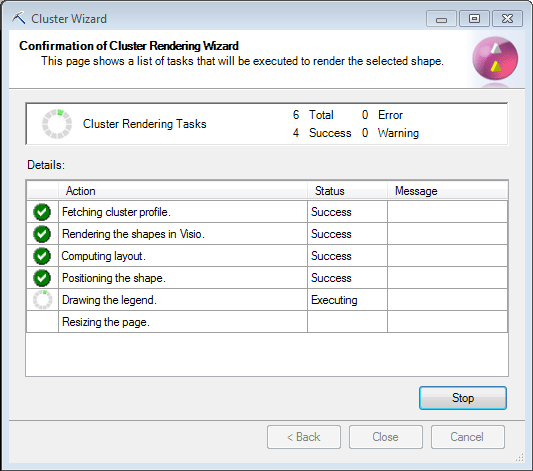
El asistente recupera información del modelo de minería de datos, representa las formas y rellena cada clúster con atributos y valores.
Explorar y modificar el diagrama terminado
Una vez completado el diagrama, puede seguir personalizando la apariencia mediante los controles de Visio, como se muestra en el ejemplo siguiente.

El asistente genera todas las formas básicas del clúster; use las siguientes herramientas para actualizar y personalizar el diagrama:
Arrastre el control deslizante en el control Opciones de clúster para filtrar las relaciones más débiles y simplificar el diagrama.
Use la opción VisioRe-Layout Page para experimentar con diseños de clúster diferentes.
Use la opción Conectores de la pestaña Diseño para cambiar el estilo del conector para evitar que las líneas crucen los clústeres.
Haga clic en la pestaña Complementos y, a continuación, muestre una de las barras de herramientas personalizadas que se usan para trabajar con diagramas de minería de datos.
Diseño
Optimiza la disposición de los clústeres para que se ajusten a la página actual.Cambiar tamaño de página
Este control estaba pensado para versiones anteriores de HTML. En su lugar, use los controles de cambio de tamaño de página de Visio.Descripción
Si se selecciona un clúster, haga clic en esta opción para mostrar detalles sobre el clúster. .
.Fuerza del borde
Muestra las puntuaciones de confianza en las líneas que conectan clústeres.Sin embargo, si aplica algún formato especial distinto del predeterminado generado por el asistente, incluidos algunos fondos, es posible que estos números no sean visibles.
deslizante
Filtra las líneas entre clústeres. Al mover el control deslizante hacia arriba, se eliminan todas las asociaciones excepto las más importantes.Sombreado
Este control no funciona en Office 2013.Use el control Panorámica y zoom, en el área Panel de tareas de la cinta Vista de Visio, para centrarse en un conjunto de agrupaciones y desplazarse por el diagrama.
Haga clic con el botón derecho en cualquier clúster para ver opciones específicas de la forma del clúster:
Cambie el estilo del gráfico.
Agregue un gráfico de características de clúster.
Agregue un gráfico de discriminación de clúster.