Nota:
El acceso a esta página requiere autorización. Puede intentar iniciar sesión o cambiar directorios.
El acceso a esta página requiere autorización. Puede intentar cambiar los directorios.
Con Power Apps puede personalizar fácilmente un formulario para una lista de SharePoint que se adapte mejor a su equipo u organización.
En este tutorial, se creará un formulario personalizado con una foto de perfil de usuario, un campo de solo lectura y un campo visible condicionalmente.
Configuración necesaria
Antes de comenzar, asegúrese de que su sitio de SharePoint se configura con las listas y bibliotecas necesarias.
Crear un formulario personalizado
En el sitio de SharePoint, vaya a la lista Proyectos.
Para crear y administrar flujos para una lista o una biblioteca, en la barra de comandos, en la página de lista o biblioteca, seleccione Integrar>Power Apps. Aparecen más opciones:
- Crear una aplicación
- Ver todas las aplicaciones
- Personalizar formularios
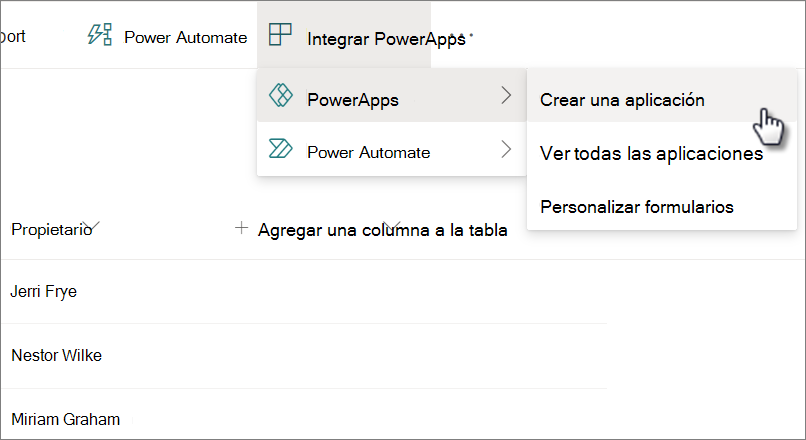
Seleccione Personalizar formularios. Se mostrará Power Apps Studio y cargará el formulario en el lienzo. Si se abre el cuadro de diálogo Le damos la bienvenida a Power Apps Studio, seleccione omitir.

Agregar una foto de perfil de usuario
En la pestaña Insertar, haga clic en Multimedia>Imagen. Se agrega un control de Imagen denominado Imagen1 al lienzo y a la Vista de árbol en el panel izquierdo.

Para personalizar la apariencia de la imagen, puede establecer sus propiedades.
- Cuando selecciona un control en el lienzo, en el panel derecho, aparece el panel de Propiedades que está asociado al control.
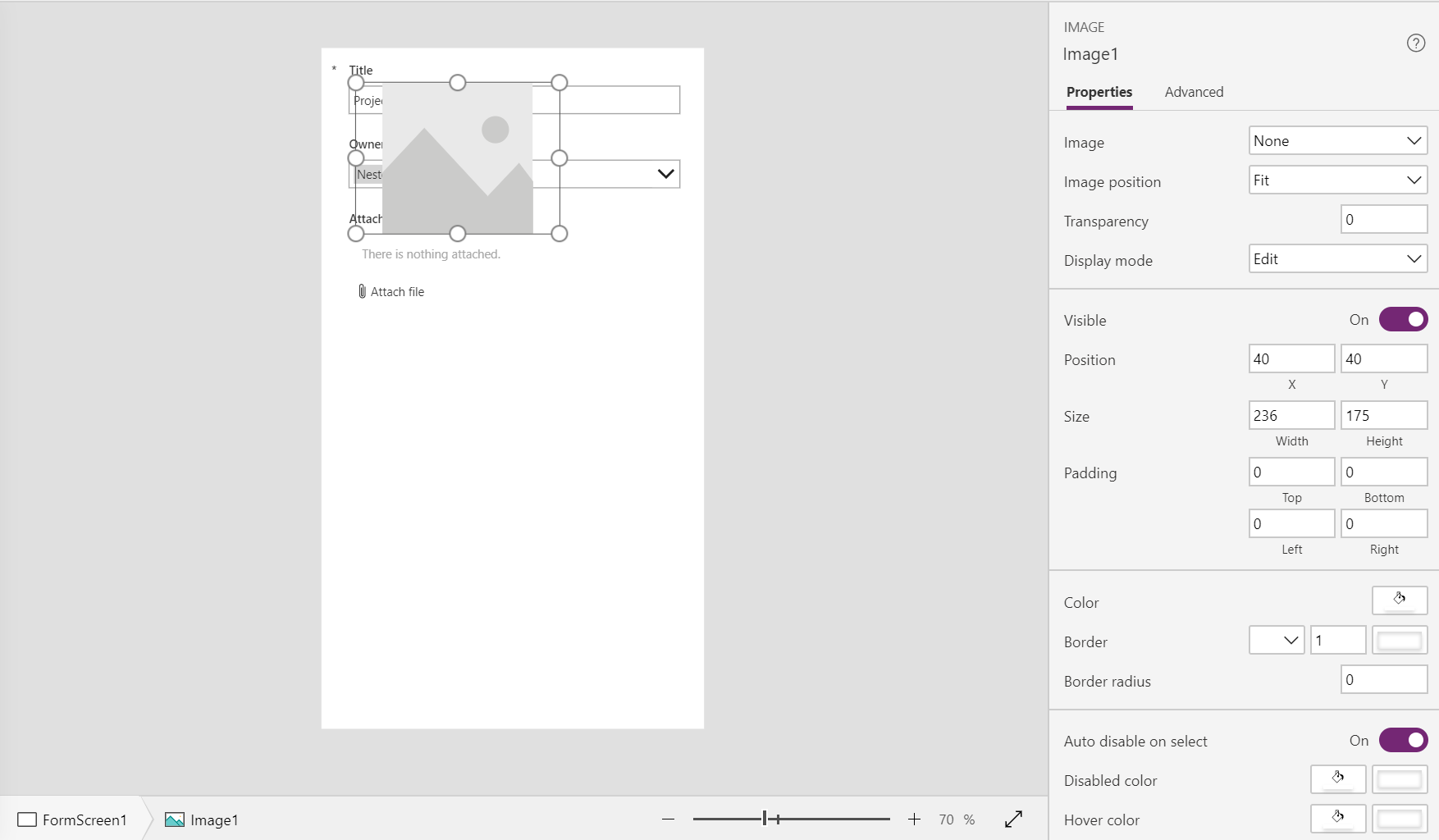
Dado que la imagen es la foto de perfil del propietario del elemento seleccionado, se recomienda que tenga el mismo alto que la tarjeta dedatos Owner_DataCard1.
Con Image1 seleccionada, en la barra de fórmulas cambie la propiedad a Altura y escriba
Owner_DataCard1.Heightcomo la fórmula. Image1 tiene ahora la misma altura que Owner_DataCard1.

Configure el ancho de Image1 para que sea igual a la altura. En la barra de fórmulas, cambie la propiedad Ancho y escriba
Self.Heightcomo la fórmula.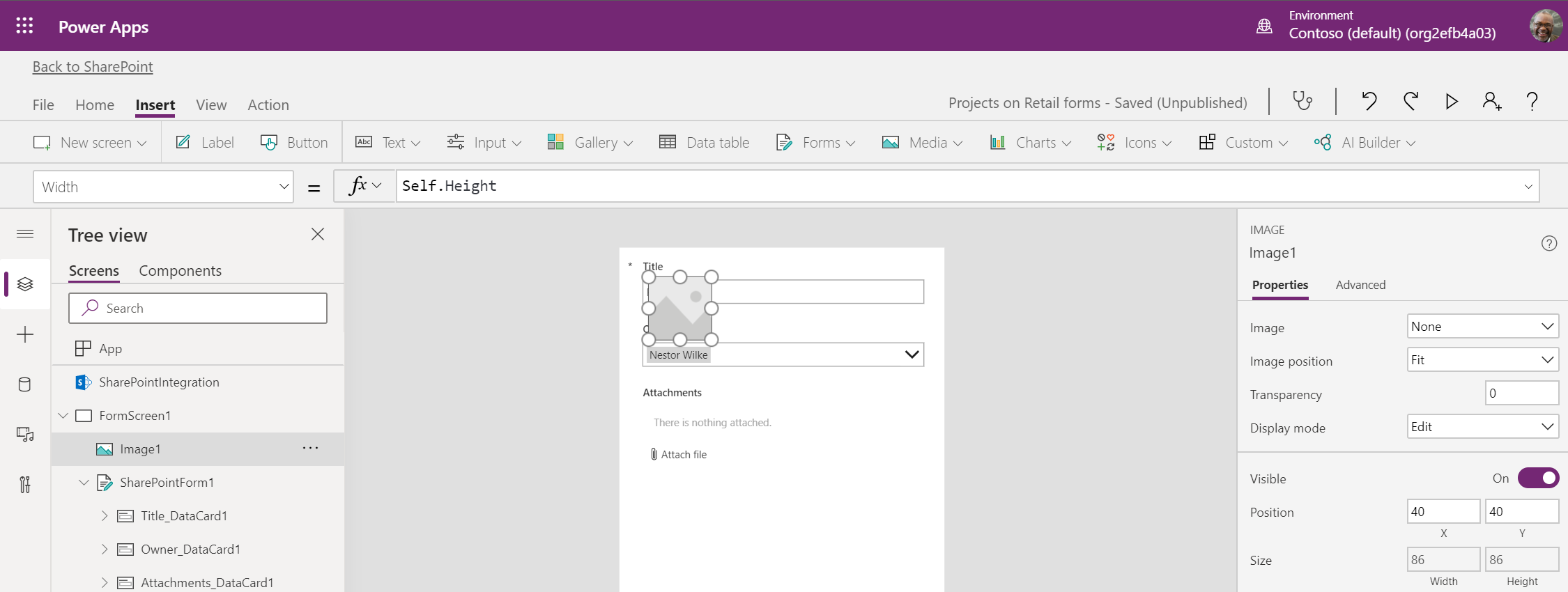
Haga que Image1 sea un círculo. En el panel Propiedades, escriba un valor que sea la mitad del valor de altura de la propiedad Radio de borde.
Coloque Image1 en el lienzo, en la ubicación que prefiera. Ajuste el ancho y la altura de otros controles o tarjetas de datos para que no se superpongan con Image1.

Para cambiar la imagen de Image1 de la imagen de ejemplo en la foto de perfil del propietario del proyecto, puede usar el conector de usuarios de Office 365 para recuperar la foto del correo electrónico del propietario. En primer lugar, conecte el formulario personalizado al conector de usuarios de Office 365.
Para recuperar la foto del perfil del propietario del proyecto por correo electrónico, en la barra de fórmulas, cambie la propiedad a Image y escriba
Office365Users.UserPhoto(DataCardValue5.Selected.Email)como la fórmula. Se mostrará la foto de usuario desde el perfil de usuario de Office 365 del propietario en Image1.
Al cambiar el propietario del proyecto, Image1 se actualizará a la foto de usuario del nuevo propietario.
Establecer un campo para que sea de solo vista
Para que el campo Título sea de solo vista, siga estos pasos.
Nota:
El Título es un tarjeta predefinida, por lo que está bloqueada de forma predeterminada y tiene que desbloquearse.
Seleccione Title_DataCard1, cambie el panel de Propiedades al panel Avanzadas y seleccione Desbloquear para administrar las propiedades.

Como alternativa, en la vista de árbol, haga clic con el botón derecho en Title_DataCard1 y seleccione Desbloquear.
Vuelva al panel Propiedades y seleccione el campo Modo de visualización. La barra de fórmulas se actualiza para mostrar esta propiedad.

En la barra de fórmulas, escriba
DisplayMode.Viewcomo la fórmula.
Como alternativa, en el panel Propiedades, configure el valor de modo de Visualización como Ver.
DataCardValue1 es ahora un campo de solo vista.
Establecer la visibilidad de un campo en función de una condición
Para ocultar el Campo de datos adjuntos si el propietario del proyecto es Jorge Montoya, siga estos pasos.
Nota:
Los datos adjuntos son un tarjeta predefinida, por lo que está bloqueada de forma predeterminada y tiene que desbloquearse.
Seleccione Datos adjuntos, cambie el panel de Propiedades al panel de Avanzadas y seleccione Desbloquear para administrar las propiedades.

Como alternativa, en la vista de árbol, haga clic con el botón derecho en Attachments_DataCard1 y seleccione Desbloquear.
Vuelva al panel Propiedades y seleccione el campo Visible. La barra de fórmulas se actualiza para mostrar esta propiedad.

En la barra de fórmulas, escriba la fórmula siguiente:
If(SharePointIntegration.Selected.Owner.DisplayName = "Nestor Wilke", false, true)
Si el propietario del proyecto es Jorge Montoya, la tarjeta de datos Datos adjuntos estará oculta. En caso contrario, será visible.
Puede escribir la misma lógica condicional de varias maneras. Para más información, consulte Operadores e identificadores en Power Apps.
Publicar un formulario personalizado
En la pestaña Archivo, seleccione la pestaña Guardar y seleccione Guardar.

Como alternativa, para guardar la aplicación, presione Ctrl + S mientras el lienzo está visible.
Después de guardar la aplicación, seleccione Publicar en SharePoint.

En el cuadro de diálogo que aparece, para confirmar, seleccione Publicar en SharePoint.
La versión del formulario personalizado que aparece en SharePoint es la última versión publicada.
En SharePoint, compruebe la funcionalidad prevista de la aplicación.