Nota:
El acceso a esta página requiere autorización. Puede intentar iniciar sesión o cambiar directorios.
El acceso a esta página requiere autorización. Puede intentar cambiar los directorios.
Use la opción Vista previa del informe de Microsoft Viva Glint para confirmar que los atributos de los empleados y las preguntas de la encuesta aparecen según lo esperado en los informes antes de iniciar una encuesta. Viva Glint Los administradores pueden familiarizarse con el panel de Viva Glint y obtener una vista previa de cómo los atributos de archivo de datos muestran puntuaciones y funcionan como filtros de informe. Si los datos o las preguntas de los empleados no aparecen como se esperaba, realice ajustes de configuración de datos o encuestas para ajustarlos antes del inicio de la encuesta.
Nota:
Las encuestas de demostración solo están disponibles para encuestas periódicas y ad hoc y solo son visibles para los usuarios en el rol de usuario Administración empresa.
Generación de una vista previa del informe
Siga estos pasos para generar una vista previa basada en los datos de los empleados, las preguntas de la encuesta y las respuestas aleatorias. Un correo electrónico le permite saber cuándo está disponible el informe; el informe puede tardar hasta 24 horas en generarse. Una vez generado, el informe permanece visible durante siete días.
Nota:
Las solicitudes de generación de informes se ponen en cola en el orden en que se solicitan en todas las encuestas y usuarios. Coordine con otros administradores de Viva Glint al generar vistas previas de informes.
Importante
Para asegurarse de que no se envían notificaciones no intencionadas, deshabilite temporalmente Nudges o Team Conversations antes de continuar.
Seleccione el símbolo Configuración y, a continuación, Programas de encuesta.
Seleccione una encuesta periódica o ad hoc y cambie la encuesta a Aprobada.
En la pestaña Próximo y en directo , mantenga el puntero sobre el extremo derecho del siguiente ciclo de encuesta programado y seleccione los puntos suspensivos.
En el menú desplegable que aparece, seleccione Vista previa.

En el cuadro de diálogo Vista previa de la encuesta que aparece, seleccione Generar vista previa del informe para crear una vista previa del informe basada en los datos de los empleados, las preguntas de la encuesta y las respuestas aleatorias.


Una vez completada la generación de informes, recibirá un correo electrónico; el informe puede tardar hasta 24 horas en generarse.
Precaución
Hasta que reciba un correo electrónico, asegúrese de que el programa de encuestas permanece en estado Aprobado . Los datos de vista previa no se generan correctamente si el programa de encuestas no está aprobado.
Para reemplazar la vista previa de informes por preguntas de encuesta o datos de empleados recién cargados durante la ventana de siete días, vuelva al cuadro de diálogo Vista previa de la encuesta y seleccione Generar vista previa del informe de nuevo.
Cómo ver mis datos de vista previa después de generarlos?
Los datos de demostración se pueden ver desde la lista de programas en el panel de administración. Se muestra en la lista de programas con el nombre del programa precedido por "Datos de demostración". Para salir del programa y quitar el banner de demostración de la parte superior del panel, use el menú desplegable Cambiar programa .
Nota:
Los paneles de datos de demostración siempre usan Resumen de equipo para mostrar los resultados, incluso cuando los administradores seleccionan una plantilla de informe diferente como valor predeterminado del panel.
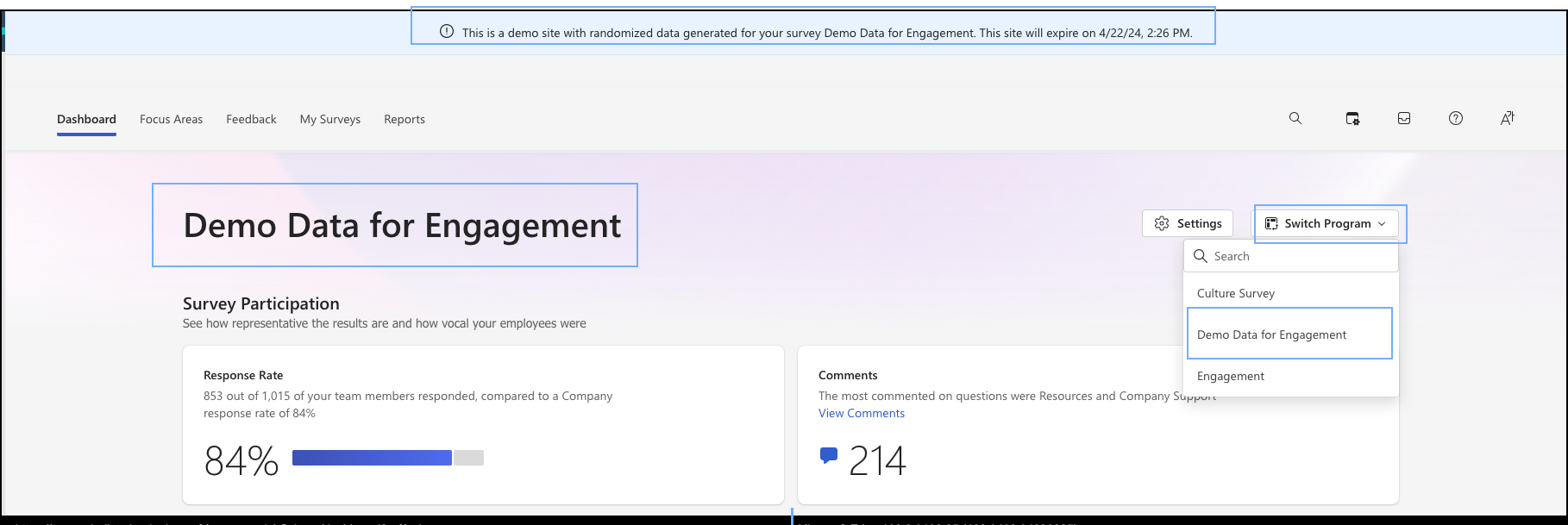
Para ver informes filtrables:
Seleccione Informes.
Elija Datos de demostración para
<survey name>en la lista Programas de encuesta .Seleccione un informe para revisarlo.


Preguntas frecuentes
¿La versión preliminar de la demostración muestra Fortalezas y oportunidades?
No. Las vistas previas de datos de demostración se basan en datos de respuesta falsas con poca variación en las puntuaciones que no generan fortalezas y oportunidades.
¿La versión preliminar de demostración usa los elementos seleccionados para el próximo ciclo o todos los elementos que existen en el nivel de programa?
La versión preliminar usa todos los elementos que forman parte del siguiente ciclo de encuesta programado.
¿Debo crear áreas de enfoque a partir de paneles de versión preliminar de demostración?
Las áreas de enfoque de prueba se muestran con otras áreas de enfoque reales en la plataforma y en los informes de área de enfoque exportados. Si los crea como ejercicio de entrenamiento, elimínelos después.