Nota:
El acceso a esta página requiere autorización. Puede intentar iniciar sesión o cambiar directorios.
El acceso a esta página requiere autorización. Puede intentar cambiar los directorios.
Importante
Esta característica solo está destinada a clientes de versión preliminar pública. Es posible que las características de la versión preliminar no estén completas y puedan experimentar cambios antes de estar disponibles en la versión más amplia.
Se aplica a: Administrador global de Microsoft 365 o Administrador de origen de datos organizativo
Para realizar cambios en la conexión o actualizar los datos después de configurar la conexión, siga estos pasos.
Editar .csv archivo y asignación
Para actualizar o eliminar los datos organizativos de un usuario final, cree y cargue un nuevo archivo .csv que contenga solo los usuarios cuyos datos desea actualizar o eliminar.
Para actualizar un valor, incluya todos los atributos que desea actualizar. Proporcione un valor diferente para cualquier atributo que quiera cambiar. Si incluye un atributo pero no proporciona un valor (y no lo establece en una cadena vacía), se usa el valor actual del perfil de usuario de Microsoft 365 y el valor no se actualiza. Las nuevas cargas se combinan con datos anteriores y no sobrescriben esos datos.
Para eliminar todos los datos de un usuario, escriba la cadena vacía o el valor entero de todos sus atributos y establezca el atributo Microsoft_Layer en -1. Para eliminar Microsoft_ManagerEmail, establezca el correo electrónico del administrador en, por ejemplo, "manager@contoso.com".
Nota:
Si usa Excel para editar el archivo .csv, use tres comillas simples (''') en lugar de dos (''). Excel ve una comilla simple (') como el carácter de escape.
Si tiene atributos diferentes o nuevos que le gustaría asignar, siga estos pasos para volver a cargar los encabezados de archivo de .csv.
En la página Datos organizativos de Microsoft 365 , seleccione Conexiones de datos.
En Tipo de conexión, seleccione el conector basado en API que desea editar.
Seleccione Editar asignación y acceso a atributos.
En la parte inferior de la página Elegir aplicaciones y servicios con los que compartir datos , seleccione Siguiente.
En la página Asignar atributos reservados a los datos importados , seleccione Importar encabezados CSV.

Asegúrese de agregar o eliminar los campos del archivo de encabezado CSV para que coincida con el archivo de datos de .csv. Si tiene más campos en el archivo de encabezado CSV que en el archivo de datos de .csv, o viceversa, se producirá un error en el procesamiento de la importación.
Siga el resto de los pasos para asignar los atributos y elegir el acceso a los atributos en función del archivo .csv actualizado, con el mismo proceso que se describió anteriormente.
Edición del acceso a atributos y la asignación de atributos
En la página Datos organizativos de Microsoft 365 , seleccione Conexiones de datos.
En Tipo de conexión, seleccione el conector basado en API que desea editar.
Seleccione Editar asignación y acceso a atributos.
Realice los cambios que desee en las aplicaciones y servicios con los que comparte datos. Cualquier cambio que realice afectará a todos los datos nuevos que entran en el sistema. Cuando haya acabado, seleccione Siguiente.
Realice cualquier modificación en la asignación de atributos reservados y personalizados con el mismo proceso que se describió anteriormente y seleccione Siguiente.
Realice cualquier cambio en el acceso a los atributos y, a continuación, seleccione Siguiente.
Revise los atributos globales y seleccione Siguiente.
Revise los cambios y seleccione Confirmar.
Editar el nombre de conexión o el identificador de la aplicación
En la página Datos organizativos de Microsoft 365 , seleccione Conexiones de datos.
En Tipo de conexión, seleccione el conector basado en API que desea editar.
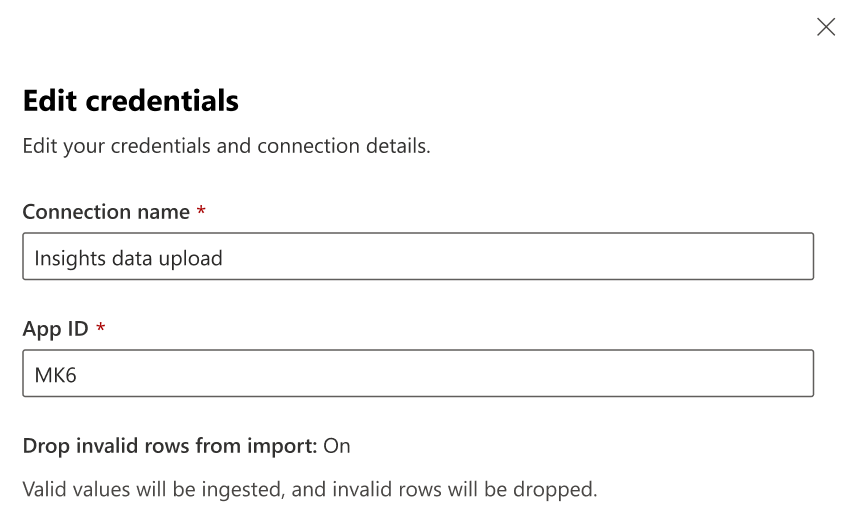
A la derecha, en Editar credenciales, escriba un nuevo nombre de conexión o identificador de aplicación y, a continuación, seleccione Guardar.