Nota:
El acceso a esta página requiere autorización. Puede intentar iniciar sesión o cambiar directorios.
El acceso a esta página requiere autorización. Puede intentar cambiar los directorios.
Puede importar información de empleados de sistemas que no son de Microsoft a Microsoft 365 para su uso en Microsoft 365 y Viva.
Nota:
El administrador del origen de datos organizativo debe importar los datos de la organización. Los roles de administrador específicos de la aplicación existentes no se convierten automáticamente al rol de administrador del origen de datos de la organización. Debe asignar el rol. Obtenga más información sobre el rol de administrador de datos de la organización.
Para importar los datos, rellene una plantilla de .csv con los atributos (o información) sobre los usuarios que desea incluir y, a continuación, cargue el archivo a través de la Centro de administración de Microsoft 365. Estos son los pasos para empezar:
- Descargue una plantilla de .csv.
- Estructurar los datos de la organización.
- Importe los datos de la organización por primera vez.
- Actualice o realice otros cambios en los datos.
- Realice actualizaciones retroactivas de los datos existentes.
Paso 1: Descargar una plantilla de .csv
Inicie sesión en el Centro de administración de Microsoft 365 como usuario con permisos de administrador del origen de datos organizativo.
En la página Datos organizativos de Microsoft 365 (en Configuración > de migración e importaciones), seleccione Introducción (si esta instancia es la primera vez que importa datos) o Nueva importación.
En la página Seleccionar tipo de conexión , seleccione Iniciar instalación de CSV.
Seleccione las aplicaciones y servicios con los que compartir datos y seleccione Siguiente para avanzar.
En la página Preparar datos de la organización , seleccione Descargar plantilla CSV.
Nota:
También puede usar los datos de la organización exportados desde otro sistema, como el software de RR. HH., como punto de partida, como se describe en Obtención de una exportación de datos de la organización.
Paso 2: Estructurar los datos de la organización
Ahora que tiene el punto de partida del archivo .csv, agregue los datos de la organización que desea usar en Microsoft 365 y, a continuación, guarde el archivo.
Archivo de datos de ejemplo
Este es un fragmento de código de ejemplo de un archivo de .csv válido:
Microsoft_PersonEmail,Microsoft_ManagerEmail,Microsoft_LevelDesignation,Microsoft_Organization,Microsoft_Layer,Microsoft_CompanyOfficeCity
Emp1@contoso.com,Mgr1@contoso.com,Junior IC,Sales,8,Seattle
Emp2@contoso.com,Mgr1@contoso.com,Junior IC,Sales,8,Seattle
Emp3@contoso.com,Mgr2@contoso.com,Manager,Sales,7,Seattle
Emp4@contoso.com,Mgr3@contoso.com,Support,Sales,9,New York
Emp5@contoso.com,Mgr3@contoso.com,Support,Sales,9,New York
Emp6@contoso.com,Mgr3@contoso.com,Support,Sales,9,New York
Para obtener más información sobre los atributos, consulte la referencia de atributos.
Paso 3: Importación de los datos de la organización por primera vez
Después de crear un archivo .csv con los datos, el siguiente paso es importar los datos, ya sea desde los archivos locales en el equipo o desde un sitio de SharePoint.
Carga del archivo .csv desde los archivos locales en el equipo
Después de crear el archivo .csv con los datos, puede cargarlo directamente desde los archivos locales en el equipo.
Nota:
Hay un límite de 25 MB en los archivos cargados directamente desde los archivos locales. Si el archivo de .csv es mayor, cárguelo primero en SharePoint y luego impórtelo desde allí.
Carga del archivo .csv desde SharePoint
En primer lugar, debe cargar el archivo desde el equipo local en una ubicación segura de SharePoint; a continuación, importe los datos.
Carga del archivo en SharePoint
Siga estos pasos para cargar los datos en SharePoint. Puede cargar un archivo de hasta 2 GB de tamaño.
Sea el propietario de un sitio de SharePoint. Si no es propietario, debe tener acceso de miembro a un sitio de SharePoint. No use un dominio personalizado ni sitios de SharePoint locales.
Cargue el archivo de datos de la organización en una carpeta a la que pueda acceder. Aparece como propietario del archivo.
Nota:
El administrador que carga los datos debe ser el usuario que cargó el archivo en el sitio de SharePoint.
Copie la ruta de acceso del archivo como se describe en las instrucciones de la sección siguiente.
Instrucciones de SharePoint
Abra la biblioteca de sitios de SharePoint.
Seleccione Cargar y, a continuación, seleccione Archivos.

Vaya a la ubicación donde guardó el archivo .csv y, a continuación, seleccione Abrir.
También puede usar arrastrar y colocar para cargar el archivo.
Antes de importar los datos en Viva, necesita la ruta de acceso al archivo en SharePoint, en este formato: https:// domain.sharepoint.com/sites/sitename/Documents/foldername/filename.csv. Siga estos pasos para obtener la ruta de acceso al archivo: la ruta de acceso no es la misma que la dirección URL que ve en el explorador al ver el archivo.
Seleccione los puntos suspensivos (...) junto al archivo y, a continuación, seleccione Detalles.

Busque el valor Ruta de acceso y, a continuación, seleccione el icono de copia.

Nota:
Asegúrese de seguir estos pasos para obtener la ruta de acceso al archivo. Se trata de una ruta de acceso diferente a la visible en el campo URL de un explorador al ver el archivo .csv en SharePoint.
Importación de los datos en Microsoft 365
Ahora está listo para importar los datos.
Inicie la importación desde la página Conexiones de datos en la página Datos organizativos en Microsoft 365 (Migracióndel programa de instalación>principal>e importa>datos de la organización en Conexiones de datos de Microsoft 365>).
Seleccione Introducción (si es la primera vez que importa datos) o Nueva importación (si aún no ha importado datos).
En la página Seleccionar tipo de conexión , seleccione Iniciar instalación de CSV.
Seleccione las aplicaciones y servicios con los que compartir datos y seleccione Siguiente para avanzar.
En la página Preparar datos de la organización , seleccione Siguiente para avanzar.
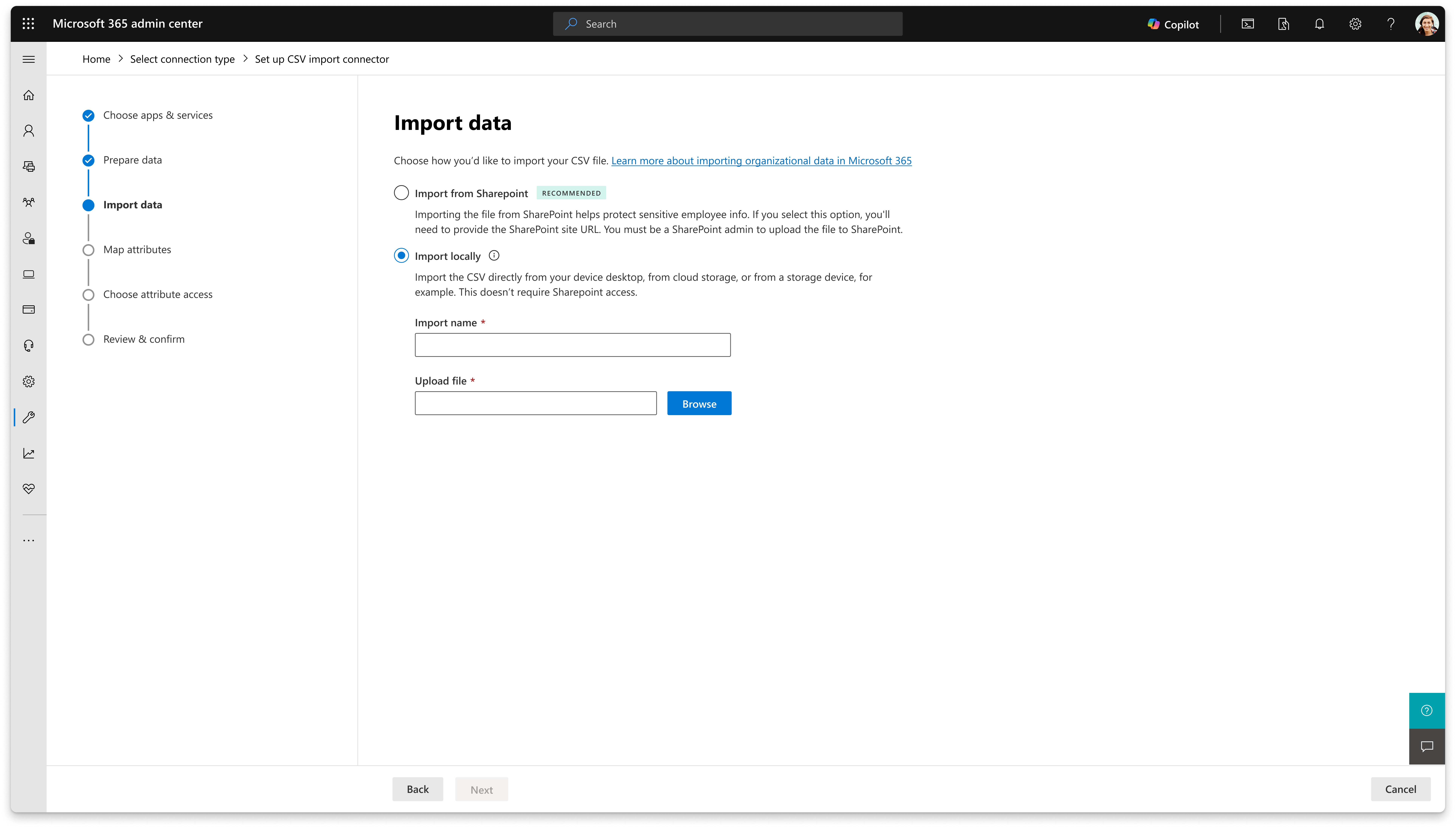
En la página Importar datos , elija entre "Importar desde SharePoint" y "Importar localmente".
- Importar desde SharePoint (recomendado): escriba la ubicación de SharePoint donde guardó el archivo .csv. (Si copió la ubicación al final del paso de carga, péguela aquí).
- Importar localmente: cargue directamente desde el equipo local.
Seleccione Siguiente.
Siga las indicaciones en pantalla para importar encabezados de atributos, asignar atributos y conceder acceso a los atributos. Seleccione Siguiente para avanzar. Obtenga más información sobre cómo asignar atributos y establecer el acceso.
Revise los detalles de la conexión y, a continuación, seleccione Comenzar validación.
Los datos de la organización se validan según los requisitos para su uso con los servicios Viva y Microsoft 365. La validación tarda unas horas; sin embargo, la carga de datos completa puede tardar hasta tres días en estar disponible en el almacén de perfiles. Puede comprobar el estado de validación en la página Datos de la organización en el centro de administración. Una vez completada la validación, verá un mensaje que indica que los datos están en uso y administrados por Viva y Microsoft 365.
Los datos organizativos de cada usuario final se almacenan en el buzón de ese usuario final y respetan las reglas de residencia de datos para Exchange Online (como se describe en Data Residency para Exchange Online).
Cargas siguientes
Para importar nuevos datos, tendrá que configurar otra conexión.
Nota:
Para .csv importaciones, en la página de asignación de atributos, los valores de los atributos importados proceden del archivo que importó. No muestra un registro de los datos importados anteriormente.
Siga las indicaciones en pantalla para realizar los cambios mediante el mismo proceso para la primera carga descrita en la sección anterior.
Actualizar o realizar otros cambios en los datos
El administrador del origen de datos organizativo puede actualizar o eliminar datos de la organización.
Para actualizar o eliminar los datos organizativos de un usuario final, cree y cargue un nuevo archivo .csv que contenga solo los usuarios cuyos datos desea actualizar o eliminar.
- Para actualizar un valor, incluya todos los atributos que desea actualizar. Proporcione un valor diferente para cualquier atributo que quiera cambiar. Si incluye un atributo pero no proporciona un valor (y no lo establece en una cadena vacía), se usa el valor actual del perfil de usuario de Microsoft 365 y el valor no se actualiza. Las nuevas cargas se combinan con datos anteriores y no sobrescriben esos datos.
- Para eliminar todos los datos de un usuario, escriba la cadena vacía o el valor entero de todos sus atributos y establezca el atributo Microsoft_Layer en -1. Para eliminar Microsoft_ManagerEmail, establezca el correo electrónico del administrador en una dirección de correo electrónico inexistente dentro del inquilino, por ejemplo, "noname@contoso.com".
Nota:
Si usa Excel para editar el archivo .csv, use tres comillas simples (''') en lugar de dos ('')- Excel ve una comilla única (') como carácter de escape.
Realizar actualizaciones retroactivas de datos existentes
También puede realizar actualizaciones retroactivas de los datos existentes que haya cargado.
Por ejemplo, supongamos que su empresa contrató a un nuevo gerente para el equipo de ventas el 2 de octubre de 2024, pero el cambio no se reflejaba en los datos de la organización hasta ahora. Los informes del cuarto trimestre de 2024 no son precisos porque muestran al administrador anterior. Le gustaría actualizar los datos para mostrar el administrador correcto a partir del 2 de octubre de 2024, de modo que los informes puedan representar con precisión líneas de informes históricos.
Nota:
Solo puede actualizar los datos existentes mediante .csv archivos y solo para los datos de Viva Insights.
Pasos:
Prepare un archivo .csv con los empleados afectados y la información correcta. Por ejemplo:
- Microsoft_PersonEmail,Microsoft_ManagerEmail
- alex.jones@contoso.com,new.manager@contoso.com
Vaya a Nueva importación>Seleccione el tipo de conexión.
Seleccione Iniciar importación csv y, a continuación, seleccione Importación histórica.

Revise el acceso a los datos de los datos actualizados, que solo se pueden enviar a Viva Insights.

En la página Importar datos , establezca el archivo válido a partir de la fecha. En este ejemplo, la fecha sería 2024/10/02.

Complete la carga y seleccione Enviar.

