Nota:
El acceso a esta página requiere autorización. Puede intentar iniciar sesión o cambiar directorios.
El acceso a esta página requiere autorización. Puede intentar cambiar los directorios.

Importante
La herramienta de características Mixed Reality solo está disponible para Unity en este momento. Si está desarrollando en Unreal, consulte la documentación de instalación de herramientas .
La herramienta de características Mixed Reality es una nueva manera para que los desarrolladores detecten, actualicen y agreguen paquetes de características de Mixed Reality a proyectos de Unity. Puede buscar paquetes por nombre o categoría, ver sus dependencias e incluso ver los cambios propuestos en el archivo de manifiesto del proyecto antes de la importación. Si nunca ha trabajado con un archivo de manifiesto, es un archivo JSON que contiene todos los paquetes del proyecto. Una vez que valide los paquetes que desee, la herramienta de características de Mixed Reality los descarga en el proyecto que prefiera.
Requisitos del sistema
Para poder ejecutar la herramienta de características de Mixed Reality, necesita:
- Un equipo que ejecuta Windows 10 o 11 con una conexión a Internet activa
Nota:
Si el equipo está en una red administrada por una organización, asegúrese de que se permite el acceso a las siguientes direcciones URL: https://aka.ms/https://feeds.dev.azure.com/https://learn.microsoft.com/https://pkgs.dev.azure.com/https://mixedrealitycloud.pkgs.visualstudio.com/ (solo para usuarios de acceso anticipado especiales)
Descargar
Después de configurar el entorno:
- Descargue la versión más reciente de Mixed Reality Feature Tool desde el Centro de descarga de Microsoft.
- Cuando se complete la descarga, descomprima el archivo y guárdelo en el escritorio.
- Cree un acceso directo al archivo ejecutable para un acceso más rápido.
Nota:
Si no está familiarizado con el uso del Administrador de paquetes de Unity, siga nuestras instrucciones de UPM.
Cambios en esta versión
La versión 1.0.2209.0-Preview incluye las siguientes mejoras:
- Se ha agregado la opción "mostrar características de vista previa" a la vista de características de detección.
- Actualizado a .NET 6
- Consolidó la aplicación y el entorno de ejecución de .NET 6 en un único ejecutable para facilitar la distribución
- Se ha corregido un problema que provocaba que una solicitud de degradación de las versiones de paquete existentes se mostrara cuando era innecesaria.
1. Introducción
Inicie la herramienta de características Mixed Reality desde el archivo ejecutable, que muestra la página de inicio en el primer inicio:
Desde la página de inicio, puede hacer lo siguiente:
- Configuración de la herramienta mediante el botón de icono de engranaje
- Use el botón de signo de interrogación para iniciar el explorador web predeterminado y mostrar nuestra documentación.
- Seleccione Iniciar para empezar a detectar paquetes de características.
2. Selección del proyecto de Unity
Para asegurarse de que todas las características detectadas se admiten en la versión del proyecto de Unity, el primer paso consiste en apuntar la herramienta de características Mixed Reality al proyecto mediante el botón de puntos suspensivos (a la derecha del campo ruta de acceso del proyecto).
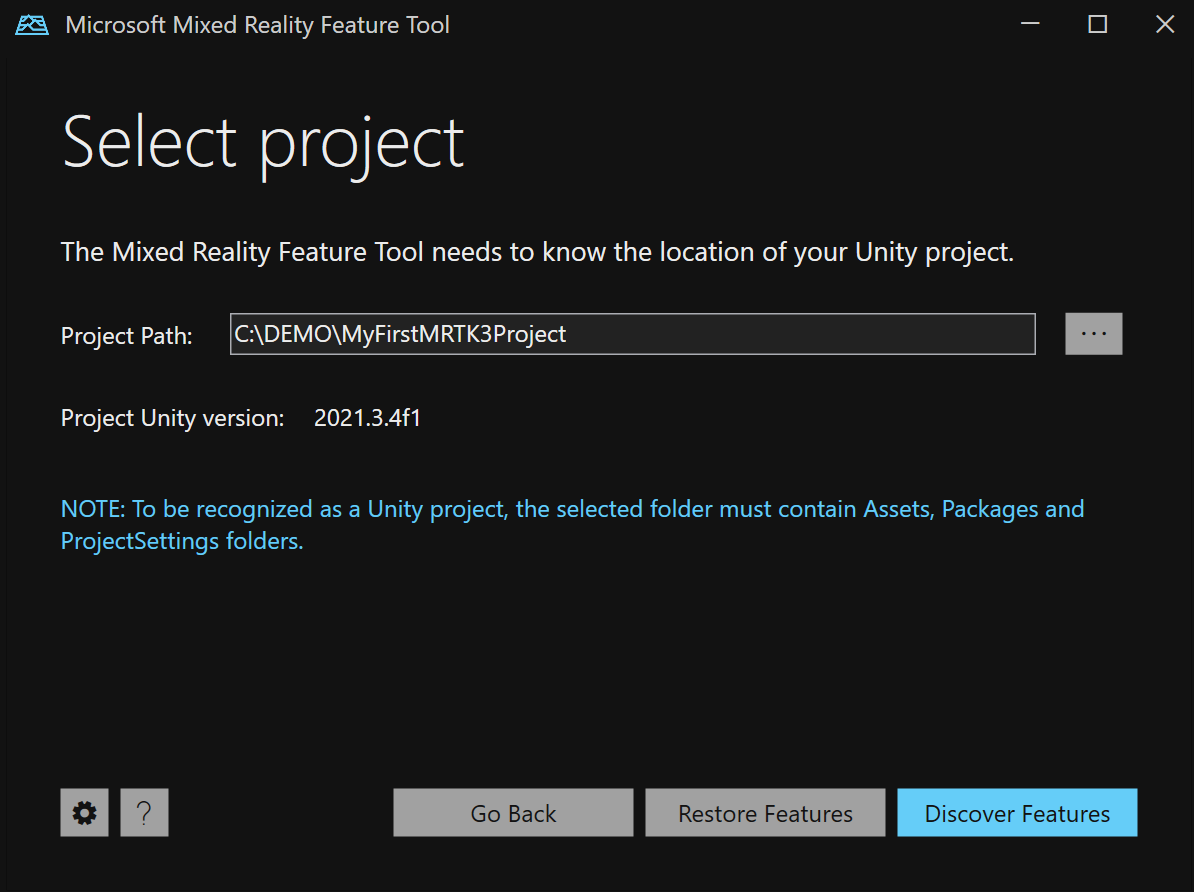
Nota:
El cuadro de diálogo que se muestra al buscar la carpeta del proyecto de Unity contiene "_" como nombre de archivo. Debe haber un valor para que el nombre de archivo habilite la carpeta que se va a seleccionar.
Cuando haya localizado la carpeta del proyecto, haga clic en el botón Abrir para volver a la herramienta de características de Mixed Reality.
Importante
La herramienta de características Mixed Reality realiza la validación para asegurarse de que se ha dirigido a una carpeta de proyecto de Unity. La carpeta debe contener Assetscarpetas y Project SettingsPackages .
Una vez seleccionado el proyecto, puede
-
Restaurar características: descargue los paquetes incluidos en la herramienta de características que aparecen en el manifiesto del proyecto en Packages/MixedReality si aún no están presentes allí. La característica es similar a
nuget restoreen concepto. Normalmente, solo necesita realizar esta operación si tiene un proyecto (con paquetes de herramienta de características) clonado desde un repositorio configurado para omitir los archivos tarball. Puede cerrar la Herramienta de características después de restaurar si no necesita obtener nuevos paquetes.
y/o
- Detectar características: vaya a la página siguiente para seleccionar los paquetes que desea agregar al proyecto.
3. Detectar y adquirir paquetes de características
Las características se agrupan por categoría para facilitar la búsqueda. Por ejemplo, la categoría Mixed Reality Toolkit tiene varias características entre las que elegir:

Nota:
Si va a usar la versión preliminar pública de MRTK3 en el proyecto, debe habilitarla Show preview releases como se muestra a continuación en el cuadro rojo.
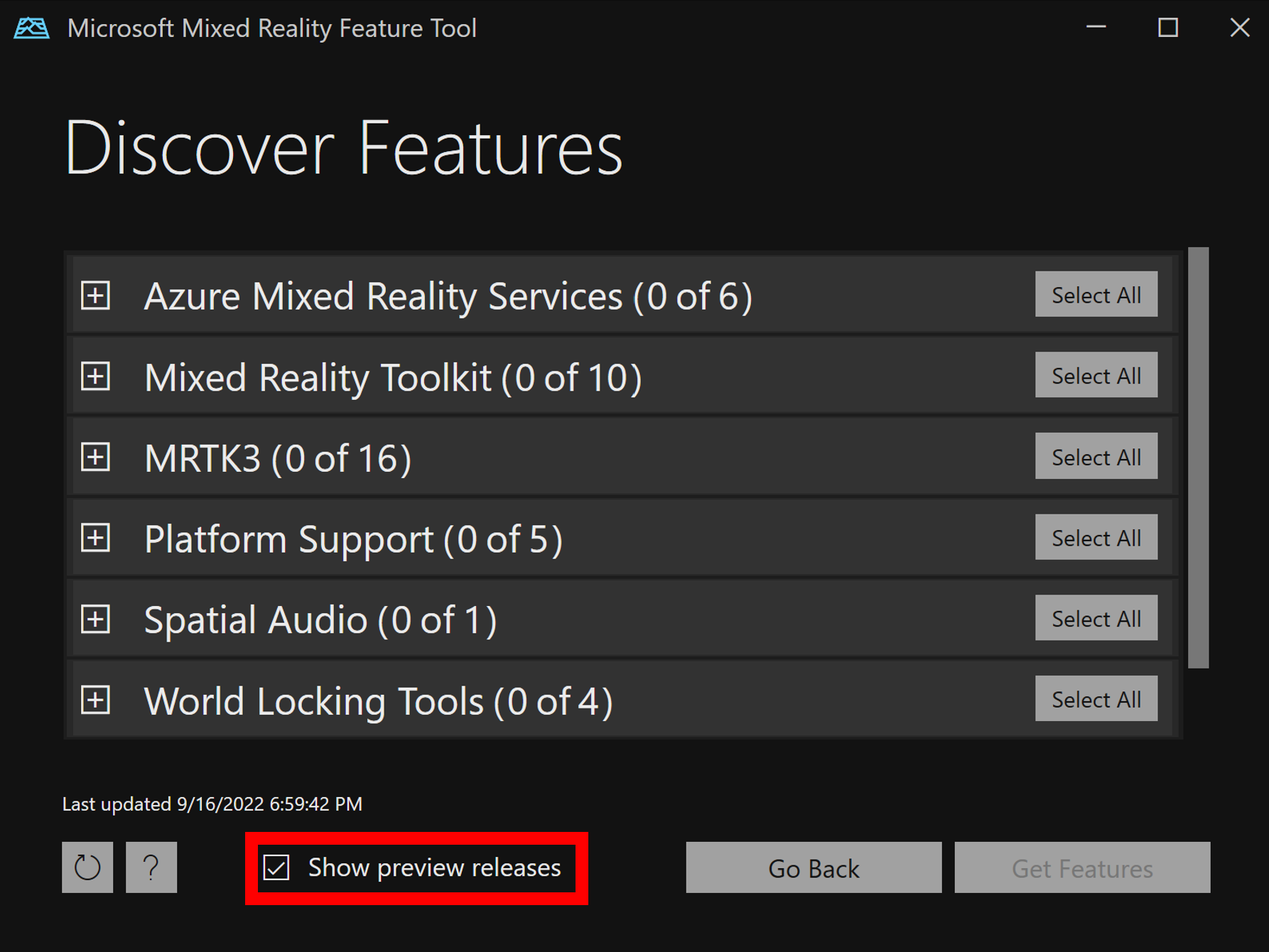
Cuando la Mixed Reality Herramienta de características reconoce las características importadas previamente, muestra un mensaje de notificación por cada una.

Una vez que haya hecho las elecciones, seleccione Obtener características para descargar todos los paquetes necesarios del catálogo. Para obtener más información, consulte Detección y adquisición de características.
4. Importación de paquetes de características
Después de la adquisición, se presenta el conjunto completo de paquetes, junto con una lista de dependencias necesarias. Si necesita cambiar las selecciones de características o paquetes, esta es la hora:
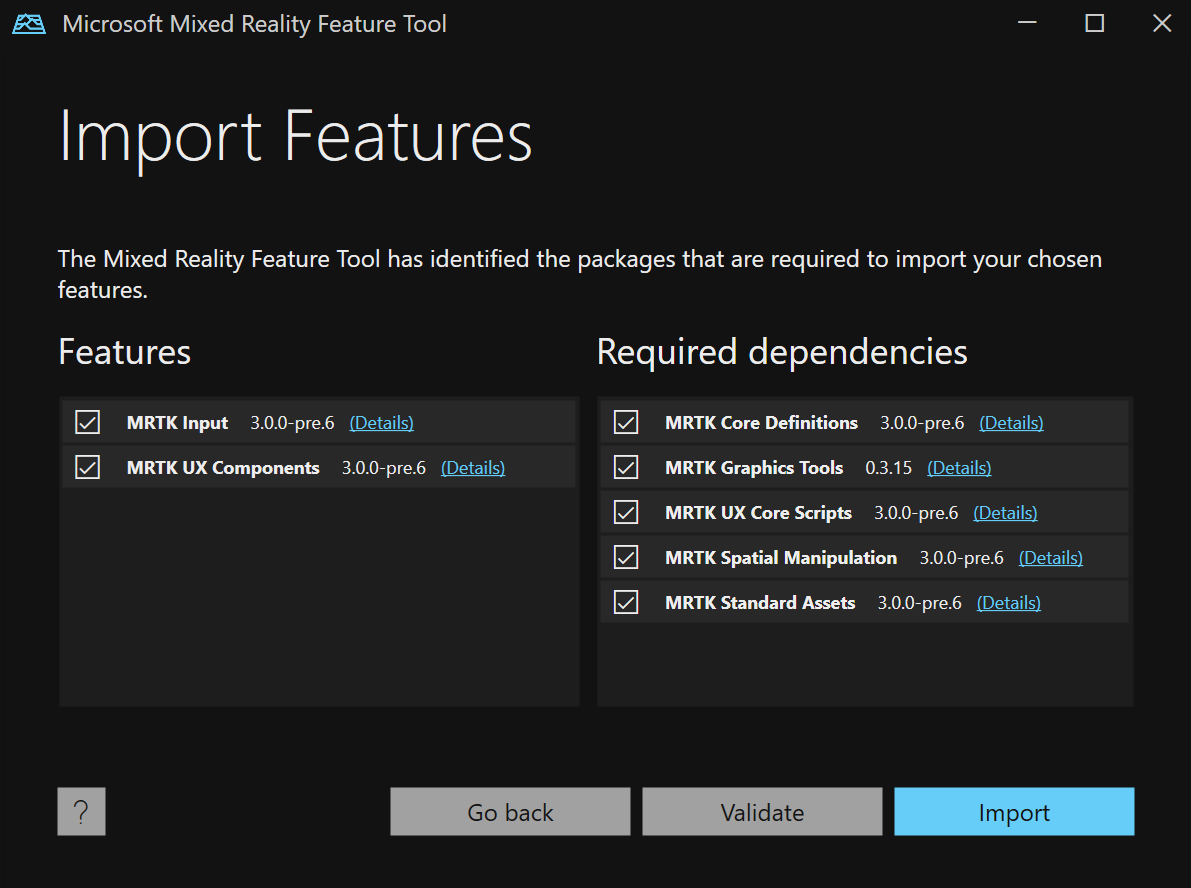
Se recomienda usar el botón Validar para asegurarse de que el proyecto de Unity puede importar correctamente las características seleccionadas. Después de la validación, verá un cuadro de diálogo emergente con un mensaje correcto o una lista de problemas identificados.
Seleccione Importar para continuar.
Nota:
Después de hacer clic en el botón Importar , si algún problema sigue siendo un mensaje simple se mostrará. La recomendación es hacer clic en No y usar el botón Validar para ver y resolver los problemas.
Para obtener más información, consulte Importación de características.
5. Revisión y aprobación de los cambios del proyecto
El paso final es revisar y aprobar los cambios propuestos en los archivos de manifiesto y proyecto:
- Los cambios propuestos en el manifiesto se muestran a la izquierda
- Los archivos que se van a agregar al proyecto se enumeran a la derecha.
- El botón Comparar permite ver en paralelo el manifiesto actual y los cambios propuestos
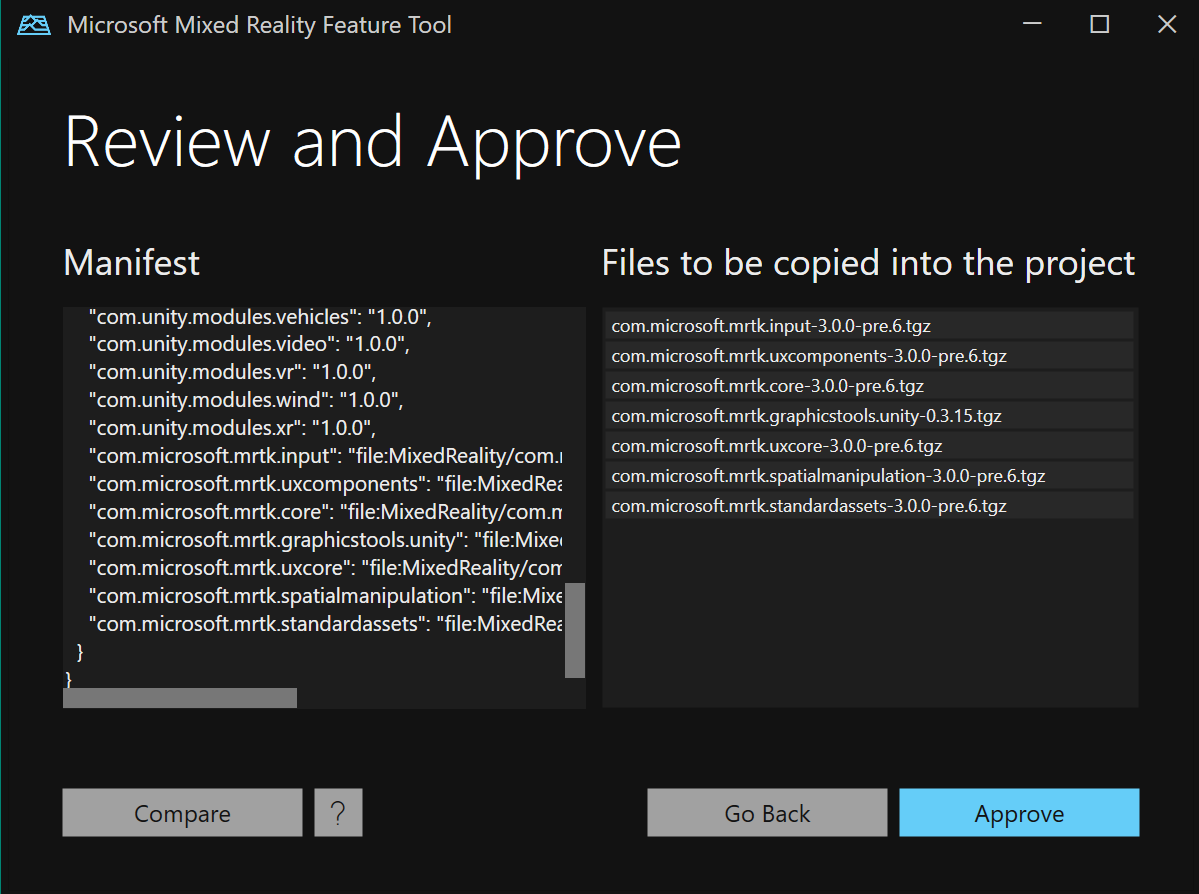
Para obtener más información, consulte revisión y aprobación de modificaciones del proyecto.
6. Proyecto actualizado
Cuando se aprueban los cambios propuestos, el proyecto de Unity de destino se actualiza para hacer referencia a las características de Mixed Reality seleccionadas.
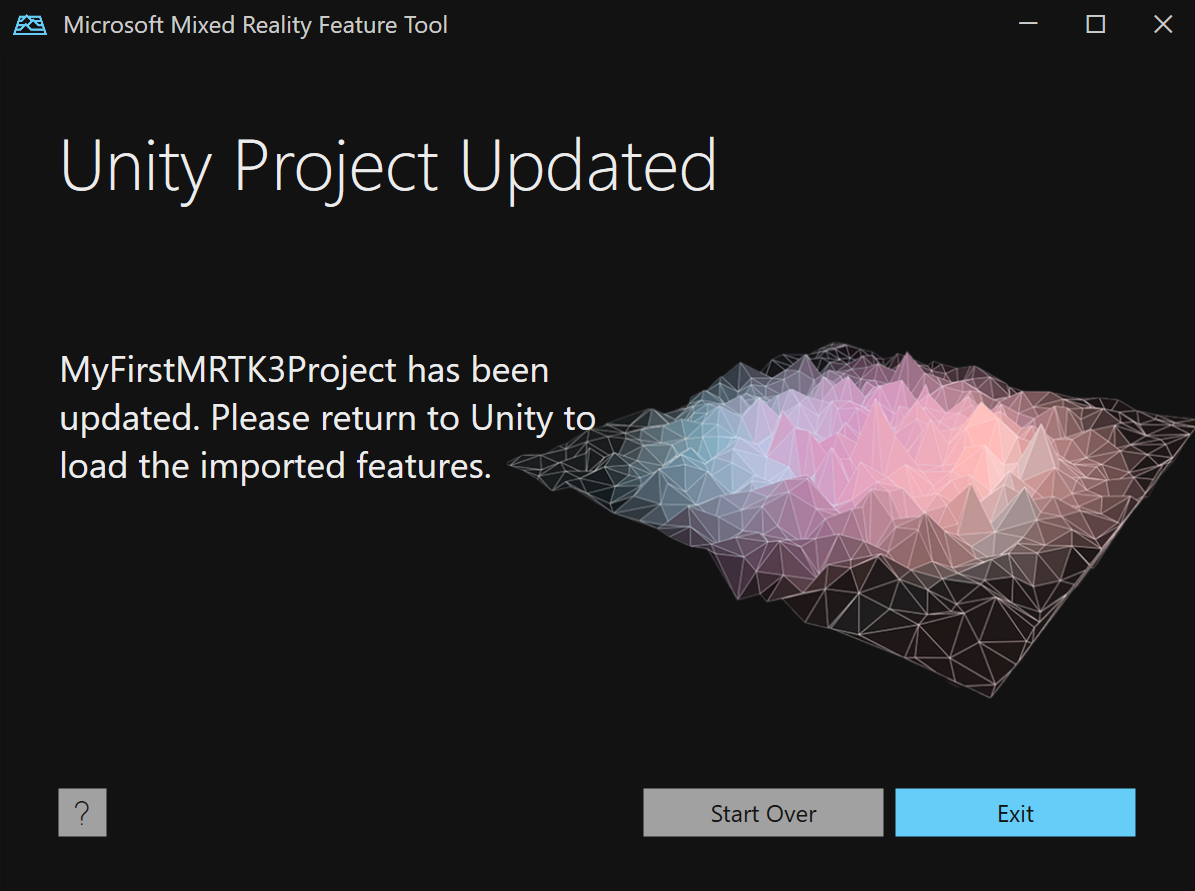
La carpeta Paquetes del proyecto de Unity ahora tiene una subcarpeta MixedReality con los archivos del paquete de características y el manifiesto contendrá las referencias adecuadas.
Vuelva a Unity, espere a que se carguen las nuevas características seleccionadas y comience a compilar.