Remarque
L’accès à cette page nécessite une autorisation. Vous pouvez essayer de vous connecter ou de modifier des répertoires.
L’accès à cette page nécessite une autorisation. Vous pouvez essayer de modifier des répertoires.
S’APPLIQUE À : tous les niveaux de Gestion des API
Vous pouvez importer des points de terminaison de modèle IA déployés dans Azure OpenAI dans Foundry Models dans votre instance Gestion des API en tant qu’API REST. Utilisez des stratégies de passerelle IA et d’autres fonctionnalités dans Gestion des API pour simplifier l’intégration, améliorer l’observabilité et améliorer le contrôle des points de terminaison de modèle.
Cet article présente deux options pour importer une API Azure OpenAI dans une instance Gestion des API Azure en tant qu’API REST :
Importer une API Azure OpenAI directement à partir d’un déploiement dans Microsoft Foundry (recommandé)
Téléchargez et modifiez la spécification OpenAPI pour Azure OpenAI et ajoutez-la à Gestion des API en tant qu’API OpenAPI.
En savoir plus sur la gestion des API LLM dans Gestion des API :
Fonctionnalités de passerelle IA dans Gestion des API Azure
Remarque
Les stratégies de gestion des API telles que azure-openai-token-limit et azure-openai-emit-token-metric prennent en charge certains points de terminaison d’API exposés via des modèles Azure OpenAI spécifiques. Pour plus d’informations, consultez Les modèles Azure OpenAI pris en charge.
Prérequis
Une instance existante de gestion d’API. Si vous ne l’avez pas déjà fait, créez-en un.
(Pour l’importation à partir de Microsoft Foundry) Un projet Microsoft Foundry avec un modèle Azure OpenAI déployé. Pour plus d’informations sur le déploiement de modèles dans Azure OpenAI, consultez le guide de déploiement des ressources.
Notez l’ID (nom) du déploiement. Vous en avez besoin lorsque vous testez l’API importée dans Gestion des API.
Autorisations permettant d’accorder l’accès à la ressource Azure OpenAI à partir de l’instance Gestion des API.
Choix 1. Importer l’API OpenAI à partir de Microsoft Foundry
Vous pouvez importer un déploiement de modèle Azure OpenAI directement à partir de Microsoft Foundry vers Gestion des API. Pour plus d’informations, consultez Importer une API Microsoft Foundry.
Lorsque vous importez l’API :
- Spécifiez le service Microsoft Foundry qui héberge le déploiement du modèle Azure OpenAI.
- Spécifiez l’option de compatibilité du client Azure OpenAI . Cette option configure l’API Gestion des API avec un
/openaipoint de terminaison.
Option 2. Ajouter la spécification OpenAPI à Gestion des API
Vous pouvez également télécharger manuellement la spécification OpenAPI pour l’API REST Azure OpenAI et l’ajouter à Gestion des API en tant qu’API OpenAPI.
Télécharger la spécification OpenAPI
Téléchargez la spécification OpenAPI pour l’API REST Azure OpenAI, par exemple la version 2024-10-21 en disponibilité générale.
Dans un éditeur de texte, ouvrez le fichier de spécification que vous avez téléchargé.
Dans l'élément
serversde la spécification, remplacez le nom de votre point de terminaison Azure OpenAI dans les valeurs d’espace réservé du point de terminaisonurletdefault. Par exemple, si votre point de terminaison Azure OpenAI estcontoso.openai.azure.com, mettez à jour l’élémentserversavec les valeurs suivantes :-
url :
https://contoso.openai.azure.com/openai - point de terminaison par défaut :
contoso.openai.azure.com
[...] "servers": [ { "url": "https://contoso.openai.azure.com/openai", "variables": { "endpoint": { "default": "contoso.openai.azure.com" } } } ], [...]-
url :
Prenez note de la valeur de l’API spécifiée par
versiondans la spécification. Vous en avez besoin pour tester l’API. Exemple :2024-10-21.
Ajouter la spécification OpenAPI à Gestion des API
- Dans le portail Azure, accédez à votre instance Gestion des API.
- Dans le menu de gauche, cliquez sur API>+Ajouter une API.
- Sous Définir une nouvelle API, sélectionnez OpenAPI. Entrez un Nom d'affichage et un Nom pour l’API.
- Entrez un suffixe d’URL d’API se terminant par
/openaipour accéder aux points de terminaison de l’API Azure OpenAI dans votre instance Gestion des API. Par exemple :my-openai-api/openai. - Sélectionnez Créer.
Gestion des API importe l’API et affiche les opérations à partir de la spécification OpenAPI.
Configurer l’authentification auprès de l’API Azure OpenAI
Pour vous authentifier auprès de l’API Azure OpenAI, fournissez une clé API ou utilisez une identité managée. Si vous avez importé l’API Azure OpenAI directement à partir de Microsoft Foundry, l’authentification à l’aide de l’identité managée de l’instance Gestion des API est automatiquement configurée.
Si vous avez ajouté l’API Azure OpenAI à partir de sa spécification OpenAPI, vous devez configurer l’authentification. Pour plus d’informations sur la configuration de l’authentification à l’aide de stratégies gestion des API, consultez Authentifier et autoriser les API LLM.
Tester l’API Azure OpenAI
Pour vous assurer que votre API Azure OpenAI fonctionne comme prévu, testez-la dans la console de test Gestion des API. Vous devez fournir un ID de déploiement de modèle (nom) que vous avez configuré dans la ressource de projet Microsoft Foundry et la version de l’API pour tester l’API.
Sélectionnez l’API que vous avez créée à l’étape précédente.
Sélectionnez l’onglet Test.
Sélectionnez une opération compatible avec le modèle que vous avez déployé dans la ressource Azure OpenAI. La page affiche des champs pour les paramètres et les en-têtes.
Dans Paramètres du modèle, entrez les valeurs suivantes :
-
deployment-id- ID d’un déploiement de modèle Azure OpenAI dans Microsoft Foundry -
api-version: une version valide de l’API Azure OpenAI, telle que la version de l’API que vous avez sélectionnée lorsque vous avez importé l’API.
-
Entrez d’autres paramètres et en-têtes si nécessaire. Selon l’opération et le modèle, vous devrez peut-être configurer ou mettre à jour un corps de requête. Par exemple, voici un corps de requête de base pour une opération d’achèvement de conversation :
{
  "model": "any",
  "messages": [
    {
      "role": "user",
      "content": "Help me plan a vacation trip to Paris."
    }
  ],
  "max_tokens": 100
}
Remarque
Dans la console de test, Gestion des API ajoute automatiquement un en-tête Ocp-Apim-Subscription-Key et définit la clé d’abonnement pour l’abonnement intégré à accès complet. Cette clé permet d’accéder à chaque API de l’instance Gestion des API. Pour afficher éventuellement l’en-tête Ocp-Apim-Subscription-Key , sélectionnez l’icône « œil » en regard de la requête HTTP.
Sélectionnez Envoyer.
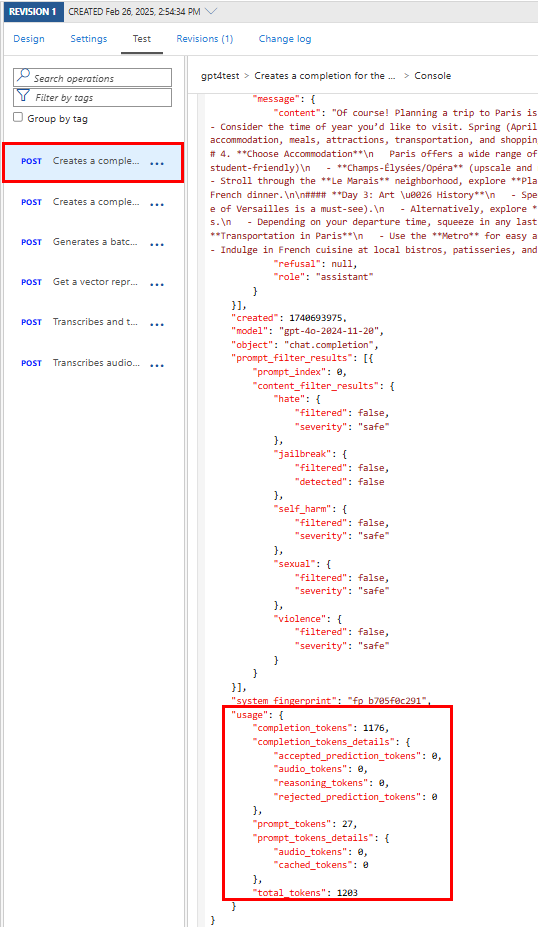
Lorsque le test réussit, le back-end répond avec un code de réponse HTTP réussi et certaines données. La réponse inclut des données d’utilisation des jetons pour vous aider à surveiller et à gérer votre consommation de jetons d’API Azure OpenAI.

Contenu connexe
- Limitations de l’importation d’API
- Importer une spécification OpenAPI
- Importer une API SOAP
- Importer une API SOAP et la convertir en REST
- Importer une API App Service
- Importer une API d’application conteneur
- Importer une API WebSocket
- Importer une API GraphQL
- Importer un schéma GraphQL et configurer des résolveurs de champs
- Importer une API d’application de fonction
- Importer une API d’application logique
- Importer un service de Service Fabric
- Importer une API Azure AI Foundry
- Importer une API Azure OpenAI
- Importer une API LLM
- Importer une API OData
- Exporter une API REST en tant que serveur MCP
- Exposer un serveur MCP existant
- Importer une API d’agent A2A
- Importer des métadonnées OData de SAP
- Importer une API gRPC
- Modifier une API