Remarque
L’accès à cette page nécessite une autorisation. Vous pouvez essayer de vous connecter ou de modifier des répertoires.
L’accès à cette page nécessite une autorisation. Vous pouvez essayer de modifier des répertoires.
La clé client vous permet de contrôler les clés de chiffrement de votre organization et de configurer Microsoft 365 pour utiliser ces clés pour chiffrer vos données au repos dans les centres de données de Microsoft. En d’autres termes, il vous permet d’ajouter une couche de chiffrement que vous possédez et gérez.
Avant d’utiliser la clé client, vous devez configurer les ressources Azure requises. Cet article vous guide tout au long de la création et de la configuration de ces ressources, puis des étapes pour activer la clé client. Après avoir configuré les ressources Azure, vous choisissez la stratégie qui s’applique et, à leur tour, les clés qui chiffreront les données sur les charges de travail Microsoft 365 dans votre organization.
Pour obtenir une vue d’ensemble générale et plus d’informations, consultez Vue d’ensemble de la clé client.
Importante
Veillez à suivre les meilleures pratiques de cet article marquées comme TIP, IMPORTANT et REMARQUE. La clé client vous permet de contrôler les clés de chiffrement racine qui peuvent affecter l’ensemble de votre organization. Les erreurs avec ces clés peuvent entraîner des interruptions de service ou une perte de données permanente.
Importante
Microsoft vous recommande d’utiliser des rôles disposant du moins d’autorisations. La réduction du nombre d’utilisateurs disposant du rôle Administrateur général permet d’améliorer la sécurité de vos organization. En savoir plus sur les rôles et autorisations Microsoft Purview.
Avant de configurer la clé client
Avant de commencer, vérifiez que votre organization dispose des abonnements Azure appropriés, ainsi que des licences Microsoft 365, Office 365 et Windows 365. Vous devez utiliser des abonnements Azure payants. Les abonnements acquis via les programmes Gratuit, Essai, Parrainage, MSDN ou Support hérité ne sont pas éligibles.
Importante
Les licences Microsoft 365 et Office 365 qui offrent une clé client Microsoft 365 sont les suivantes :
- Office 365 E5
- Microsoft 365 E5
- Suite Microsoft Purview (anciennement appelé Microsoft 365 E5 Conformité)
- Références SKU de gouvernance Microsoft 365 E5 Information Protection &
- Sécurité et conformité Microsoft 365 pour FLW
Les licences Conformité avancée Office 365 existantes sont toujours prises en charge.
Pour mieux comprendre les concepts et les procédures de cet article, consultez la documentation microsoft Azure Key Vault. Vous devez également être familiarisé avec les termes clés Azure comme Microsoft Entra locataire.
Si vous avez besoin d’aide au-delà de la documentation, contactez Support Microsoft. Pour partager des commentaires ou des suggestions sur la clé client ou cette documentation, visitez la Communauté Microsoft 365.
Vue d’ensemble des étapes de configuration de la clé client
Pour configurer la clé client, effectuez les tâches suivantes dans l’ordre. Le reste de cet article fournit des instructions détaillées pour chaque tâche ou des liens vers des informations supplémentaires pour chaque étape du processus.
Remplissez les conditions préalables suivantes à l’aide de Azure PowerShell. (la version 4.4.0 ou ultérieure est recommandée) :
Importante
Le processus d’installation varie selon que vous utilisez Azure Key Vault ou HSM managé. Les prérequis partagés s’affichent en premier, suivis d’instructions spécifiques à la configuration.
Prérequis pour toutes les configurations
Configuration spécifique à la configuration
Étapes finales
- Intégrer à l’aide du service d’intégration de clé client
- Intégrer à la clé client à l’aide de la méthode héritée
- Intégrer à la clé client pour SharePoint et OneDrive
- Intégrer à la clé client pour des environnements cloud spéciaux
Créer deux abonnements Azure
La clé client nécessite deux abonnements Azure. En guise de bonne pratique, Microsoft recommande de créer des abonnements Azure spécifiquement à utiliser avec la clé client.
Azure Key Vault clés ne peuvent être autorisées que pour les applications du même locataire Microsoft Entra. Pour affecter des stratégies de chiffrement des données (DEPs), veillez à créer les deux abonnements sous le même locataire Microsoft Entra utilisé par votre organization. Par exemple, utilisez votre compte professionnel ou scolaire qui dispose des privilèges d’administrateur appropriés dans votre organization. Pour obtenir des instructions pas à pas, consultez S’inscrire à Azure en tant que organization.
Importante
La clé client nécessite deux clés pour chaque DEP. Pour prendre en charge cette exigence, vous devez créer deux abonnements Azure distincts. Il est recommandé de faire en sorte que différents membres de votre organization gèrent une clé dans chaque abonnement. Ces abonnements doivent être utilisés uniquement pour administrer les clés de chiffrement pour Microsoft 365. Cette configuration permet de protéger votre organization en cas de suppression accidentelle, intentionnelle ou malveillante d’une clé qu’elle contrôle.
Il n’existe aucune limite pratique au nombre d’abonnements Azure que votre organization peut créer. Le respect de ces bonnes pratiques permet de réduire le risque d’erreur humaine et facilite la gestion des ressources de clé client.
Inscrire les principaux de service requis
Pour utiliser la clé client, votre locataire doit avoir les principaux de service requis inscrits. Les sections suivantes vous montrent comment case activée si les principaux de service sont déjà inscrits dans votre locataire. Si ce n’est pas le cas, exécutez l’applet de commande « New-AzADServicePrincipal ».
Inscrire le principal de service pour l’application d’intégration de clé client
Pour case activée si l’application Customer Key Onboarding est déjà inscrite avec les autorisations appropriées, exécutez la commande suivante :
Get-AzADServicePrincipal -ServicePrincipalName 19f7f505-34aa-44a4-9dcc-6a768854d2ea
S’il n’est pas inscrit, exécutez :
New-AzADServicePrincipal -ApplicationId 19f7f505-34aa-44a4-9dcc-6a768854d2ea
Inscrire le principal de service pour l’application M365DataAtRestEncryption
Pour case activée si l’application M365DataAtRestEncryption est déjà inscrite avec les autorisations appropriées, exécutez la commande suivante :
Get-AzADServicePrincipal -ServicePrincipalName c066d759-24ae-40e7-a56f-027002b5d3e4
S’il n’est pas inscrit, exécutez :
New-AzADServicePrincipal -ApplicationId c066d759-24ae-40e7-a56f-027002b5d3e4
Inscrire le principal de service pour l’application Office 365 Exchange Online
Pour case activée si l’application Office 365 Exchange Online est déjà inscrite avec les autorisations appropriées, exécutez la commande suivante :
Get-AzADServicePrincipal -ServicePrincipalName 00000002-0000-0ff1-ce00-000000000000
S’il n’est pas inscrit, exécutez :
New-AzADServicePrincipal -ApplicationId 00000002-0000-0ff1-ce00-000000000000
Étapes d’installation spécifiques à la configuration
Importante
Les étapes suivantes varient selon que vous utilisez Azure Key Vault ou un HSM managé. Utilisez les onglets ci-dessous pour sélectionner votre configuration.
Créer un Azure Key Vault Premium dans chaque abonnement
Avant de créer un coffre de clés, effectuez les étapes décrites dans Prise en main avec Azure Key Vault. Ces étapes vous guident tout au long de l’installation et du lancement de Azure PowerShell et de la connexion à votre abonnement. Ensuite, créez un groupe de ressources et un coffre de clés.
Importante
Lors de la création de vos coffres de clés, vous devez activer la suppression réversible et la protection contre le vidage pendant le processus de création initial du coffre. La clé client exige que les deux fonctionnalités soient activées pour tous les coffres avec une période de rétention de 90 jours. Ces paramètres ne peuvent pas être désactivés une fois activés. Il est donc essentiel de les configurer correctement dès le début.
Lorsque vous créez un coffre de clés, vous devez choisir une référence SKU : Standard ou Premium. La référence SKU Standard utilise des clés protégées par logiciel sans module de sécurité matériel (HSM), tandis que la référence SKU Premium permet d’utiliser des modules HSM pour protéger les clés. Customer Key prend en charge les coffres de clés avec l’une des deux références SKU, mais Microsoft recommande vivement d’utiliser la référence SKU Premium. Le coût des opérations est le même pour les deux ; Ainsi, la seule différence de prix provient du coût mensuel de chaque clé protégée par HSM. Pour plus d’informations sur la tarification, consultez tarification Key Vault.
Importante
Utilisez les coffres de clés de référence SKU Premium et les clés protégées par HSM pour les données de production. Utilisez Standard coffres de clés et clés de référence SKU uniquement pour le test et la validation.
Activation de la suppression réversible et de la protection contre le vidage
Lorsque vous pouvez récupérer rapidement vos clés, vous êtes moins susceptible de rencontrer des pannes de service étendues en cas de suppression accidentelle ou malveillante. Cette fonctionnalité de récupération est appelée suppression réversible. Il vous permet de récupérer des clés ou coffres supprimés dans les 90 jours sans avoir à effectuer une restauration à partir d’une sauvegarde. La clé client exige que la suppression réversible soit activée pour tous les coffres et qu’elles aient une période de rétention de 90 jours. La suppression réversible est automatiquement activée pour les nouveaux coffres de clés Azure. Si vous utilisez des coffres existants où il n’est pas activé, vous pouvez l’activer manuellement.
Lorsque la protection contre le vidage est activée, un coffre ou un objet à l’état supprimé ne peut pas être vidé tant que la période de rétention n’est pas terminée. Les coffres et objets supprimés de manière réversible peuvent toujours être récupérés, ce qui garantit que la stratégie de rétention est suivie.
Pour activer la suppression réversible et la protection contre le vidage sur votre Azure Key Vault, consultez Azure Key Vault gestion de la récupération avec suppression réversible et protection contre le vidage.
Pour chaque charge de travail Microsoft 365 pour laquelle vous utilisez la clé client, créez un coffre de clés dans chacun des deux abonnements Azure que vous avez configurés précédemment.
configuration Key Vault
Par exemple, si vous utilisez la clé client pour plusieurs charges de travail, Exchange et SharePoint scénarios, vous avez besoin de trois paires de coffres de clés, pour un total de six. Utilisez une convention de nommage claire qui reflète l’utilisation prévue du DEP auquel vous associez les coffres. Le tableau suivant montre comment mapper chaque Azure Key Vault à chaque charge de travail.
| nom de Key Vault | Autorisations pour plusieurs charges de travail Microsoft 365 (M365DataAtRestEncryption) | Autorisations pour Exchange | Autorisations pour SharePoint et OneDrive |
|---|---|---|---|
| ContosoM365AKV01 | Oui | Non | Non |
| ContosoM365AKV02 | Oui | Non | Non |
| ContosoEXOAKV01 | Non | Oui | Non |
| ContosoEXOAKV02 | Non | Oui | Non |
| ContosoSPOAKV01 | Non | Non | Oui |
| ContosoSPOAKV02 | Non | Non | Oui |
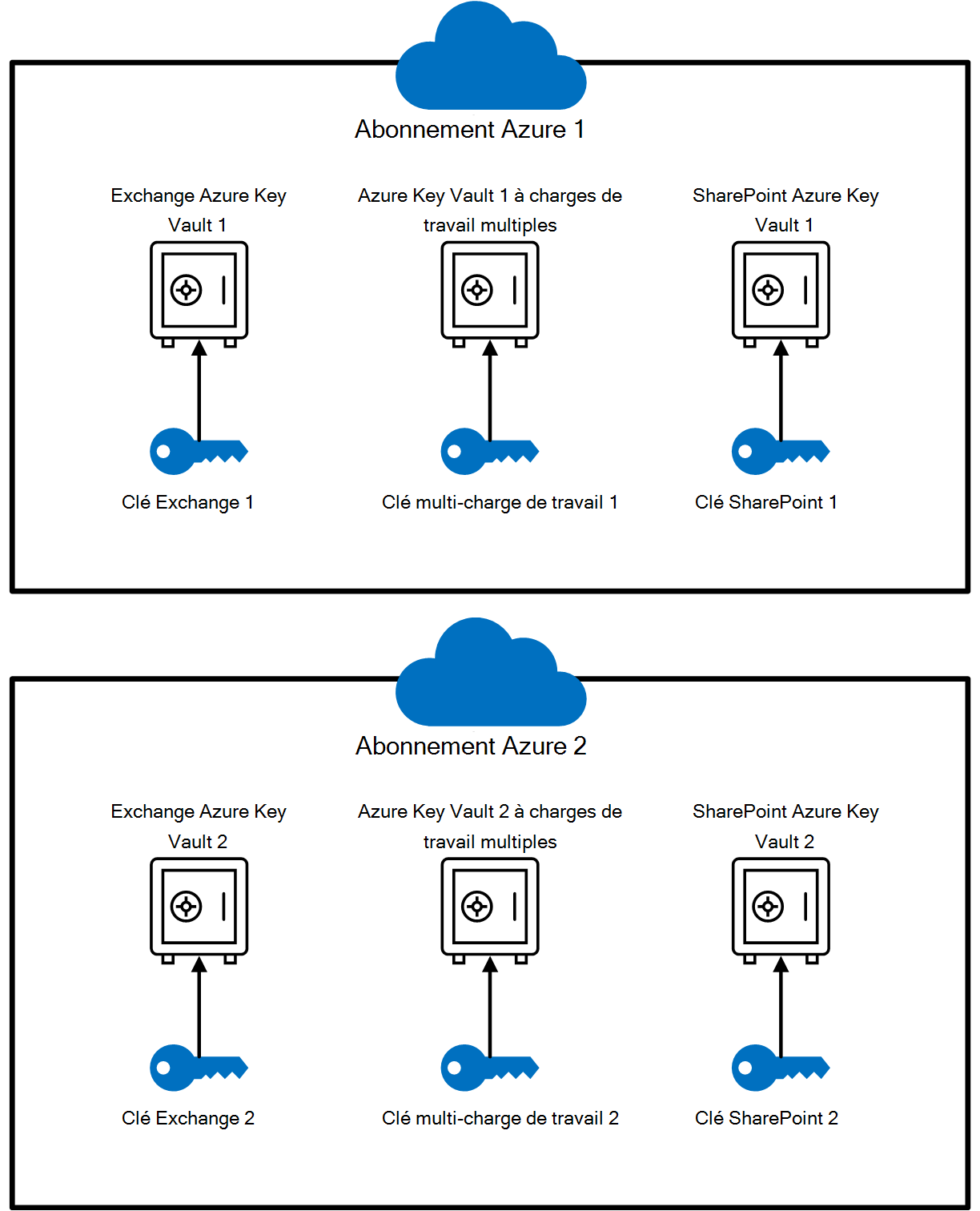
La création de coffres de clés nécessite également la configuration Azure groupes de ressources. Les coffres de clés nécessitent une petite quantité de stockage, et la journalisation (si elle est activée) stocke également les données. En guise de bonne pratique, Microsoft recommande d’affecter différents administrateurs pour gérer chaque groupe de ressources. Ces rôles doivent s’aligner sur les administrateurs responsables de la gestion des ressources de clé client associées.
Pour Exchange, un DEP est limité au niveau de la boîte aux lettres. Une seule stratégie peut être affectée à chaque boîte aux lettres, et vous pouvez créer jusqu’à 50 stratégies. Une stratégie SharePoint couvre toutes les données dans l’emplacement géographique d’un organization (ou géo), tandis qu’une stratégie multi-charges de travail couvre les charges de travail prises en charge pour tous les utilisateurs de l’organization.
Importante
Si vous utilisez la clé client pour plusieurs charges de travail, Exchange et SharePoint et OneDrive, veillez à créer deux coffres de clés Azure pour chaque charge de travail. Cela signifie que vous avez besoin d’un total de six coffres de clés.
Attribuer des autorisations à chaque Azure Key Vault
Attribuez les autorisations requises à chaque coffre de clés à l’aide de Azure contrôle d’accès en fonction du rôle (Azure RBAC) dans le Portail Azure. Cette section explique comment appliquer les autorisations appropriées à l’aide de RBAC.
Attribution d’autorisations à l’aide de la méthode RBAC
Pour attribuer (wrapKey, , unwrapKeyet get) sur votre Azure Key Vault, attribuez le rôle Utilisateur de chiffrement du service de chiffrement Key Vault à l’application Microsoft 365 appropriée. Consultez Accorder aux applications l’autorisation d’accéder à un Azure Key Vault à l’aide de Azure RBAC.
Lorsque vous attribuez le rôle, recherchez les noms d’applications suivants dans votre locataire :
Plusieurs charges de travail :
M365DataAtRestEncryptionExchange :
Office 365 Exchange OnlineSharePoint et OneDrive :
Office 365 SharePoint Online
Si vous ne voyez pas l’application que vous recherchez, veillez à inscrire l’application dans le locataire.
Pour plus d’informations sur l’attribution de rôles et d’autorisations, consultez Utiliser le contrôle d’accès en fonction du rôle pour gérer l’accès à vos ressources d’abonnement Azure.
Attribution de rôles d’utilisateur
La clé client nécessite des administrateurs Key Vault et des contributeurs Key Vault pour gérer et protéger l’accès aux clés de chiffrement.
Key Vault administrateurs gèrent des tâches de gestion quotidiennes telles que la sauvegarde, la création, l’obtention, l’importation, la liste et la restauration. Par défaut, ils n’ont pas l’autorisation de supprimer des clés. Cette conception permet d’éviter la perte permanente de données. Accordez uniquement des autorisations de suppression temporairement et avec précaution à l’aide du rôle Contributeur.
Key Vault Contributeurs peuvent gérer les autorisations et attribuer des rôles dans le Key Vault. Utilisez ce rôle pour contrôler l’accès lorsque les membres de l’équipe rejoignent ou quittent l’équipe.
Pour obtenir des instructions détaillées sur l’attribution de ces rôles à l’aide de Azure RBAC, consultez Azure rôles intégrés pour les opérations de plan de données Key Vault.
Ajouter une clé à chaque Key Vault en créant ou en important une clé
Il existe deux façons d’ajouter des clés à un Azure Key Vault : vous pouvez créer une clé directement dans le coffre ou importer une clé existante. La création d’une clé dans Azure est plus simple, mais l’importation d’une clé vous donne un contrôle total sur la façon dont la clé est générée. Utilisez des clés RSA. Customer Key prend en charge les longueurs de clé RSA allant jusqu’à 4 096 bits. Azure Key Vault ne prend pas en charge l’habillage et le désencapsulation avec des touches de courbe elliptique (EC).
Pour ajouter une clé à chaque coffre, consultez Add-AzKeyVaultKey.
Si vous préférez générer une clé localement, puis l’importer dans Azure, effectuez les étapes décrites dans Comment générer et transférer des clés protégées par HSM pour Azure Key Vault. Utilisez les instructions Azure pour ajouter une clé à chaque Key Vault.
Vérifier la date d’expiration de vos clés
Pour case activée que vos clés n’ont pas de date d’expiration, exécutez l’applet de commande Get-AzKeyVaultKey.
Pour Azure Key Vault :
Get-AzKeyVaultKey -VaultName <vault name>
La clé client ne peut pas utiliser de clés expirées. Si une clé a expiré, toute opération qui l’utilise échoue, ce qui peut entraîner une panne de service. Nous recommandons vivement que les clés utilisées avec la clé client n’aient pas de date d’expiration.
Une fois définie, une date d’expiration ne peut pas être supprimée, mais vous pouvez la modifier. Si vous devez utiliser une clé avec une date d’expiration, mettez-la à jour vers 12/31/9999 et utilisez la méthode d’intégration héritée. Toute autre valeur d’expiration échoue à la validation de l’intégration de la clé client.
Remarque
Le service d’intégration de clé client accepte uniquement les clés sans date d’expiration.
Pour remplacer la date 12/31/9999d’expiration par , utilisez l’applet de commande Update-AzKeyVaultKey .
Update-AzKeyVaultKey -VaultName <vault name> -Name <key name> -Expires (Get-Date -Date "12/31/9999")
Attention
Ne définissez pas de dates d’expiration sur les clés de chiffrement utilisées avec la clé client.
Sauvegarder la clé Azure Key Vault
Après avoir créé ou modifié une clé, veillez à la sauvegarder immédiatement. Stockez les copies de sauvegarde à la fois dans des emplacements en ligne et hors connexion pour éviter la perte de données.
Pour sauvegarder une clé dans Azure Key Vault, utilisez l’applet de commande Backup-AzKeyVaultKey.
Importante
Si une clé est supprimée sans sauvegarde, elle ne peut pas être récupérée. Créez toujours une sauvegarde après toute modification ou création de clé.
Obtenir l’URI de chaque clé Azure Key Vault
Après avoir configuré vos coffres de clés et ajouté vos clés, exécutez la commande suivante pour obtenir l’URI de chaque clé. Vous avez besoin de ces URI lors de la création et de l’attribution de points de contrôle d’accès ; veillez donc à les enregistrer dans un endroit sûr.
Exécutez la commande suivante dans Azure PowerShell, une fois pour chaque Key Vault :
(Get-AzKeyVaultKey -VaultName <vault name>).Id
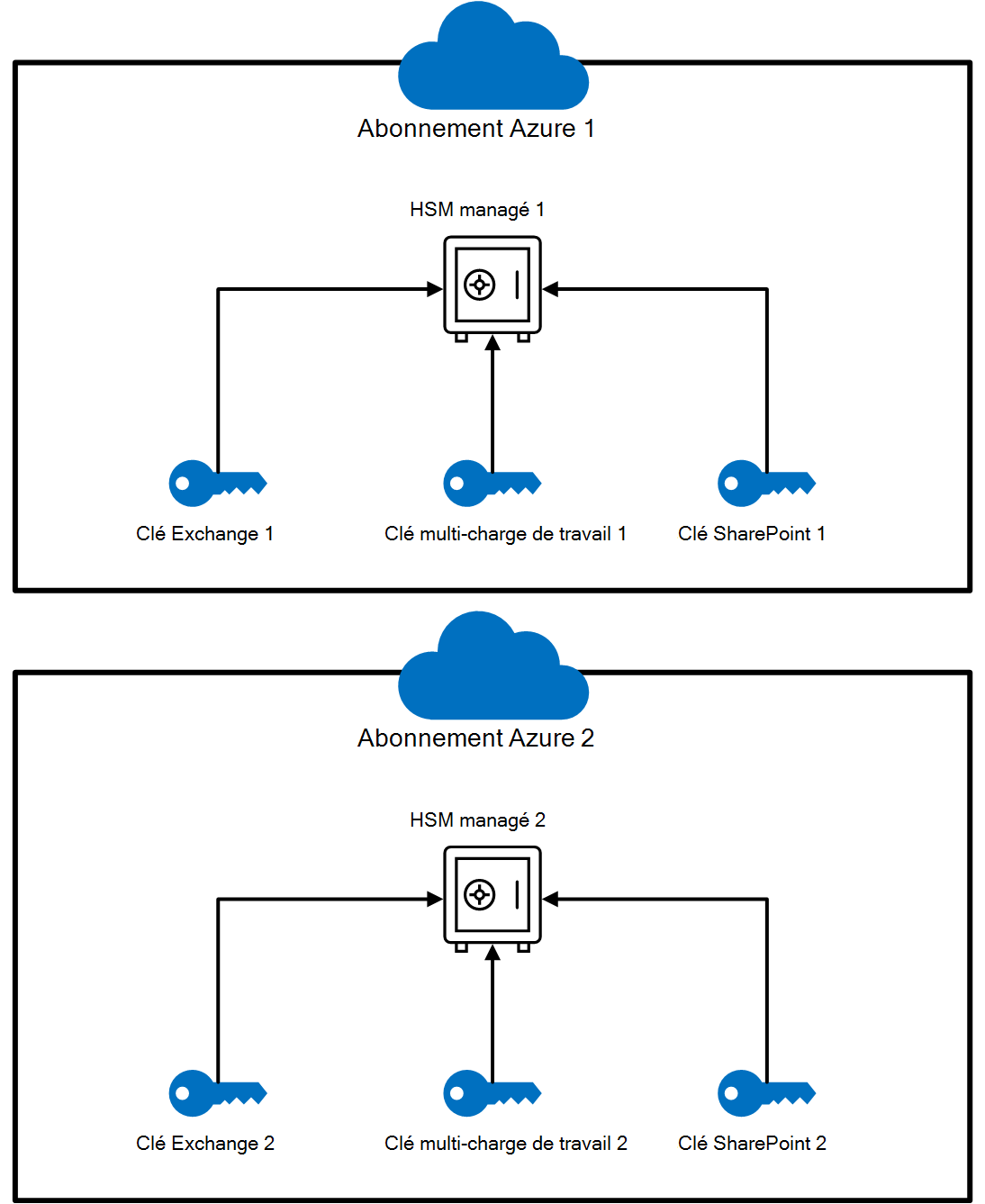
Intégrer à l’aide du service d’intégration de clé client
Le service d’intégration de clé client Microsoft 365 vous permet d’activer la clé client dans votre locataire. Ce service valide automatiquement les ressources de clé client requises. Si vous préférez, vous pouvez valider vos ressources séparément avant de passer à l’activation.
Importante
Ce service n’est actuellement pas disponible pour les scénarios suivants :
- Locataire de clouds spéciaux : consultez Intégrer à la clé client pour les environnements cloud spéciaux.
- SharePoint et OneDrive : voir Intégrer à la clé client pour SharePoint et OneDrive.
Le compte utilisé pour l’intégration doit disposer des autorisations suivantes :
- Autorisations d’inscription du principal de service : pour inscrire les principaux de service requis.
- Rôle de lecteur : sur chaque Azure Key Vault utilisé dans l’applet de commande d’intégration.
Installer le M365CustomerKeyOnboarding module PowerShell
Connectez-vous à votre abonnement Azure avec Azure PowerShell. Pour obtenir de l’aide, consultez Se connecter avec Azure PowerShell.
Installez la dernière version du
M365CustomerKeyOnboardingmodule à partir du PowerShell Gallery.
- Pour confirmer que vous utilisez la dernière version, case activée l’onglet Historique des versions en bas de la page du module.
- Copiez et collez la commande d’installation dans votre session et exécutez-la.
- Si vous y êtes invité, sélectionnez Oui pour tout pour continuer.
Utilisation des deux modes d’intégration différents
Deux modes d’intégration différents sont disponibles lors de l’utilisation du service d’intégration de clé client : Valider et Activer. Chaque mode a un objectif différent dans le processus d’intégration.
Lors de l’exécution de l’applet de commande (comme indiqué dans Créer une demande d’intégration), spécifiez le mode à l’aide du -OnboardingMode paramètre .
Valider
Utilisez le Validate mode pour vérifier que la configuration de votre ressource de clé client est correcte. Ce mode n’apporte aucune modification à votre environnement.
Importante
Vous pouvez exécuter ce mode autant de fois que nécessaire, en particulier après avoir apporté des modifications à votre configuration.
Activer
Utilisez le Enable mode lorsque vous êtes prêt à intégrer votre locataire à la clé client. Ce mode active la clé client pour la charge de travail que vous spécifiez à l’aide du -Scenario paramètre .
Si vous souhaitez activer la clé client pour plusieurs charges de travail et Exchange, exécutez l’applet de commande deux fois, une fois pour chaque charge de travail.
Avant d’exécuter en mode Activer, vérifiez que vos résultats de validation indiquent Passé sous ValidationResult.
Importante
Vos ressources doivent passer toutes les vérifications en Validate mode pour que le processus d’intégration réussisse en mode Activer.
Création d’une demande d’intégration
La première étape du processus d’intégration consiste à créer une nouvelle demande. Dans PowerShell, vous pouvez stocker les résultats d’une applet de commande dans une variable à l’aide du $ symbole suivi du nom de la variable.
Dans cet exemple, la demande d’intégration est stockée dans une variable nommée $request:
$request = New-CustomerKeyOnboardingRequest -Organization <tenantID> -Scenario <Scenario> -Subscription1 <subscriptionID1> -KeyIdentifier1 <KeyURI1> -Subscription2 <subscriptionID2> -KeyIdentifier2 <KeyURI2> -OnboardingMode <OnboardingMode>
| Paramètre | Description | Exemple |
|---|---|---|
-Organization |
Votre ID de locataire au format xxxxxxxx-xxxx-xxxx-xxxx-xxxxxxxxxxxx. |
abcd1234-abcd-efgh-hijk-abcdef123456 |
-Scenario |
Charge de travail à laquelle vous effectuez l’intégration. Options : MDEP – Clé client pour plusieurs charges de travail, EXO – Clé client pour Exchange |
MDEP ou EXO |
-Subscription1 |
Azure’ID d’abonnement du premier abonnement. | p12ld534-1234-5678-9876-g3def67j9k12 |
-KeyIdentifier1 |
URI de clé de la première clé AKV ou HSM configurée pour la clé client. | https://exampleVault1.vault.azure.net/keys/customerKey1 |
-Subscription2 |
Azure’ID d’abonnement du deuxième abonnement. | 21k9j76f-ed3g-6789-8765-43215dl21pbd |
-KeyIdentifier2 |
URI de clé de la deuxième clé AKV ou HSM configurée pour la clé client. | https://exampleVault2.vault.azure.net/keys/customerKey2 |
-OnboardingMode |
Action d’intégration à effectuer. Options : Validate valide votre configuration sans apporter de modifications. Utile pour vérifier avant l’intégration.
Enable : valide et active la clé client dans votre locataire si la validation réussit. |
Validateou Enable |
Connectez-vous avec vos informations d’identification d’administrateur de locataire
Lorsque vous y êtes invité, une fenêtre de navigateur s’ouvre. Connectez-vous à l’aide de votre compte d’administrateur de locataire avec les privilèges nécessaires pour terminer l’intégration.

Afficher les détails de validation et d’activation
Une fois la connexion établie, revenez à votre fenêtre PowerShell. Exécutez la variable que vous avez utilisée lors de la création de la demande d’intégration pour afficher sa sortie :
$request

Vous recevez une sortie qui inclut ID, CreatedDate, ValidationResultet EnablementResult.
| Sortie | Description |
|---|---|
ID |
ID associé à la demande d’intégration créée. |
CreatedDate |
Date à laquelle la demande a été créée. |
ValidationResult |
Indicateur de validation réussie/infructueuse. |
EnablementResult |
Indicateur d’activation réussie/infructueuse. |
Un locataire prêt à utiliser la clé client affiche réussite pour ValidationResult et EnablementResult comme illustré dans la capture d’écran suivante :

Si les deux valeurs indiquent Réussite, passez à Étapes suivantes.
Détails de la résolution des échecs de validation
Si la validation échoue lors de l’intégration, procédez comme suit pour examiner la cause. Ce processus permet d’identifier les ressources de clé client mal configurées.
- Répertoriez toutes les demandes d’intégration pour que votre locataire trouve le
RequestIDde celui que vous souhaitez examiner :
Get-CustomerKeyOnboardingRequest -OrganizationID <OrganizationID>
- Stockez la demande d’intégration spécifique dans une variable :
$request = Get-CustomerKeyOnboardingRequest -OrganizationID <OrganizationID> -RequestID <RequestID>
- Afficher les détails de la validation ayant échoué :
$request.FailedValidations

Chaque règle de validation inclut les champs suivants :
- ExpectedValue : configuration de la ressource.
- ActualValue : ce qui a été détecté dans votre environnement.
- Étendue : les cinq premiers caractères de l’ID d’abonnement qui vous permettent d’identifier quel abonnement (et son Key Vault associé) rencontre le problème.
- Détails : décrit la cause racine et fournit des conseils pour résoudre le problème.
Le tableau suivant récapitule les règles de validation courantes et la façon de résoudre les échecs :
| RuleName | Description | Solution |
|---|---|---|
OrganizationHasRequiredServicePlan |
Vérifie si votre organization dispose des licences requises. | Consultez Vérifier que votre locataire dispose des licences requises. |
KeyNeverExpires |
Garantit que la clé n’a pas de date d’expiration. | Consultez les étapes de vérification de l’expiration de clé dans Configuration spécifique |
KeyOperationsSupported |
Vérifie si la clé prend en charge les opérations requises pour la charge de travail. | Consultez les étapes d’attribution d’autorisations dans Configuration spécifique |
RecoveryLevel |
Vérifie si le niveau de récupération de la clé est Recoverable. |
Vérifiez que la suppression réversible et la protection contre le vidage sont activées. Consultez Activation de la suppression réversible et de la protection contre le vidage pour Azure Key Vault ou Créer un provisionnement de groupe de ressources et activer un HSM managé pour le HSM managé. |
SubscriptionInRequestOrganization |
Confirme que votre abonnement Azure appartient à votre organization. | Vérifiez que l’abonnement a été créé dans le locataire spécifié. |
SubscriptionsCountPerScenario |
Confirme que deux abonnements ont été fournis. | Assurez-vous que votre demande d’intégration inclut deux abonnements. |
SubscriptionUniquePerScenario |
Garantit que vous utilisez deux abonnements uniques par scénario. | Deux case activée que les deux ID d’abonnement sont différents. |
VaultExistsinSubscription |
Confirme que le module AKV/HSM managé fait partie de l’abonnement donné. | Vérifiez si le Key Vault/HSM a été créé dans l’abonnement approprié. |
Vérification des validations réussies
Pour voir quelles validations ont réussi pendant le processus d’intégration, procédez comme suit :
- Stocker la demande d’intégration spécifique dans la variable « $request »
$request = Get-CustomerKeyOnboardingRequest -OrganizationID <OrganizationID> -RequestID <RequestID>
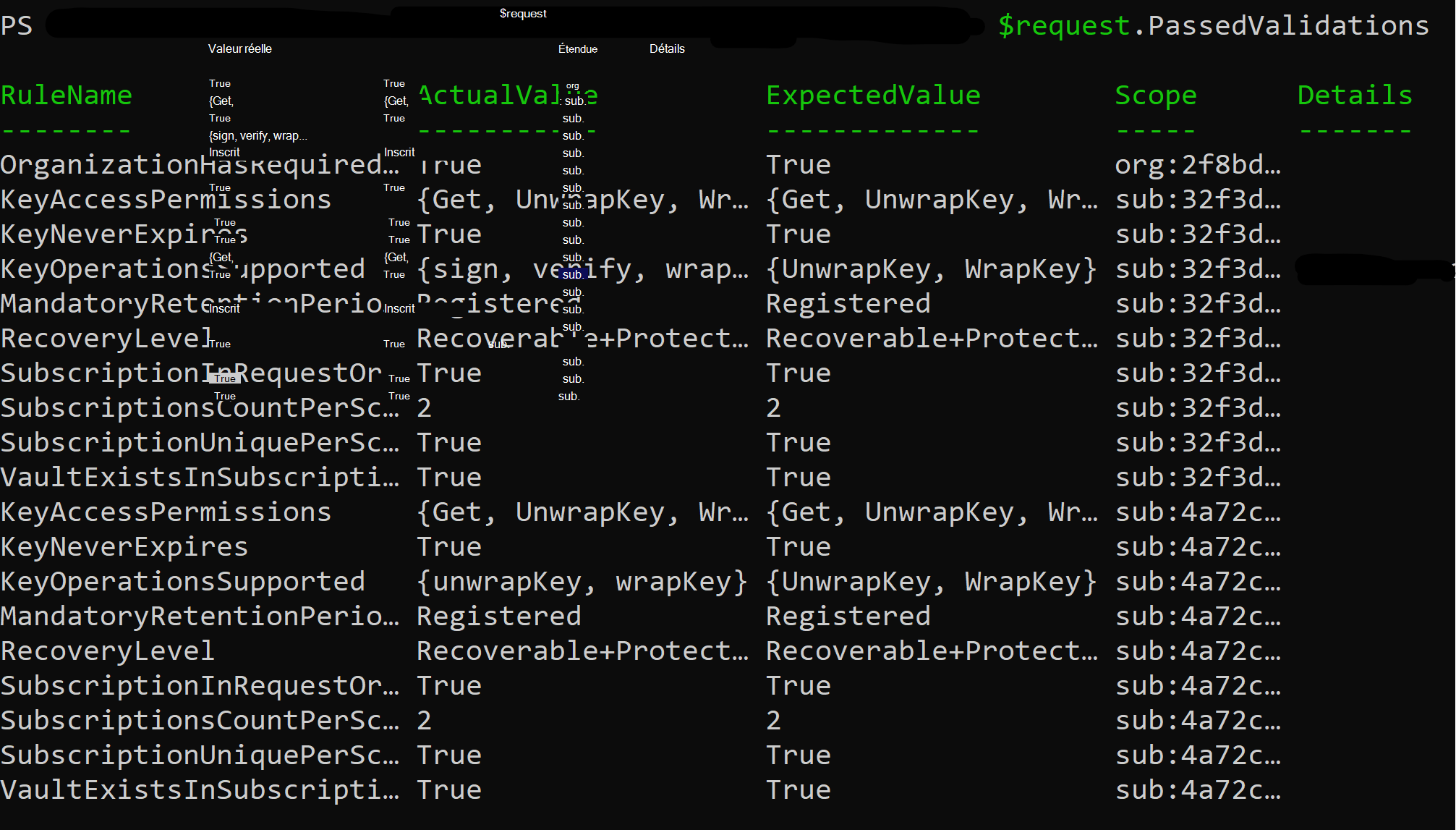
- Exécutez la commande suivante pour afficher toutes les validations réussies :
$request.PassedValidations
Cette commande retourne une liste de toutes les validations réussies pour la demande d’intégration sélectionnée.
Intégrer à la clé client à l’aide de la méthode héritée
Utilisez cette méthode uniquement si le service d’intégration de clé client ne prend pas en charge le scénario de votre locataire.
Après avoir effectué toutes les étapes requises pour configurer vos Azure Key Vaults et abonnements, contactez Support Microsoft et demandez de l’aide pour l’intégration de la clé client.
Intégrer à la clé client pour des environnements cloud spéciaux
Si votre locataire se trouve dans GCC-H, DoD ou M365 géré par 21Vianet, effectuez d’abord toutes les étapes de configuration de la clé client requises.
Pour les locataires GCC-H et DoD, contactez Support Microsoft et demandez l’intégration pour les locataires du secteur public.
Pour les clients de Microsoft 365 gérés par 21Vianet (Chine), configurez vos ressources de clé client à l’aide de Azure géré par le portail 21Vianet. Ensuite, contactez Support Microsoft et demandez l’intégration de votre locataire.
Intégrer à la clé client pour SharePoint et OneDrive
Pour intégrer la clé client pour SharePoint et OneDrive, vos coffres de clés Azure doivent remplir les conditions préalables suivantes :
Activez la suppression réversible et la protection contre le vidage pendant le processus de création initial du coffre. Consultez Activation de la suppression réversible et de la protection contre le vidage pour Azure Key Vault.
Conservez une période de rétention de 90 jours.
Si toutes les conditions préalables sont remplies, effectuez les étapes décrites dans Créer un DEP à utiliser avec SharePoint et OneDrive.
Étapes suivantes
Après avoir effectué les étapes de configuration décrites dans cet article, vous êtes prêt à créer et à affecter des programmes DEP. Pour obtenir des instructions détaillées, consultez Gérer la clé client.