Remarque
L’accès à cette page nécessite une autorisation. Vous pouvez essayer de vous connecter ou de modifier des répertoires.
L’accès à cette page nécessite une autorisation. Vous pouvez essayer de modifier des répertoires.
L’Assistant Générateur d’exemple d’application est un outil qui vous permet de créer une application fonctionnelle pour ingérer et interroger vos données dans votre langage de programmation de prédilection. Le code généré référence les frameworks des SDK appropriés, et est adapté à votre cluster et à vos données. L’application est un exemple autonomeet exécutable qui montre comment se connecter à un cluster en utilisant l’authentification, administrer, et ingérer et interroger des données en utilisant le SDK.
Vous pouvez utiliser le code généré comme base de référence pour écrire vos propres applications, modifier le code à mesure que vous l’utilisez ou copier des sections de code dans vos propres applications. Le code contient des commentaires avec des conseils, des bonnes pratiques, des liens vers des documents de référence et des modifications TODO recommandées lors de l’adaptation du code à vos besoins.
Prérequis
- Un compte Microsoft ou une identité utilisateur Microsoft Entra. Un abonnement Azure n’est pas requis.
- Un cluster et une base de données Azure Data Explorer. Créez un cluster et une base de données.
- Connectez-vous à l’interface utilisateur web d’Azure Data Explorer et ajoutez une connexion à votre cluster.
Remarque
Pour permettre l’accès entre un cluster et un compte de stockage sans accès public (limité au point de terminaison privé/point de terminaison de service), consultez Créer un point de terminaison privé managé.
Accéder à l’assistant
L’Assistant Générateur d’exemple d’application vous guide tout au long du processus d’ingestion.
Pour accéder à l’Assistant à partir de l’interface utilisateur web Azure Data Explorer :
Dans le volet gauche, sélectionnez Requête.
Cliquez avec le bouton droit sur la table souhaitée, puis sélectionnez Générer>un exemple de code.

Générer un exemple d’application
Cette section décrit l’Assistant de façon générale. Les options que vous sélectionnez dépendent du format de données à partir duquel vous ingestionnez, du type de source de données à partir duquel vous ingérer et de l’ingestion dans une table nouvelle ou existante.
L’Assistant vous guide dans les options suivantes :
- Ingérer dans une table existante
- Ingérer dans une nouvelle table
- Ingérer des données à partir de :
- Stockage Blob
- Fichier local
Destination
Sous l’onglet Destination :
Sélectionnez le cluster et la base de données.
Indiquez s’il faut utiliser une table existante ou une nouvelle table. Pour une table existante, sélectionnez la table dans les options. Pour une nouvelle table, donnez un nom à la table.
Sélectionnez le langage de programmation de votre application.

Sélectionnez Suivant : Source.
Source
Sous l’onglet Source :
Choisissez parmi les options suivantes :
- Requête et ingestion : chargez des données pour l’ingestion et recevez le code correspondant pour l’ingestion et l’interrogation des données spécifiées.
- Requête uniquement : Obtenez le code pour interroger la table sélectionnée dans l’onglet précédent.
Si vous avez sélectionné Interroger et ingérer, sélectionnez le fichier source ou l’objet blob pour l’ingestion.
Sélectionnez Suivant : Schéma.
schéma
Sous l’onglet Schéma , le service génère automatiquement des propriétés de schéma et d’ingestion, que vous pouvez modifier si nécessaire. Pour configurer le schéma :
Confirmez le type de compression généré automatiquement.
Choisissez le format de données dans les formats pris en charge par Azure Data Explorer pour l’ingestion. Différents formats ont des spécifications différentes.
Dans la fenêtre d’aperçu des données partielles, ajustez le schéma en fonction des besoins. Pour ce faire, sélectionnez la flèche en haut d’une colonne pour ouvrir un menu avec des options pour modifier le type de données, créer une colonne, supprimer une colonne, etc. Si vos données sont au format Parquet, JSON ou Avro, vous pouvez appliquer des transformations de mappage.
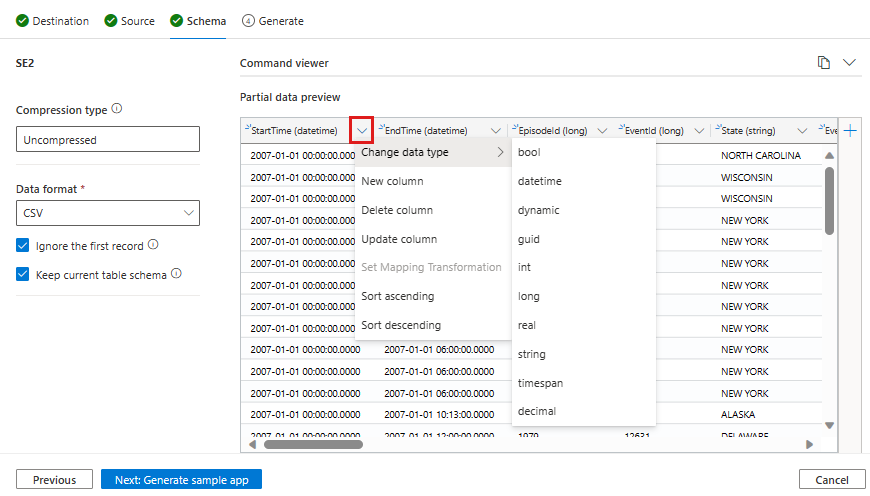
Sélectionnez Suivant : Générer un exemple d’application.
Conseil
Pour afficher, modifier et copier les commandes générées à partir de vos entrées, ouvrez la visionneuse de commandes au-dessus de la fenêtre d’aperçu des données partielles.
Mappage des transformations
Les formats de données Parquet, JSON et Avro prennent en charge des transformations d’ingestion simples. Pour appliquer des transformations de mappage, créez ou mettez à jour une colonne dans la fenêtre d’aperçu des données partielles.
Les transformations de mappage peuvent être effectuées sur une colonne de type chaîne ou datetime, avec les données sources ayant un type de données int ou long. Les transformations de mappage prises en charge sont :
- DateTimeFromUnixSeconds
- DateTimeFromUnixMilliseconds
- DateTimeFromUnixMicroseconds
- DateTimeFromUnixNanoseconds
Pour plus d’informations, consultez Transformations de mappage.
Generate
Une fois que vous avez terminé le mappage de schéma et les manipulations de colonnes, l’Assistant Générateur d’applications exemple démarre le processus de génération de code. Après la génération du code, l’exemple de projet d’application sera disponible en téléchargement sous forme de fichier ZIP.
Des instructions détaillées sur l’exécution du projet avec le Kit de développement logiciel (SDK) sélectionné sont fournies lors de la génération réussie et dans l’exemple de fichier projet. En outre, l’Assistant vous offre des options permettant d’utiliser des requêtes rapides pour l’exploration initiale de vos données.
Remarque
Vous devrez peut-être exécuter l’application téléchargée pour que les requêtes rapides fonctionnent.