Remarque
L’accès à cette page nécessite une autorisation. Vous pouvez essayer de vous connecter ou de modifier des répertoires.
L’accès à cette page nécessite une autorisation. Vous pouvez essayer de modifier des répertoires.
Cette page présente les types de visualisations disponibles dans les tableaux de bord IA/BI et vous montre comment créer un exemple de chaque type de visualisation. Pour obtenir des instructions sur la création d’un tableau de bord, consultez Créer un tableau de bord. Vous pouvez utiliser le langage naturel pour inviter l’Assistant à créer des graphiques de barres, de lignes, de points, de nuages de points, de secteurs et de compteurs. Consultez Créer des visualisations avec l’Assistant Databricks.
Important
Cette page couvre les visualisations des tableaux de bord IA/BI. Pour obtenir des visualisations dans les notebooks Azure Databricks et l’éditeur SQL, consultez les types de visualisation de notebook et d’éditeur SQL.
Pour plus d’informations sur les limites de rendu de visualisation, consultez les limites du tableau de bord.
Visualisation de zone
Les visualisations de zone combinent les visualisations de courbes et de barres pour montrer comment une ou plusieurs valeurs numériques de groupes changent par rapport à la progression d’une deuxième variable, généralement celle du temps. Ils sont souvent utilisés pour afficher les modifications de l’entonnoir de ventes dans le temps.
Pour ajuster la disposition :
- Cliquez sur
 dans la section Axe Y du panneau d’édition de visualisation.
 - Dans la section Disposition, choisissez Pile ou 100 % Pile.

Valeurs de configuration : Pour l’exemple de visualisation de zone fournie, les valeurs suivantes ont été définies :
- Jeu de données : samples.tpch.orders
- Visualisation : zone
- Titre:
Total price and order year by order priority and clerk - Axe X :
- Champ :
o_orderdate - Transformation :
Yearly - Type d’échelle :
Continuous - Titre de l’axe :
Order year
- Champ :
- Axe Y :
- Champ :
o_totalprice - Titre de l’axe :
Total price - Type d’échelle :
Continuous - Transformation :
Sum
- Champ :
- Couleur:
- Champ :
o_orderpriority - Titre de la légende :
Order priority
- Champ :
- Filtre
- Champ :
TPCH orders.o_clerk
- Champ :
Requête SQL : Pour cette visualisation de zone, la requête SQL suivante a été utilisée pour générer le jeu de données nommé TPCH orders.
SELECT * FROM samples.tpch.orders;
Graphique à barres
Les graphiques à barres représentent le changement des métriques au fil du temps ou sur différentes catégories et affichent la proportionnalité, comme une visualisation à secteurs.

Pour ajuster la disposition :
- Cliquez sur dans la section Axe Y du panneau d’édition de visualisation.
- Dans la section Disposition, choisissez Pile ou 100 % Pile ou Groupe.
Valeurs de configuration : Pour l’exemple de graphique à barres fourni, les valeurs suivantes ont été définies :
- Jeu de données : samples.tpch.orders
- Visualisation : barre
- Titre:
Total price and order month by order priority and clerk - Axe X :
- Champ :
o_orderdate - Transformation :
Monthly - Type d’échelle :
Continuous - Titre de l’axe :
Order month
- Champ :
- Axe Y :
- Champ :
o_totalprice - Type d’échelle :
Continuous - Transformation :
Sum - Titre de l’axe :
Total price
- Champ :
- Couleur:
- Champ :
o_orderpriority - Titre de la légende :
Order priority
- Champ :
- Filtre
- Champ :
TPCH orders.o_clerk
- Champ :
Requête SQL : la requête SQL suivante a généré le jeu TPCH orders de données pour cette visualisation de barre.
SELECT * FROM samples.tpch.orders;
Graphique en boîte
La visualisation de graphique en boîte montre la synthèse de la distribution de données numériques, éventuellement regroupées par catégorie. À l’aide d’une visualisation de graphique en rectangles, vous pouvez rapidement comparer les plages de valeurs entre les catégories et visualiser les groupes de localisation, d’écart et d’asymétrie des valeurs par le biais de leurs quartiles. Dans chaque boîte, la ligne plus foncée indique l’écart interquartile. Pour plus d’informations sur l’interprétation des visualisations de graphique en boîte, consultez l’article Graphique en boîte sur Wikipédia.

Pour l’exemple de graphique de zone fourni, les valeurs suivantes ont été définies :
- Colonne X (colonne de jeu de données) :
l-returnflag - Colonnes Y (colonne de jeu de données) :
l_extendedprice - Titre de l’axe X :
Return flag1 - Titre de l’axe Y :
Extended price
Requête SQL : pour cette visualisation de graphique en zone, la requête SQL suivante a été utilisée pour générer le jeu de données.
SELECT * FROM samples.tpch.lineitem;
Graphique en bulles
Les graphiques en bulles sont des graphiques de dispersion où la taille de chaque bulle reflète une métrique pertinente. Pour créer un graphique en bulles, sélectionnez Nuages de points comme type de visualisation. Dans le paramètre Taille , sélectionnez la métrique que vous souhaitez représenter par la taille des marqueurs.

Valeurs de configuration : Pour l’exemple de graphique en bulles fourni, les valeurs suivantes ont été définies :
- Jeu de données : courses de taxi à NYC
- Visualisation : nuage de points
- Titre:
Trip distance, fares, and trip duration - Axe X :
- Champ :
trip_distance - Type d’échelle :
Continuous - Transformation :
None
- Champ :
- Axe Y :
- Champ :
fare_amount - Type d’échelle :
Continuous - Transformation :
None
- Champ :
- Colorer selon :
- Champ :
pickup_zip
- Champ :
- Taille:
- Champ :
minutes_in_taxi - Transformation :
None
- Champ :
Requête SQL : pour cette visualisation de graphique en bulles, la requête SQL suivante a été utilisée pour générer le jeu de données.
SELECT
  *,
  TIMESTAMPDIFF(MINUTE, tpep_pickup_datetime, tpep_dropoff_datetime) AS minutes_in_taxi
FROM samples.nyctaxi.trips
LIMIT 500;
Carte choroplèthe
Dans les visualisations choropleth, les localités géographiques, telles que les pays ou les états, sont colorées en fonction des valeurs agrégées de chaque colonne clé. La requête doit retourner des emplacements géographiques par nom. Les utilisateurs peuvent créer des cartes qui affichent des limites administratives au niveau du pays, de l’état ou de la province, du comté ou du district.

Valeurs de configuration : pour cette visualisation choropleth, les valeurs suivantes ont été définies :
- Jeu de données : samples.tpch.customer
- Pays:
Country - Couleur : sum(c_acct_bal)
Requête SQL : pour cette visualisation choropleth, la requête SQL suivante a été utilisée pour générer le jeu de données.
SELECT
INITCAP(n_name) AS Country,
SUM(c_acctbal)
FROM samples.tpch.customer
JOIN samples.tpch.nation WHERE n_nationkey = c_nationkey
GROUP BY 1;
Graphique de cohorte
Les graphiques de cohorte visualisent les modèles de rétention et de comportement des utilisateurs au fil du temps en regroupant les utilisateurs en fonction d’une caractéristique partagée (par exemple, la date d’inscription) et le suivi de leur activité sur les périodes suivantes. Cette visualisation vous aide à comprendre comment différentes cohortes d’utilisateurs interagissent avec votre produit ou service au fil du temps.

Pour créer un graphique de cohorte, utilisez une visualisation pivot avec des données de rétention. L’exemple suivant suit le suivi de la rétention des clients en calculant quand les clients ont d’abord passé une commande (leur date de cohorte) et en mesurant le nombre de clients de chaque cohorte restent actifs au cours des années suivantes. L’échelle de couleurs indique les taux de rétention, avec des couleurs plus sombres affichant une rétention plus élevée.
Valeurs de configuration : Pour cet exemple de graphique de cohorte, les valeurs suivantes ont été définies :
- Jeu de données : samples.tpch.orders
- Visualisation : tableau croisé dynamique
- Titre:
Customer retention by cohort year - Lignes:
- Champ :
Cohort - Transformation :
Yearly
- Champ :
- Colonnes:
- Champ :
Active Period
- Champ :
- Cellule:
- Champ :
Retention - Style:
Color Scale
- Champ :
Requête SQL : Pour cette visualisation de graphique de cohorte, la requête SQL suivante a été utilisée pour générer le jeu Orders cohort analysisde données.
-- get the list of customers and when they were active
WITH history AS (
 SELECT o_orderdate, o_custkey -- replace with the right columns representing date and id
 FROM samples.tpch.orders -- replace with desired table
 GROUP BY ALL
),
-- find the date of the first order for each customer
cohort AS (
 SELECT o_custkey, MIN(o_orderdate) AS first_date
 FROM history
 GROUP BY 1
),
-- combine the customer activity table with the date of first activity, and choose a granularity (e.g. YEAR)
joined AS (
 SELECT
   DATE_TRUNC("YEAR", first_date) AS cohort,
   CAST(DATE_DIFF(YEAR, cohort, o_orderdate) AS STRING) AS active,
   o_custkey
 FROM history LEFT JOIN cohort USING(o_custkey)
),
-- calculate the number of distinct customers by cohort and date active
grouped AS (
 SELECT cohort, active, COUNT(DISTINCT o_custkey) AS customers
 FROM joined
 GROUP BY 1, 2
),
-- calculate the number of initial customers for each cohort
initial_customers AS (
 SELECT cohort, customers AS t0_customers
 FROM grouped
 WHERE active = 0
)
-- calculate the retention by cohort and date active
SELECT
  cohort AS Cohort,
  active AS Active,
  CASE WHEN active = 1 THEN CONCAT(active, " year")
    ELSE CONCAT(active, " years") END AS `Active Period`,
  customers AS Customers,
  t0_customers AS `Initial Customers`,
  TRY_DIVIDE(customers, t0_customers) AS Retention
FROM grouped LEFT JOIN initial_customers USING (cohort)
WHERE active > 0;
Graphique combiné
Les graphiques combinés combinent des graphiques en courbes et en barres pour présenter les modifications au fil du temps avec la proportionnelle.

Valeurs de configuration : Pour cette visualisation de graphique combiné, les valeurs suivantes ont été définies :
- Jeu de données : samples.tpch.partsupp
- Visualisation : combo
- Axe X :
ps_partkey- Type d’échelle :
Continuous
- Type d’échelle :
- Axe Y :
- Barre :
ps_availqty - Type d’agrégation :
SUM - Ligne :
ps_supplycost - Type d’agrégation :
AVG
- Barre :
- Couleur par Série Y :
Sum of ps_availqtyAverage ps_supplycost
Requête SQL : pour cette visualisation de graphique combiné, la requête SQL suivante a été utilisée pour générer le jeu de données.
SELECT * FROM samples.tpch.partsupp;
Graphique combiné à double axe
Vous pouvez utiliser des graphiques combinés pour afficher deux axes y différents. Une fois le widget de graphique combiné sélectionné, cliquez sur Menu kebab dans les paramètres de l’axe Y dans le panneau de configuration du graphique. Activez l’option Activer l’axe double.

Valeurs de configuration : pour ce graphique combiné, l’option Activer l’axe double est activée. Les autres configurations sont définies comme suit :
- Jeu de données : samples.nyctaxi.trips
- Visualisation : combo
- Axe X :
tpep_pickup_datetime- Transformation :
Weekly - Type d’échelle :
Continuous
- Transformation :
- Axe Y :
- Axe Y gauche (Barre) :
trip_distance- Transformation :
AVG
- Transformation :
- Axe Y droit (Ligne) :
fare_amount- Transformation :
AVG
- Transformation :
- Axe Y gauche (Barre) :
Couleur par série Y :
Average trip_distanceAverage fare_amount
Requête SQL : La requête SQL suivante a été utilisée pour générer le jeu de données :
SELECT * FROM samples.nyctaxi.trips;
Visualisation de compteur
Les compteurs affichent une valeur unique en évidence, avec une option pour les comparer à une valeur de décalage. Pour utiliser des compteurs, spécifiez les données à afficher sur la visualisation des compteurs pour les colonnes Valeur et Comparaison . Si vous le souhaitez, choisissez une colonne de date et une agrégation pour afficher un sparkline dans le graphique.

Vous pouvez définir la mise en forme conditionnelle et personnaliser le style de texte dans les détails de configuration valeur .

Valeurs de configuration : Pour cet exemple de visualisation de compteur, les valeurs suivantes ont été définies :
- Jeu de données:
samples.tpch.orders - Visualisation : compteur
- Titre:
Orders: Total price by date (compared to the previous day) - Valeur :
- Date:
DAILY(o_orderdate) - Valeur:
total price
- Date:
- Comparaison:
- Champ :
o_orderdate - Décalage il y a des jours : -1
- Champ :
Requête SQL : Pour cette visualisation de compteur, la requête SQL suivante a été utilisée pour générer le jeu de données :
SELECT
  SUM(o_totalprice) AS `total price`,
  o_orderdate
FROM
  samples.tpch.orders
GROUP BY o_orderdate
ORDER BY o_orderdate DESC;
Graphique en entonnoir
Le graphique en entonnoir permet d’analyser la modification d’une métrique à différentes étapes. Pour utiliser l’entonnoir, spécifiez une step et une value colonne.
Par exemple, le graphique en entonnoir suivant montre comment les utilisateurs progressent par étapes d’un flux d’inscription. Chaque étape représente une étape du processus, avec sa taille reflétant le nombre d’utilisateurs qui ont atteint cette étape.

Valeurs de configuration : Pour ce graphique en entonnoir, les valeurs suivantes ont été définies :
- Jeu de données : Étapes de l’entonnoir d’engagement utilisateur
- Visualisation : entonnoir
- Axe X :
stage - Axe des Y:
count- Type d’agrégation :
SUM
- Type d’agrégation :
- Colonne couleur :
- Colonne de jeu de données :
count
- Colonne de jeu de données :
Requête SQL : la requête SQL suivante a généré le jeu de données pour cette visualisation de graphique en entonnoir.
SELECT *
FROM VALUES
  ('Visited Website', 10000),
  ('Signed Up', 4000),
  ('Activated Account', 2500),
  ('Added First Item', 1500),
  ('Completed Purchase', 800)
AS funnel(stage, count);
Graphique de carte thermique
Les graphiques de carte thermique combinent les fonctionnalités des graphiques à barres, des graphiques empilés et des graphiques en bulles, ce qui vous permet de visualiser des données numériques à l’aide de couleurs.
Par exemple, la carte thermique suivante visualise le nombre de commandes en fonction de leur priorité et de leur méthode d’expédition. L’axe x représente différentes priorités de commande, tandis que l’axe y représente différentes méthodes d’expédition. L’intensité de couleur indique la somme des nombres de commandes, avec une légende montrant l’échelle du nombre de commandes.
Remarque
Les cartes thermiques peuvent afficher jusqu’à 64 000 lignes ou 10 Mo.

Valeurs de configuration : Pour cette visualisation de graphique de carte thermique, les valeurs suivantes ont été définies :
- Jeu de données : samples.tpch.orders
- Visualisation : Carte thermique
- Axe X :
priority - Axe des Y:
ship_mode - Colonne couleur :
- Colonne de jeu de données :
order_count - Type d’agrégation :
SUM
- Colonne de jeu de données :
- Nom de l’axe X (remplacer la valeur par défaut) :
Order Priority - Nom de l’axe Y(remplacer la valeur par défaut) :
Shipping method - Rampe de couleur :
Green Blue
Requête SQL : pour cette visualisation de graphique de carte thermique, la requête SQL suivante a été utilisée pour générer le jeu de données.
SELECT
    o.o_orderpriority AS priority,
    l.l_shipmode AS ship_mode,
    COUNT(*) AS order_count,
    o.o_orderdate
FROM
    samples.tpch.orders AS o
JOIN
    samples.tpch.lineitem AS l
ON
    o.o_orderkey = l.l_orderkey
GROUP BY
    o.o_orderpriority,
    l.l_shipmode,
    o.o_orderdate
ORDER BY
    priority,
    ship_mode;
Histogramme
Un histogramme trace la fréquence à laquelle une valeur donnée se produit dans un jeu de données. Un histogramme vous permet de comprendre si un jeu de données a des valeurs qui sont regroupées autour d’un petit nombre de plages ou sont plus réparties. Un histogramme s’affiche sous la forme d’un graphique à barres dans lequel vous contrôlez le nombre de barres distinctes (également appelées bacs).
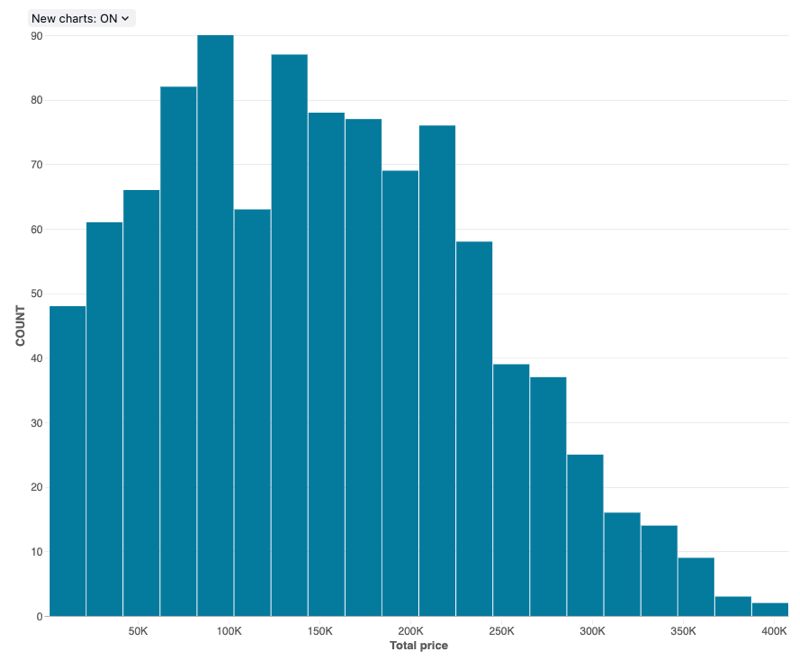
Valeurs de configuration : Pour cette visualisation de graphique histogramme, les valeurs suivantes ont été définies :
- Jeu de données : samples.tpch.orders
- Visualisation : Histogramme
- Colonne X (colonne de jeu de données) :
o_totalprice - Nombre de compartiments : 20
- Nom de l’axe X (remplacer la valeur par défaut) :
Total price
Options de configuration : pour les options de configuration du graphique histogramme, consultez les options de configuration du graphique histogramme.
Requête SQL : pour cette visualisation de graphique histogramme, la requête SQL suivante a été utilisée pour générer le jeu de données.
SELECT * FROM samples.tpch.orders;
Visualisation de ligne
Les visualisations en courbes présentent le changement dans une ou plusieurs métriques au fil du temps.

Valeurs de configuration : Pour cet exemple de visualisation de ligne, les valeurs suivantes ont été définies :
- Jeu de données : samples.tpch.orders
- Visualisation : ligne
- Titre:
Average price and order year by order priority and clerk - Axe X :
- Champ :
o_orderdate - Transformation :
Yearly - Type d’échelle :
Continuous - Titre de l’axe :
Order year
- Champ :
- Axe Y :
- Champ :
o_totalprice - Transformation :
Average - Type d’échelle :
Continuous - Titre de l’axe :
Average price
- Champ :
- Couleur:
- Champ :
o_orderpriority - Titre de la légende :
Order priority
- Champ :
Requête SQL : Pour cette visualisation de graphique en courbes, la requête SQL suivante a été utilisée pour générer le jeu de données nommé Orders data.
SELECT * FROM samples.tpch.orders;
Visualisation de secteurs
Les graphiques circulaires montrent la proportionnalité entre les métriques. Ils ne sont pas destinés à transmettre des données de série chronologique.

Valeurs de configuration : pour cet exemple de visualisation en secteurs, les valeurs suivantes ont été définies :
- Jeu de données : samples.tpch.orders
- Visualisation : visualisation à secteurs
- Titre:
Total price by order priority and clerk - Angle:
- Champ :
o_totalprice - Transformation :
Sum - Titre de l’axe :
Total price
- Champ :
- Couleur:
- Champ :
o_orderpriority - Titre de la légende :
Order priority
- Champ :
- Filtre
- Champ :
TPCH orders.o_clerk
- Champ :
Requête SQL : pour ce diagramme circulaire, la requête SQL suivante a été utilisée pour générer le jeu de données nommé TPCH orders.
SELECT * FROM samples.tpch.orders;
Visualisation de tableau croisé dynamique
La visualisation de tableau croisé dynamique agrège les enregistrements d’un résultat de requête dans un affichage tabulaire. C’est similaire aux instructions PIVOT ou GROUP BY dans SQL. Vous configurez la visualisation de tableau croisé dynamique avec des champs de type glisser-déplacer.
Pour plus d’informations sur les options de configuration de tableau croisé dynamique, notamment les en-têtes sticky, la mise en forme conditionnelle et l’ajout de liens, consultez la configuration du tableau croisé dynamique.

Valeurs de configuration : Pour cet exemple de visualisation de tableau croisé dynamique, les valeurs suivantes ont été définies :
- Jeu de données : samples.tpch.lineitem
- Visualisation : tableau croisé dynamique
- Titre:
Line item quantity by return flag and ship mode by supplier - Lignes:
- Champ :
l_returnflag - Total d’affichage : coché
- Champ :
- Colonnes:
- Champ :
l_shipmode - Affichage total : Activé
- Champ :
- Valeurs
- Champ :
l_quantity - Transformation : somme
- Champ :
Requête SQL : pour cette visualisation de tableau croisé dynamique, la requête SQL suivante a été utilisée pour générer le jeu de données nommé TPCH lineitem.
SELECT * FROM samples.tpch.lineitem;
Carte de points
Les cartes de points affichent des données quantitatives sous forme de symboles placés à des emplacements de carte spécifiques. Les marqueurs sont positionnés à l’aide des coordonnées de latitude et de longitude, qui doivent être incluses dans le jeu de résultats pour ce type de graphique. L’exemple suivant utilise des données provenant de collisions de véhicules automobiles à New York, NY.

Valeurs de configuration : Pour cette visualisation de carte de points, les valeurs suivantes ont été définies :
- Jeu de données : Seattle House Prices Analysis
- Visualisation : carte de points
- Coordonnées:
- Latitude :
LATITUDE - Longitude :
LONGITUDE
- Latitude :
- Couleur:
- Champ :
avg(bedrooms)- Type d’échelle : catégorie
- Champ :
- Taille:
- Champ :
avg(price)
- Champ :
Remarque
Aucun jeu de données Databricks n’inclut de données de latitude ou de longitude. Par conséquent, un exemple de requête SQL n’est pas fourni pour cet exemple.
Diagramme Sankey
Un diagramme sankey visualise le flux d’un ensemble de valeurs à un autre.

Valeurs de configuration : pour ce diagramme sankey, les valeurs suivantes ont été définies :
- Jeu de données : samples.nyctaxi.trips
- Visualisation : Sankey
- Étapes
stage1stage2
- Valeur
- SOMME(valeur)
Requête SQL : pour cette visualisation Sankey, la requête SQL suivante a été utilisée pour générer le jeu de données.
SELECT pickup_zip AS stage1, dropoff_zip AS stage2, SUM(fare_amount) AS value
FROM samples.nyctaxi.trips
GROUP BY 1, 2
ORDER BY 3 DESC
LIMIT 10;
Visualisation de nuage de points
Les visualisations de nuages de points sont couramment utilisées pour afficher la relation entre deux variables numériques. Vous pouvez encoder la troisième dimension avec des couleurs pour montrer comment les variables numériques diffèrent entre les groupes.

Valeurs de configuration : Pour cet exemple de visualisation de nuages de points, les valeurs suivantes ont été définies :
- Jeu de données : samples.tpch.lineitem
- Visualisation : nuage de points
- Titre:
Total price and quantity by ship mode and supplier - Axe X :
- Champ :
l_quantity - Titre de l’axe :
Quantity - Type d’échelle :
Continuous - Transformation :
None
- Champ :
- Axe Y :
- Champ :
l_extendedprice - Type d’échelle :
Continuous - Transformation :
None - Titre de l’axe :
Price
- Champ :
- Couleur:
- Champ :
l_shipmode - Titre de la légende :
Ship mode
- Champ :
- Filtre
- Champ :
TPCH lineitem.l_supplierkey
- Champ :
Requête SQL : pour cette visualisation de nuages de points, la requête SQL suivante a été utilisée pour générer le jeu de données nommé TPCH lineitem.
SELECT * FROM samples.tpch.lineitem
Visualisation de table
La visualisation de table affiche les données d’une table standard, mais vous permet de réorganiser, masquer et mettre en forme manuellement les données.
Remarque
Les tableaux peuvent afficher jusqu’à 64 000 lignes ou 10 Mo.
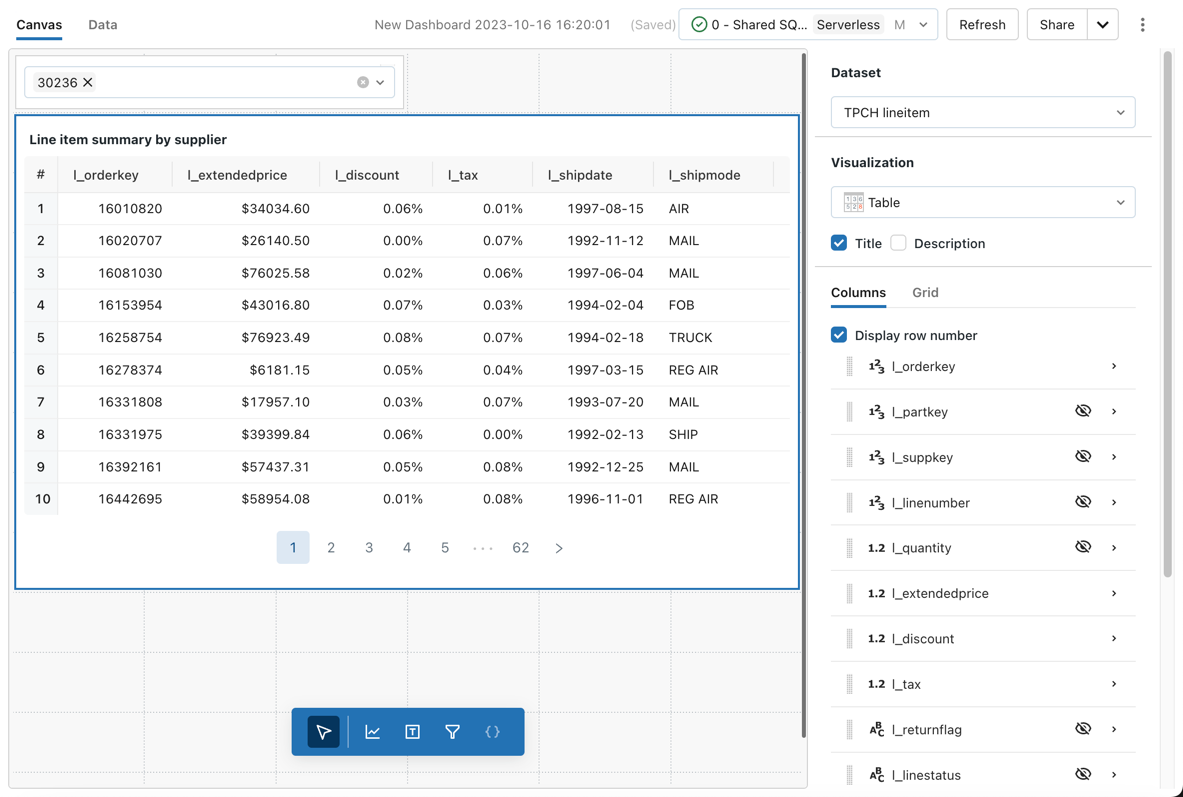
Valeurs de configuration : Pour cet exemple de visualisation de table, les valeurs suivantes ont été définies :
- Jeu de données : samples.tpch.lineitem
- Visualisation : Table
- Titre:
Line item summary by supplier - Colonnes:
- Afficher le numéro de ligne : Activé
- Champ :
l_orderkey - Champ :
l_extendedprice- Afficher comme :
Number - Format des nombres : 0,00 $
- Afficher comme :
- Champ :
l_discount- Afficher comme :
Number - Format des nombres : %0,00
- Afficher comme :
- Champ :
l_tax- Afficher comme :
Number - Format des nombres : %0,00
- Afficher comme :
- Champ :
l_shipdate - Champ :
l_shipmode
- Filtre
- Champ :
TPCH lineitem.l_supplierkey
- Champ :
Options de configuration : pour les options de configuration de visualisation de table, consultez options de table.
Requête SQL : pour cette visualisation de table, la requête SQL suivante a été utilisée pour générer le jeu de données nommé TPCH lineitem.
SELECT * FROM samples.tpch.lineitem
Graphique en cascade
Les graphiques en cascade affichent l’effet cumulatif des valeurs positives et négatives séquentielles, montrant comment une valeur initiale est affectée par une série de valeurs positives et négatives intermédiaires. Ils sont couramment utilisés pour visualiser les données financières, telles que les relevés de bénéfices et de pertes, ou pour montrer comment différents facteurs contribuent à un changement total.

Valeurs de configuration : Pour cet exemple de graphique en cascade, les valeurs suivantes ont été définies :
- Jeu de données : généré par requête
- Visualisation : Cascade
- Axe X : mensuel(date_col)
- Axe Y : SUM(amount)
Requête SQL : pour cette visualisation de table, la requête SQL suivante a été utilisée pour générer le jeu de données.
with base as (
  SELECT
    *
  FROM
    VALUES
      (2535, '2025-01-01'),
      (-853, '2025-02-01'),
      (3229, '2025-03-01'),
      (1820, '2025-04-01'),
      (3195, '2025-05-01'),
      (-1800, '2025-06-01'),
      (-562, '2025-07-01'),
      (-332, '2025-08-01'),
      (1750, '2025-09-01'),
      (-330, '2025-10-01'),
      (3300, '2025-11-01'),
      (4400, '2025-12-01') AS t (amount, date_str)
)
SELECT
  amount,
  cast(date_str as date) as date_col
from
  base