Remarque
L’accès à cette page nécessite une autorisation. Vous pouvez essayer de vous connecter ou de modifier des répertoires.
L’accès à cette page nécessite une autorisation. Vous pouvez essayer de modifier des répertoires.
Vous pouvez utiliser des visualisations de tableaux et de tableaux croisés dynamiques pour présenter des données dans un format structuré avec des éléments personnalisables tels que la mise en forme personnalisée et conditionnelle, les liens hypertexte et les images. Cette page explique comment contrôler la présentation des données dans les visualisations de tableau et de tableau croisé dynamique.
Pour obtenir des exemples de création de visualisations de tableau croisé dynamique, consultez visualisation de tableau croisé dynamique.
Quelle est la différence entre une visualisation de table et la table de résultats ?
Une visualisation de table peut être manipulée indépendamment de la table de résultats d’origine qui apparaît sous le jeu de données.
Par défaut, les visualisations de table s’affichent avec toutes les colonnes masquées. Pour afficher ou masquer des colonnes, cliquez sur l'icône de l'œil  à côté du nom de la colonne.
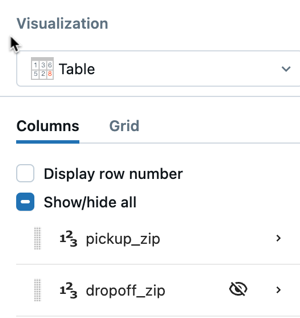
Réorganiser les colonnes
Avec le widget de visualisation de table sélectionné, utilisez l’éditeur de visualisation pour réorganiser les colonnes de table.
Personnaliser les paramètres de colonne
Cliquez sur un nom de colonne pour ouvrir les paramètres de colonne, puis ajustez l’une des options suivantes :
| Paramètre | Description |
|---|---|
| Nom complet de la colonne | Remplace le nom de colonne par défaut indiqué dans le tableau. |
| Utiliser pour la recherche | Rend la colonne pouvant faire l’objet d’une recherche dans les filtres de table. |
| Description | Ajoute un texte de pointage qui explique la signification ou le contexte métier de la colonne. |
| Afficher comme | Modifie la façon dont les données sont rendues, telles que l’affichage d’un nombre sous forme de devise ou d’horodatage comme date. |
| Largeur de colonne par défaut | Définit la largeur initiale (en pixels) de la colonne lorsque la table se charge. |
| Autoriser le contenu HTML | Active le rendu HTML dans les cellules, ce qui est utile pour les badges, les liens ou les images inline. Pour savoir comment encoder une image en tant qu’URL, consultez chemins d’accès et URL d’image. |
| Conditions de police de caractères | Applique la mise en forme de couleur de police conditionnelle en fonction des seuils de valeur. |
Personnaliser les paramètres de grille
Utilisez l’onglet grilles pour configurer les éléments suivants :
- Colonnes ajustables : permettre aux utilisateurs du tableau de bord de redimensionner les colonnes.
- Éléments par page : définir le nombre de lignes qui apparaissent sur chaque page du tableau.
- Figer les premières colonnes N : Spécifier le nombre de colonnes à conserver en place tout en autorisant le défilement horizontal pour le reste de la table.
Personnaliser les types de données courants
Utilisez le menu déroulant Affichage pour contrôler le type de données de la valeur affichée. Selon le type de données, différentes options de personnalisation sont disponibles. Par exemple, vous pouvez :
- Afficher des flottants jusqu’à trois décimales
- Afficher uniquement le mois et l’année d’une colonne de date
- Remettre à zéro des entiers
- Ajouter du texte avant ou après vos champs numériques
- Afficher des valeurs en tant que booléens
Texto
Le champ Autoriser le contenu HTML a le comportement suivant :
- Activé : le contenu HTML est exécuté via un assainisseur HTML et la colonne est affichée au format HTML.
- Désactivé : Le contenu est affiché sans rendre le HTML.
Numérique et date-heure
Pour obtenir des informations de référence sur le formatage des types de données numériques et de date et heure, consultez :
Valeurs booléennes
Pour afficher des cellules sous forme de valeurs booléennes, sélectionnez Boolean dans le menu déroulant Affichage sous forme de menu déroulant. Vous pouvez personnaliser les valeurs qui s’affichent sous false et true. Vous pouvez également utiliser l’éditeur de visualisation pour appliquer la mise en forme conditionnelle.
Personnaliser des types de données spéciaux
Les visualisations de tableau de bord prennent également en charge les types de données spéciaux suivants : image, JSON et lien. Utilisez le menu déroulant Affichage pour contrôler le type de données de la valeur affichée.

Lien
Pour rendre les liens HTML de votre tableau de bord cliquables, sélectionnez Lier. Si la valeur se traduit directement en lien, un lien cliquable apparaît dans la table.
Vous pouvez également définir des valeurs pour : modèle d’URL, modèle de texte, modèle de titre. Ces champs de modèle contrôlent la façon dont un lien HTML est rendu. Les champs acceptent les paramètres en accolade (double accolade) pour les noms de colonnes dans le tableau. Les paramètres en accolade prennent en charge le filtre de canal urlEscape, qui échappe la valeur de l’URL.
Image
Si un champ de votre base de données contient des liens vers des images, sélectionnez Image pour afficher les images incluses avec les résultats de votre table. Pour savoir comment encoder une image en tant qu’URL, consultez chemins d’accès et URL d’image.
JSON
Si vos données renvoient du texte au format JSON, sélectionnez JSON. Cela vous permet de réduire et de développer des éléments dans un format propre.
Mise en forme conditionnelle avec des fonctions de texte
Les visualisations de tableau et de tableau croisé dynamique prennent en charge les fonctions de texte dynamique pour la mise en forme conditionnelle. Vous pouvez utiliser les fonctions suivantes pour appliquer la mise en forme en fonction des modèles de texte :
-
contains(): applique la mise en forme lorsqu’une cellule contient du texte spécifique. -
startswith(): applique la mise en forme lorsqu’une cellule commence par du texte spécifique. -
endswith(): applique la mise en forme lorsqu’une cellule se termine par un texte spécifique.
Pour utiliser ces fonctions :
- Sélectionner une colonne dans une visualisation de tableau ou de tableau croisé dynamique
- Dans la section Conditions de police, définissez une règle à l’aide de l’une des fonctions de texte
- Spécifiez la mise en forme (couleur, style) à appliquer lorsque la condition est remplie
Exemple : Pour mettre en surbrillance toutes les cellules contenant « Erreur », utilisez-la contains("Error") dans votre règle de condition de police.
Vous pouvez également définir conditionnellement la couleur du texte à l’aide de conditions de police pour appliquer différentes couleurs en fonction des valeurs de cellule ou des modèles de texte.
Configuration de tableau croisé dynamique
Les tableaux croisés dynamiques sont un type spécialisé de visualisation de table qui agrège et résume les données. Ils prennent en charge toutes les options de personnalisation disponibles pour les tables standards, ainsi que d’autres fonctionnalités spécifiques au pivot décrites dans cette section.
Note
Les tableaux croisés dynamiques prennent en charge le rendu jusqu’à 1 000 colonnes x 1 000 lignes.
En-têtes fixes
Les valeurs d’en-tête de tableau croisé dynamique sont collantes et restent visibles à l’écran tout en faisant défiler les données du tableau. Cela facilite la compréhension du contexte de vos données lors de l’affichage de tableaux croisés dynamiques volumineux.
Ajouter des liens vers les valeurs du tableau dynamique croisé
Vous pouvez ajouter des liens hypertexte au texte dans des valeurs de tableau croisé dynamique et les afficher sous forme d’URL cliquables :
- Sélectionnez un champ de valeurs dans la visualisation de votre tableau croisé dynamique
- Ouvrir l’onglet Actions dans l’éditeur de visualisation
- Spécifier un chemin d’URL pour le lien
Options de chemin d’URL :
Chemin relatif (valeur par défaut) : entrez un chemin d’accès en utilisant
{{@}}pour représenter la valeur de données. Par exemple :/sql/dashboardsv3/{{@}}. Ce chemin d’accès est automatiquement ajouté à l’URL de votre espace de travail Databricks, en créant un lien tel quehttps://<your-databricks-workspace>.com/<path>.URL complète : accédez à un autre domaine web en fournissant une URL HTTPS complète. Par exemple :
https://databricks.com/{{@}}.
Le texte de remplacement {{@}} est remplacé par la valeur réelle de la cellule lorsque le lien est généré, permettant des URL dynamiques basées sur vos données.