Remarque
L’accès à cette page nécessite une autorisation. Vous pouvez essayer de vous connecter ou de modifier des répertoires.
L’accès à cette page nécessite une autorisation. Vous pouvez essayer de modifier des répertoires.
Les objets stockés dans le dossier racine de l’espace de travail sont des dossiers, des dossiers Git, des notebooks, desfichiers (dans Databricks Runtime 11.3 LTS et versions ultérieures), des requêtes, des tableaux de bord, desespaces Génie, des alertes et des expériences. Pour effectuer une action sur un objet Workspace, cliquez avec le bouton droit sur l’objet ou cliquez sur  à droite de l’objet.
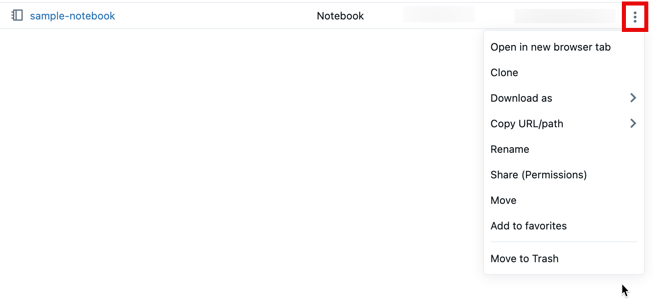
Dans le menu déroulant, vous pouvez :
- Si l’objet est un dossier :
- Créez un objet d’espace de travail dans le dossier.
- Importer un notebook ou une archive Databricks.
- Cloner l’objet. (Les fichiers ne peuvent pas être clonés.)
- Si l’objet est un bloc-notes ou un fichier, téléchargez l’objet.
- Copiez l’URL ou le chemin d’accès complet à l’objet.
- Renommer l’objet.
- Partagez l’objet et définissez des autorisations sur l’objet.
- Déplacez l'objet vers un autre dossier.
- Ajoutez l’objet aux favoris.
- Déplacer l’objet vers la corbeille. Voir Supprimer un objet.
Outre les procédures répertoriées dans cet article, vous pouvez également effectuer les opérations suivantes :
- Créer un dossier avec la commande databricks workspace mkdirs dans la CLI Databricks, l’opération POST /api/2.0/workspace/mkdirs dans l’API d’espace de travail 2.0 et le fournisseur Databricks Terraform et databricks_directory.
- Créer un notebook avec le fournisseur Databricks Terraform et databricks_notebook.
- Exportez un dossier ou un notebook avec les commandes databricks workspace export_dir ou databricks workspace export dans la CLI Databricks, ainsi que l’opération GET /api/2.0/workspace/export dans l'API Workspace 2.0. Pour obtenir des instructions complètes sur l’exportation des données d’espace de travail, consultez Exporter les données de l’espace de travail.
- Définissez les autorisations sur les objets d’espace de travail suivants :
- Pour les notebooks, avec les opérations PUT /api/2.0/preview/permissions/notebooks/{notebook_id} ou PATCH /api/2.0/preview/permissions/notebooks/{notebook_id} dans l’API Autorisations 2.0.
- Pour les dossiers, avec les opérations PUT /api/2.0/preview/permissions/directories/{directory_id} ou PATCH /api/2.0/preview/permissions/répertoires/{directory_id} dans l’API Autorisations 2.0.
Accéder aux objets récemment utilisés
Vous pouvez accéder aux objets récemment utilisés en cliquant sur  Récents dans la barre latérale ou dans la colonne Récents de la page d’accueil de l’espace de travail.
Remarque
La liste Recents (Récents) est effacée après la suppression du cache du navigateur et des cookies.
Déplacer un objet
Pour déplacer un objet, faites glisser-déplacer l’objet ou cliquez sur droite de l’objet, puis sélectionnez Déplacer :

Supprimer un objet
Pour supprimer un objet, cliquez avec le bouton droit sur l’objet ou cliquez sur à droite de l’objet, puis sélectionnez Déplacer vers la corbeille. Le contenu du dossier Corbeille est supprimé définitivement après 30 jours.
Pour supprimer définitivement un objet dans la Corbeille manuellement, cliquez avec le bouton droit sur l’objet ou cliquez sur à droite de l’objet, puis sélectionnez Supprimer définitivement.

Vous pouvez supprimer définitivement tous les objets de la Corbeille en cliquant sur Corbeille vide.

Vous pouvez également supprimer des objets avec les commandes databricks workspace delete ou databricks workspace rm dans la CLI Databricks, ainsi que l’opération POST /api/2.0/workspace/delete dans l’API Espace de travail 2.0.
Remarque
Si vous supprimez un objet à l’aide de l’interface CLI Databricks ou de l’API Workspace 2.0, l’objet n’apparaît pas dans le dossier Corbeille.
Restaurer un objet
Pour restaurer un objet, faites glisser-déplacer l’objet vers un autre dossier ou cliquez sur droite de l’objet, puis sélectionnez Restaurer :
