Remarque
L’accès à cette page nécessite une autorisation. Vous pouvez essayer de vous connecter ou de modifier des répertoires.
L’accès à cette page nécessite une autorisation. Vous pouvez essayer de modifier des répertoires.
Cet article explique ce que le calcul GPU serverless est, comment il fonctionne et les scénarios clés pour son utilisation. Le calcul GPU serverless dans Microsoft Dev Box (préversion) vous permet de lancer des boîtes de développement avec accélération GPU, sans configuration supplémentaire. Le calcul GPU serverless Dev Box permet aux développeurs d’utiliser des ressources GPU à la demande sans configuration permanente ou complexe.
Les scénarios courants de calcul GPU serverless incluent des charges de travail gourmandes en calcul, telles que l’entraînement, l’inférence et le traitement des données du modèle IA. Le calcul GPU serverless vous permet de :
- Utilisez des ressources GPU uniquement quand vous en avez besoin
- Mettre à l’échelle les ressources GPU en fonction des demandes de charge de travail
- Payer uniquement pour le temps GPU que vous utilisez
- Travailler dans l’environnement réseau sécurisé de votre organisation
Cette fonctionnalité intègre Microsoft Dev Box à Azure Container Apps pour fournir de l’alimentation GPU sans nécessiter que les développeurs gèrent l’infrastructure.
Le calcul GPU serverless dans Dev Box utilise Azure Container Apps (ACA). Lorsqu’un développeur démarre un interpréteur de commandes ou un outil compatible GPU, Dev Box fonctionne automatiquement ainsi :
- Crée une connexion à une session GPU serverless
- Provisionne les ressources GPU nécessaires
- Rend ces ressources disponibles via le terminal du développeur ou l’environnement de développement intégré
- Met automatiquement fin à la session lorsqu’elle n’est plus nécessaire
Prerequisites
- Un abonnement Azure
- Microsoft.App enregistrée pour votre abonnement
- Microsoft.CognitiveServices enregistré pour votre abonnement
- Centre de développement et projet
- Pour plus d’informations sur la création d’un centre de développement et d’un projet, consultez Démarrage rapide : Configurer Microsoft Dev Box
- Une identité de service managé (MSI) configurée pour le centre de développement
- Pour plus d’informations sur la configuration de MSI, consultez Managed Service Identity.
Configurer le GPU sans serveur
Les administrateurs contrôlent l’accès GPU serverless au niveau du projet via le Centre de développement. Les fonctionnalités de gestion des clés sont les suivantes :
- Activer/désactiver l’accès GPU : contrôler si les projets peuvent utiliser des ressources GPU serverless.
- Définir des limites de GPU simultanées : définissez le nombre maximal de GPU qui peuvent être utilisés en même temps dans un projet.
L’accès aux ressources GPU serverless est géré via des propriétés au niveau du projet. Lorsque la fonctionnalité GPU serverless est activée pour un projet, toutes les zones de développement de ce projet peuvent utiliser le calcul GPU. Ce modèle d’accès simple supprime la nécessité de rôles personnalisés ou de configurations basées sur un pool.
Important
Le GPU serverless est disponible uniquement dans des régions spécifiques. Votre projet doit se trouver dans l’une des régions suivantes : BrésilSouth, CanadaCentral, CentralUS, EastUS, EastUS2, SouthCentralUS ou WestUS3.
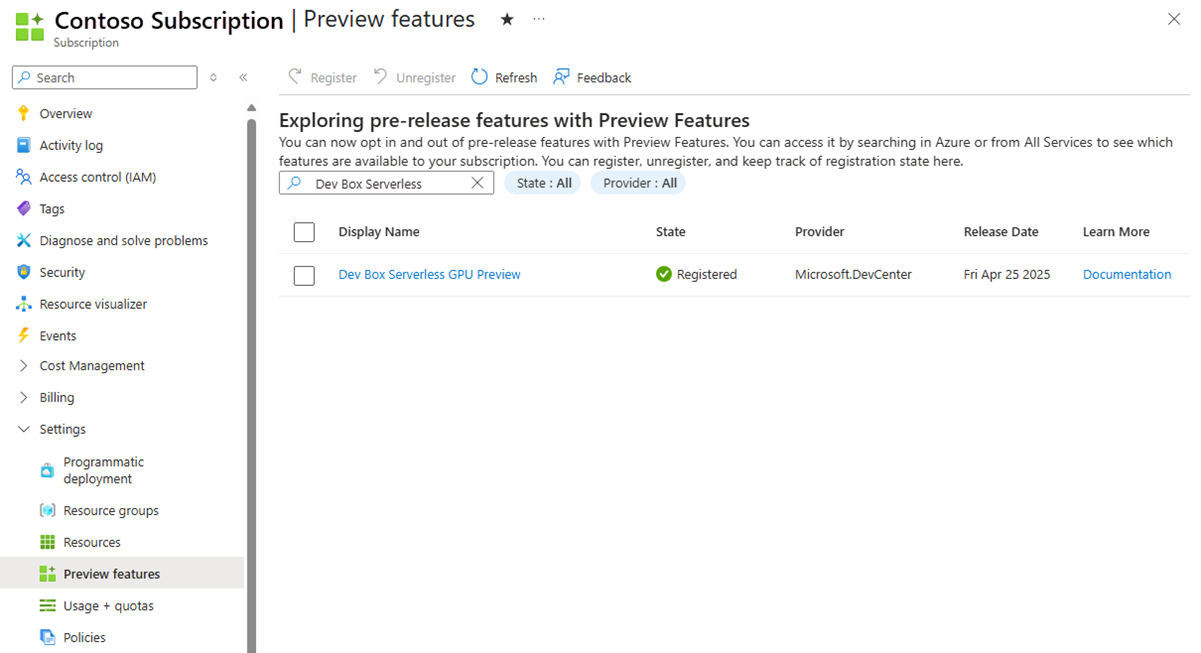
Inscrire un GPU serverless pour l’abonnement
- Connectez-vous au portail Azure.
- Naviguez vers votre abonnement.
- Sélectionnez Paramètres>Fonctionnalités d’aperçu.
- Sélectionnez Dev Box Serverless GPU Preview, puis sélectionnez Inscrire.
Activer le GPU serverless pour un projet
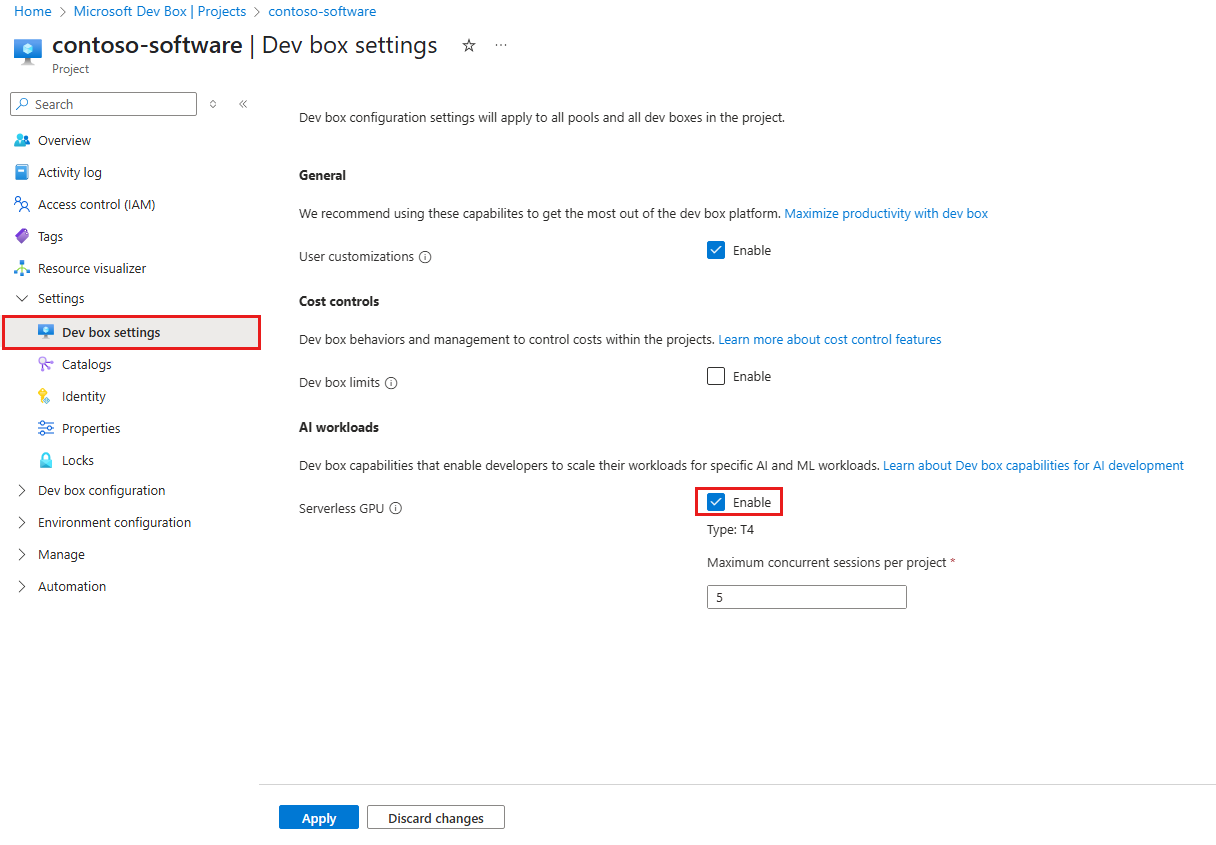
- Accédez à votre projet.
- Sélectionnez Paramètres>Paramètres dev box.
- Sous charges de travail IA, sélectionnez Activer, puis sélectionnez Appliquer.
Se connecter à un GPU
Après avoir activé le GPU serverless, les utilisateurs dev Box de ce projet voient les options GPU dans leur terminal et leurs environnements Visual Studio (VS) Code.
Vous pouvez vous connecter à l’aide de l’une des méthodes suivantes :
Méthode 1 : Lancer un interpréteur de commandes GPU Dev Box
- Ouvrez le terminal Windows dans votre zone de développement.
- Exécutez la commande suivante :
devbox gpu shell - Vous connecte à un conteneur GPU préconfiguré.
Méthode 2 : Utiliser VS Code avec des tunnels distants
- Ouvrez le terminal Windows dans votre zone de développement.
- Exécutez la commande suivante :
devbox gpu shell - Lancez Visual Studio Code.
- Installer l’extension Tunnels à distance.
- Connectez-vous au tunnel gpu-session.