Remarque
L’accès à cette page nécessite une autorisation. Vous pouvez essayer de vous connecter ou de modifier des répertoires.
L’accès à cette page nécessite une autorisation. Vous pouvez essayer de modifier des répertoires.
Dans ce démarrage rapide, vous configurez toutes les ressources de Microsoft Dev Box pour permettre aux équipes de développement de mettre en libre-service leurs dev box. Découvrez comment créer et configurer un centre de développement, sélectionner une image pour vos zones de développement et créer un pool de zones de développement. Une fois ce guide de démarrage rapide terminé, les développeurs peuvent utiliser le portail des développeurs pour créer et se connecter à une dev box.
Une zone de développement est une station de travail basée sur le cloud quotidienne pour le développeur. Il s’agit d’une machine virtuelle préconfigurée avec les outils et ressources dont le développeur a besoin pour un projet.
La configuration de Microsoft Dev Box comporte deux phases. Tout d’abord, les ingénieurs de plateforme configurent les ressources Microsoft Dev Box nécessaires dans le portail Azure. Après cette phase, les utilisateurs créent et gèrent leurs zones de développement dans le portail des développeurs. Ce guide de démarrage rapide montre comment terminer la première phase.
Le diagramme suivant montre les étapes de configuration de Microsoft Dev Box.

Tout d’abord, créez un centre de développement et un projet pour organiser les ressources dev box. Ensuite, créez un pool de dev box pour définir la connexion réseau et l’image de Place de marché, une image personnalisée ou une définition de dev box utilisée par les dev box. Les utilisateurs qui ont accès à un projet peuvent créer des dev box à partir des pools associés à ce projet.
Si vous avez déjà configuré Microsoft Dev Box et souhaitez apprendre à créer et à vous connecter aux zones de développement, consultez Démarrage rapide : Créer une zone de développement à l’aide du portail des développeurs.
Prérequis
Pour effectuer ce démarrage rapide, les éléments suivants sont requis :
| Besoin | Détails |
|---|---|
| Compte Azure | Compte Azure avec un abonnement actif. Si vous n’avez pas d’abonnement Azure, créez un compte gratuit avant de commencer. |
| Autorisations | Rôle de propriétaire ou de contributeur sur un abonnement Azure ou un groupe de ressources. |
| Licences utilisateur | Chaque utilisateur a besoin d’une licence pour Windows 11 Entreprise ou Windows 10 Entreprise, Microsoft Intune et Microsoft Entra ID P1. Ces licences sont incluses dans : - Microsoft 365 E3, Microsoft 365 E5 - Microsoft 365 A3, Microsoft 365 A5 - Microsoft 365 Business Premium - Microsoft 365 F3* - Avantage d’utilisation des étudiants de Microsoft 365 Éducation * Microsoft 365 F3 n’inclut pas de licence Windows Entreprise, mais inclut des fonctionnalités Microsoft Entra ID et Intune limitées. |
| Gestion des appareils | Microsoft Intune. Votre organisation doit utiliser Microsoft Intune pour la gestion des périphériques. |
| Identité | Microsoft Entra ID Votre organisation doit utiliser Microsoft Entra ID pour la gestion des identités et des accès. |
| Fournisseur de ressources | Inscrivez le fournisseur de ressources Microsoft.DevCenter. Pour plus d’informations, consultez Inscrire un fournisseur de ressources. |
Créer un centre de développement
Pour commencer à utiliser Microsoft Dev Box, commencez par créer un centre de développement. Un centre de développement dans Microsoft Dev Box est un emplacement central pour gérer des projets, configurer des images et des tailles de zone de développement disponibles et configurer des paramètres de mise en réseau afin de pouvoir accéder aux ressources organisationnelles.
Procédez comme suit pour créer un centre de développement et gérer vos ressources de zone de développement :
Dans le portail Azure, recherchez, puis sélectionnez Centres de développement.
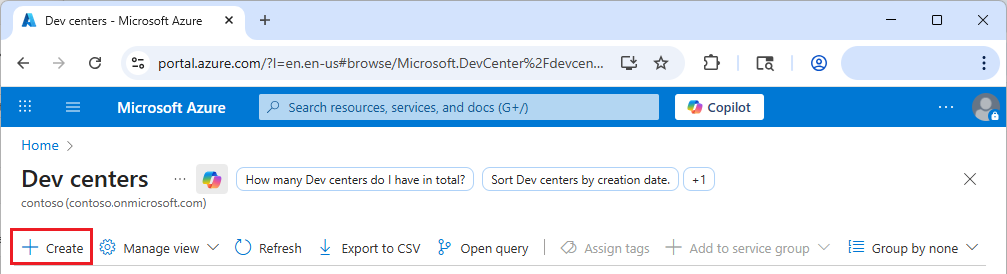
Sur la page des centres de développement, sélectionnez Créer.
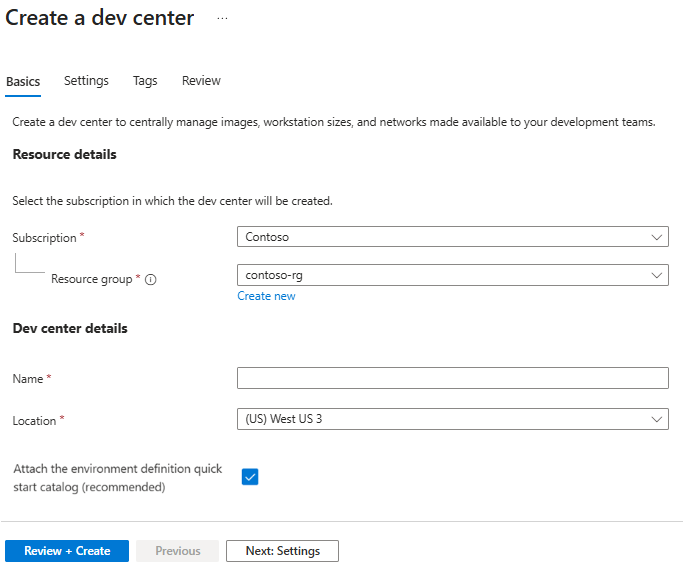
Sous l’onglet Informations de base de l’écran Créer un centre de développement , renseignez les informations suivantes :
- Abonnement : sélectionnez l’abonnement dans lequel vous souhaitez créer le centre de développement.
- Groupe de ressources : sélectionnez un groupe de ressources existant, ou sélectionnez Créer et entrez un nom pour le nouveau groupe de ressources.
- Nom : entrez un nom pour le centre de développement.
- Emplacement : sélectionnez la région Azure dans laquelle créer le centre de développement. Pour obtenir la liste des emplacements Azure actuellement pris en charge avec une capacité, consultez Produits disponibles par région.
- Attacher le catalogue de démarrage rapide de définition d’environnement (recommandé) : sélectionnez cette option pour joindre un catalogue de démarrage rapide de configurations d’environnement prédéfinies au centre de développement. Vous pouvez également créer et attacher vos propres catalogues.
Sélectionnez Vérifier + Créer, ou sélectionnez Suivant : Paramètres pour configurer d’autres paramètres.
Sous l’onglet Paramètres de l’écran Créer un centre de développement , les options suivantes sont déjà activées par défaut. Modifiez cette configuration si vous le souhaitez.
- Catalogues au niveau du projet. Les ressources des catalogues attachés à un centre de développement sont disponibles pour tous les projets qu’il contient. Cette option permet aux administrateurs de projet d’attacher également des catalogues au niveau du projet afin de fournir des personnalisations pour différentes équipes de développement.
- Réseau hébergé par Microsoft dans les projets. Permet aux administrateurs de projet de spécifier l’utilisation de réseaux hébergés par Microsoft pour héberger des zones de développement dans leurs projets. Les réseaux hébergés par Microsoft offrent une isolation réseau, une personnalisation facile et une faible surcharge administrative. Les projets dans les organisations qui nécessitent une mise en réseau personnalisée doivent utiliser des ressources de connexion réseau à la place.
- Azure Monitor Agent Configure toutes les zones de développement dans le Centre de développement pour installer automatiquement l’agent Azure Monitor. L’agent collecte les données de surveillance à partir de la zone de développement et les envoie à Azure Monitor.
Sélectionnez Vérifier + Créer ou Suivant : Balises pour attribuer des balises.
Sous l’onglet Balises , entrez les balises nom-valeur que vous souhaitez affecter aux ressources dans le centre de développement, puis sélectionnez Vérifier + Créer.
Sélectionnez Créer.
Suivez la progression de la création du centre de développement dans le volet Notifications .

Une fois le déploiement terminé, sélectionnez Accéder à la ressource et vérifiez que la page du centre de développement s’affiche.
Créer un projet
Les projets de Dev box vous permettent de gérer les paramètres au niveau de l’équipe. Ces paramètres incluent l’accès aux équipes de développement afin que les développeurs puissent créer des zones de développement. Chaque centre de développement a besoin d’au moins un projet.
Pour créer et configurer un projet dans une zone de développement :
Connectez-vous au portail Azure.
Dans la zone de recherche, entrez projets. Dans la liste des résultats, sélectionnez Projets.
Sur la page Projets, sélectionnez Créer.
Sur le volet Créer un projet, sous l’onglet Informations de base, entrez les valeurs suivantes :
Paramètre Valeur Abonnement Sélectionnez l’abonnement dans lequel vous souhaitez créer le projet. Groupe de ressources Sélectionnez un groupe de ressources existant ou sélectionnez Créer, puis entrez un nom pour le nouveau groupe de ressources. Centre de développement Sélectionnez le centre de développement à associer à ce projet. Tous les paramètres au niveau du centre de développement s’appliquent au projet. Nom Entrez un nom pour le projet. Description Entrez une brève description du projet. 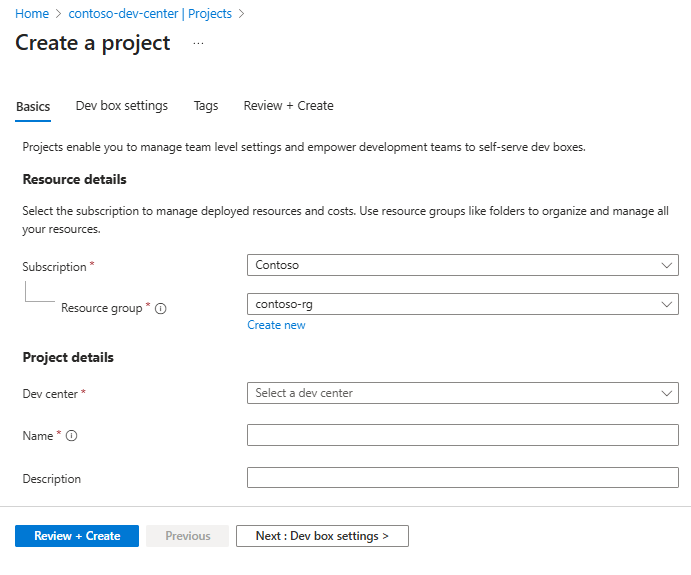
Sous l’onglet Paramètres de la zone de développement , entrez les valeurs suivantes :
Paramètre Valeur Personnalisations des utilisateurs Sélectionnez cette option pour permettre aux utilisateurs de personnaliser leurs zones de développement lors de la création. Limites de la zone de développement Vérifiez que la case à cocher est désactivée pour permettre aux développeurs de créer un nombre illimité de zones de développement.
Sélectionnez Activer pour limiter le nombre de zones de développement par développeur, puis entrez le nombre maximal qu’un développeur peut créer.
Pour en savoir plus sur les limites des box de développement, consultez Tutoriel : Contrôler les coûts en définissant des limites de zone de développement sur un projet.
Sous l’onglet Catalogues , entrez les valeurs suivantes :
Paramètre Valeur Définitions d’environnement de déploiement Sélectionnez cette option pour activer Dev Box pour synchroniser les définitions d’environnements de déploiement à partir d’un catalogue attaché au projet. Définitions d’images Sélectionnez cette option pour permettre à Dev Box de synchroniser les définitions d’images à partir d’un catalogue attaché au projet. 
(Facultatif) Sous l’onglet Balises , entrez une paire nom/valeur à affecter.
Sélectionnez Vérifier + créer.
Dans l’onglet Vérifier, sélectionnez Créer.
Vérifiez les notifications pour confirmer que le projet est créé. Sélectionnez Accéder à la ressource.


Créer un pool de dev box
Après avoir créé un projet dans votre centre de développement, créez un pool de box de développement dans le projet. Un pool de zones de développement est une collection de zones de développement avec les mêmes paramètres, comme l’image, l’emplacement et la connexion réseau. Les développeurs qui ont accès au projet peuvent créer une zone de développement à partir d’un pool de box de développement. Vous devez associer au moins un pool de boîtes de développement à votre projet avant que les utilisateurs puissent créer une zone de développement.
Lors de la création d’un pool de boîtes de développement, vous choisissez une source d’image. Vous pouvez sélectionner une définition d’image, une image personnalisée, une image de Marketplace ou une définition de boîte de dev. Les définitions d’images, les images personnalisées et les images de la Place de marché offrent de meilleures possibilités de personnalisation et une plus grande flexibilité en vous permettant de sélectionner indépendamment la taille de calcul et le stockage.
Comprendre les types d’images et de définition
Choisissez parmi quatre options d’image pour votre pool d’environnements de développement. Pour une personnalisation accrue, utilisez des définitions d’images, des images personnalisées ou des images de la Place de marché, ce qui vous permet de sélectionner séparément la taille de calcul et le stockage. Le tableau décrit chaque option et quand l’utiliser.
| Type | Descriptif | Quand utiliser |
|---|---|---|
| Définition d'image | Fichiers de personnalisation basés sur YAML qui définissent une image de base et appliquent des personnalisations spécifiques à l’équipe. Peut être intégré à des images réutilisables. | Pour les environnements spécifiques à l’équipe avec l’installation et la configuration automatisées des logiciels. Idéal pour les configurations d’équipe standardisées. |
| Image personnalisée | Images personnalisées de votre organisation stockées dans azure Compute Gallery. | Pour les configurations spécifiques à l’organisation. Permet une sélection indépendante de la taille de calcul et du stockage. |
| Image du Marketplace | Images préconfigurées disponibles à partir de la Place de marché Azure, telles que les images Windows 11 Entreprise ou Visual Studio. | Pour les configurations standard avec des outils de développement courants. Offre une flexibilité pour sélectionner la taille de calcul et le stockage indépendamment. |
| Définition de dev box | Option héritée qui regroupe une image de base avec une taille de machine virtuelle fixe et une configuration de stockage. | Pour une compatibilité descendante avec les configurations existantes. Pensez à migrer vers un marketplace ou des images personnalisées pour plus de flexibilité. |
- Azure Compute Gallery est un service permettant de gérer et de partager des images personnalisées au sein de votre organisation. Pour en savoir plus, consultez Configurer la galerie de calcul Azure pour Microsoft Dev Box.
- Les images de la Place de marché sont des images de machine virtuelle préconfigurées disponibles à partir de la Place de marché Azure. Ils incluent des systèmes d’exploitation courants et des outils de développement.
Les étapes suivantes vous montrent comment créer un pool de box de développement dans un projet. Lors de la création d’un pool de boîtes de développement, vous pouvez sélectionner une image de la Marketplace, une image personnalisée ou une définition de boîte de développement. L’utilisation d’images vous offre la possibilité de choisir la taille de calcul et le stockage qui répondent le mieux à vos besoins.
Conseil / Astuce
Utilisez des stratégies de projet pour contrôler les références SKU et les images, ou d’autres ressources telles que des réseaux que des équipes de projet spécifiques peuvent utiliser. Pour plus d’informations, consultez Contrôle de l’utilisation des ressources avec des stratégies de projet dans Microsoft Dev Box.
Connectez-vous au portail Azure.
Dans la zone de recherche, entrez projets. Dans la liste des résultats, sélectionnez Projets.
Ouvrez le projet dans lequel vous souhaitez créer le pool de boîtes de développement.
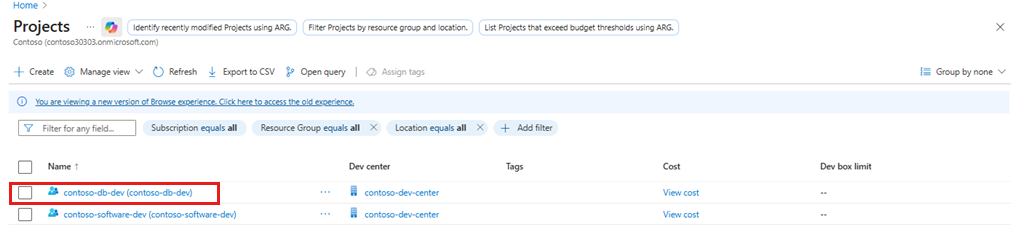
Sélectionnez Pools de dev box, puis sélectionnez Créer.

Dans le volet Créer un pool de boîtes de développement , sous l’onglet Informations de base , entrez les valeurs suivantes :
Paramètre Valeur Nom d'affichage Attribuez un nom à votre pool. Le nom du pool est visible pour les développeurs, qui peuvent le sélectionner lorsqu’ils créent des dev box. Le nom doit être unique dans le projet. Définition Sélectionnez une définition d’image, une image personnalisée, une image du marketplace, ou une définition de boîte de développement existante. Calcul Lorsque vous sélectionnez une image, vous pouvez spécifier la taille de machine virtuelle pour les zones de développement de ce pool. Stockage Lorsque vous sélectionnez une image, vous pouvez spécifier la taille de stockage des boîtes de développement de ce pool. Mise en veille prolongée Indique si la mise en veille prolongée est prise en charge ou non. Region Connexion réseau 1. Sélectionnez Déployer sur un réseau hébergé par Microsoft.
2. Sélectionnez la région de déploiement souhaitée pour les dev box. Choisissez une région proche de vos utilisateurs de dev box attendus pour une expérience utilisateur optimale.Gestion des licences Cochez cette case pour confirmer que votre organisation dispose de licences Azure Hybrid Benefit que vous voulez appliquer aux dev Box de ce pool. 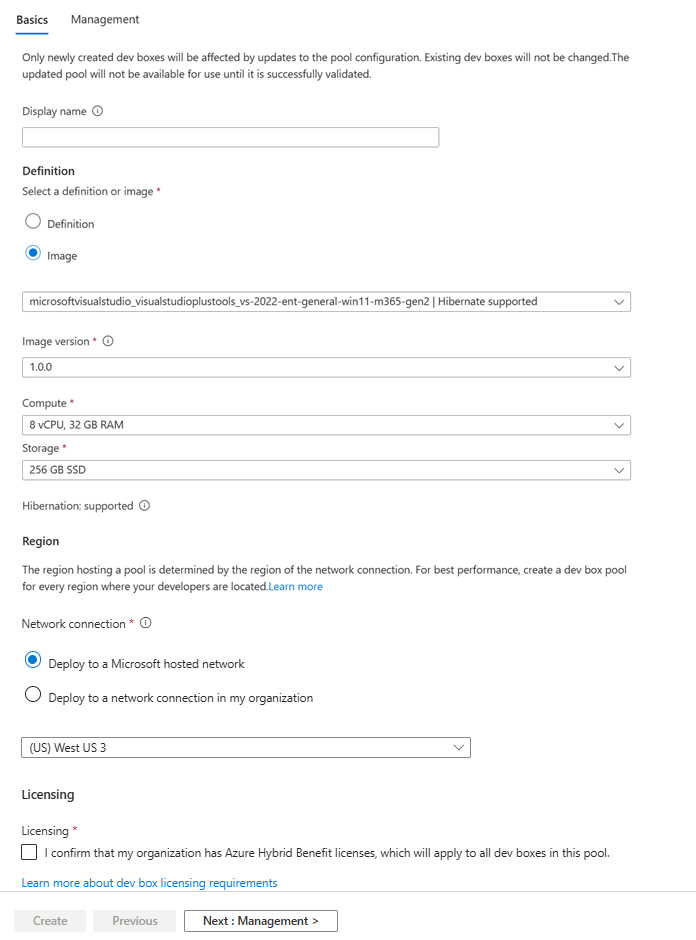
Sous l’onglet Gestion , entrez les valeurs suivantes :
Paramètre Valeur Rôles Privilèges de créateur de dev box Sélectionnez Administrateur local ou Utilisateur standard. Access Activer l’authentification unique (SSO) Sélectionnez cette option pour permettre aux utilisateurs de se connecter à leurs zones de développement à l’aide de leurs informations d’identification organisationnelles. Connexions sans tête Sélectionnez cette option pour permettre aux développeurs d’ouvrir une zone de développement dans Visual Studio Code sans expérience de bureau complète. Contrôles de coût Arrêt automatique selon la planification Cochez la case pour activer une planification de l’arrêt automatique. Vous pouvez également configurer un planning d'arrêt automatique une fois le pool créé. Heure d’arrêt Sélectionnez une heure pour arrêter toutes les dev box dans le pool. Les boîtes de développement qui prennent en charge la mise en veille prolongée entreront en veille à l'heure spécifiée. Les Dev Boxes qui ne prennent pas en charge la mise en veille prolongée s'éteignent. Fuseau horaire Sélectionnez le fuseau horaire pour l’heure d’arrêt. Mise en veille prolongée lors de la déconnexion Hiberne les environnements de développement auxquels personne n’est connecté une fois la période de grâce spécifiée écoulée. Délai Hiberne les boîtes de développement jamais connectées après un délai de grâce spécifié. 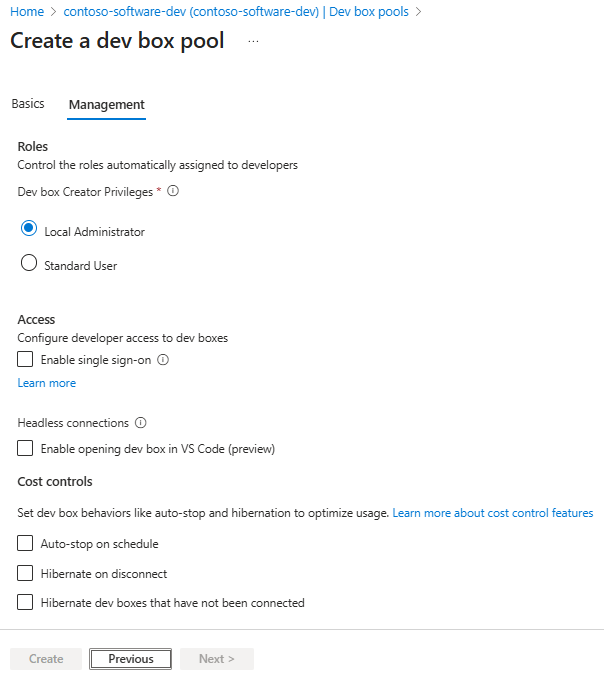
Sélectionnez Créer.
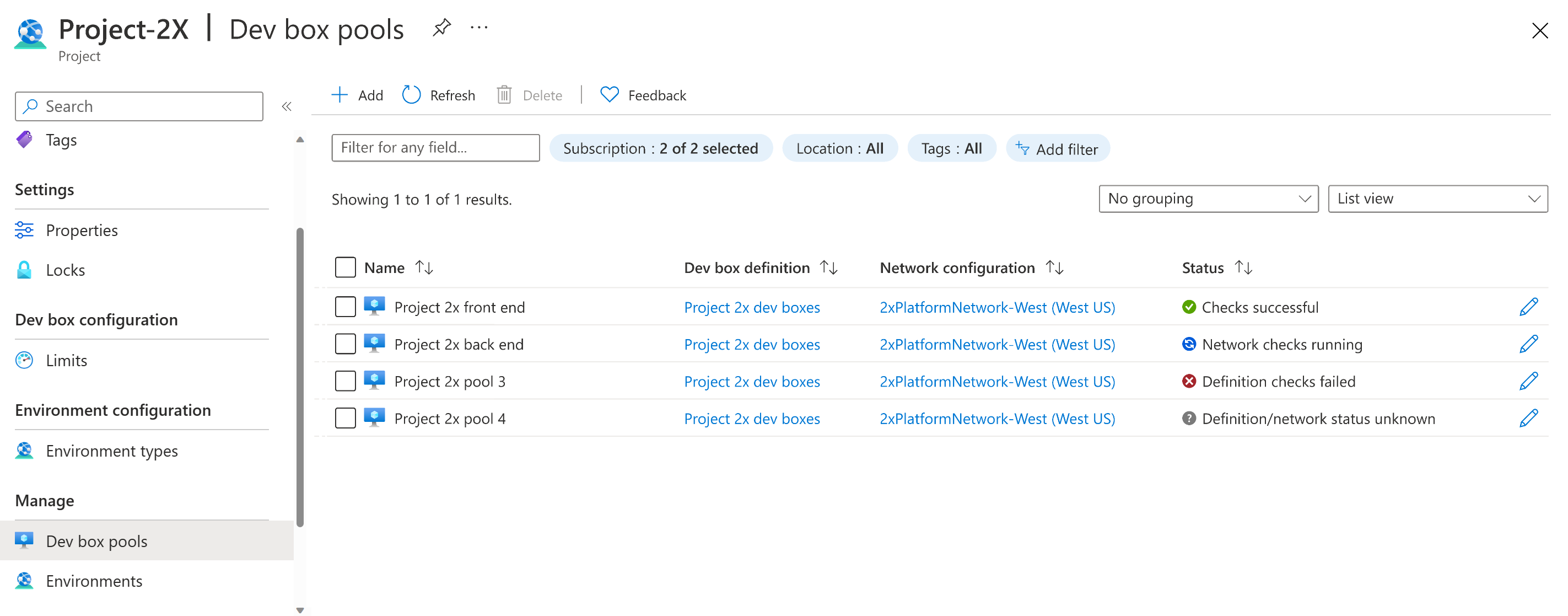
Vérifiez que le nouveau pool de dev box apparaît dans la liste. Il se peut que vous deviez rafraîchir l’écran.

Le portail Azure déploie le pool de zones de développement et exécute des vérifications d’intégrité pour vérifier que l’image et le réseau passent les critères de validation des zones de développement. La capture d’écran suivante montre quatre pools de dev box, chacun à un état différent.
Fournir l’accès à un projet de dev box
Avant que les utilisateurs puissent créer des zones de développement à partir des pools de zones de développement dans un projet, vous devez accorder aux utilisateurs l’accès via des attributions de rôles. Le rôle Utilisateur Dev Box permet aux utilisateurs de créer, de gérer et de supprimer leurs propres zones de développement. Donnez l’accès au niveau du projet.
Important
Vérifiez que vous disposez des autorisations suffisantes pour le projet avant d’ajouter des utilisateurs.
Pour attribuer des rôles :
Connectez-vous au portail Azure.
Dans la zone de recherche, entrez projets. Dans la liste des résultats, sélectionnez Projets.
Sélectionnez le projet auquel vous souhaitez accorder aux membres de l’équipe l’accès.

Dans le menu de gauche, sélectionnez Contrôle d’accès (IAM) .

Dans la barre de commandes, sélectionnez Ajouter une>attribution de rôle.
Attribuez le rôle suivant. Pour connaître les étapes détaillées, consultez Attribuer des rôles Azure à l’aide du portail Azure.
Paramètre Valeur Rôle Sélectionnez Un utilisateur DevCenter Dev Box. Attribuer l’accès à Sélectionnez Utilisateur, groupe ou principal de service. Membres Sélectionnez les utilisateurs ou les groupes que vous souhaitez autoriser à accéder au projet. 
À présent, l’utilisateur peut afficher le projet et tous les pools qu’il contient. L’utilisateur peut créer des zones de développement à partir de n’importe quel pool et gérer ces zones de développement à partir du portail des développeurs.


Remarque
Microsoft Dev Box prend en charge les comptes professionnels et scolaires. Il ne prend pas en charge l’utilisation de comptes invités ou de comptes personnels.
Délégué aux administrateurs du projet
Microsoft Dev Box vous permet de déléguer des tâches d’administrateur de projet à un membre de l’équipe. Les administrateurs de projet aident à gérer des projets pour leurs équipes. Ils créent et gèrent des pools de box de développement, définissent des limites de box de développement et configurent des horaires d'arrêt automatique. Le rôle d’administrateur de projet DevCenter ne permet pas à l’administrateur de projet d’ajouter des utilisateurs au projet.
Pour permettre aux utilisateurs de gérer des projets, attribuez-les au rôle d’administrateur de projet DevCenter. Suivez les étapes décrites dans Fournir l’accès à un projet de zone de développement, mais sélectionnez le rôle d’administrateur de projet DevCenter au lieu du rôle Utilisateur Dev Box. Pour plus d’informations, consultez Fournir l’accès aux projets pour les administrateurs de projet.
Important
Les utilisateurs qui se voient attribuer le rôle d’Utilisateur Dev Box ou le rôle d’Administrateur de projets peuvent créer des dev box.
En savoir plus sur Microsoft Dev Box
- Découvrez les nouveautés de Microsoft Dev Box
- Découvrez ce qui arrive ensuite dans Microsoft Dev Box : Feuille de route Microsoft Dev Box
- Découvrez comment Microsoft Dev Box a un impact sur la productivité des développeurs
Étape suivante
Dans ce guide de démarrage rapide, vous configurez les ressources Microsoft Dev Box qui permettent aux utilisateurs de créer leurs propres zones de développement. Pour savoir comment créer et se connecter à une zone de développement, accédez au guide de démarrage rapide suivant :