Remarque
L’accès à cette page nécessite une autorisation. Vous pouvez essayer de vous connecter ou de modifier des répertoires.
L’accès à cette page nécessite une autorisation. Vous pouvez essayer de modifier des répertoires.
Dans ce guide de démarrage rapide, vous créez une dev box à l’aide de personnalisations d’équipe Microsoft Dev Box. Cette fonctionnalité utilise un fichier de définition d’image pour vous permettre de créer des dev box personnalisées uniformes pour votre équipe de développement, et fournir ainsi un environnement personnalisé pour vos projets.
Prérequis
| Produit | Spécifications |
|---|---|
| Microsoft Dev Box | - Configurez un centre de développement avec un pool de boîtes de développement et un projet de zone de développement pour pouvoir créer une zone de développement. - Attachez un catalogue au centre de développement avec des tâches que vous pouvez utiliser dans votre fichier de définition d’image. Si vous n’avez pas de catalogue, consultez Ajouter et configurer un catalogue à partir de GitHub ou d’Azure Repos. -Autorisations - Pour créer une zone de développement : Rejoignez le groupe de sécurité Dev Box Users pour au moins un projet. - Pour activer les catalogues au niveau du projet pour un centre de développement : Ingénieur de plateforme disposant d’un accès en écriture sur l’abonnement. - Pour activer les paramètres de synchronisation de catalogue pour un projet : Ingénieur de plateforme disposant d’un accès en écriture sur l’abonnement. - Pour attacher un catalogue à un projet : Autorisations d’administrateur de projet ou contributeur du Centre de développement sur le projet. - Pour créer un fichier de personnalisation : Aucun spécifié. Tout le monde peut créer un fichier de personnalisation. - Pour utiliser le portail des développeurs pour charger et appliquer un fichier YAML lors de la création de la zone de développement : Utilisateur de la zone de développement. - Pour ajouter des tâches à un catalogue : Autorisation d’ajouter au référentiel qui héberge le catalogue. |
| Visual Studio Code | - Installer la dernière version |
Créer une définition d’image
Pour créer une zone de développement avec des personnalisations, vous devez créer un fichier de définition d’image. Le fichier de définition d’image est un fichier YAML qui contient les personnalisations que vous souhaitez appliquer à la zone de développement. Vous pouvez utiliser l’exemple de fichier de définition d’image dans ce guide de démarrage rapide comme point de départ.
Activer les catalogues de niveau projet
Vous devez activer les catalogues de niveau projet au niveau du centre de développement avant de pouvoir ajouter un catalogue à un projet.
Dans le portail Azure, accédez à votre centre de développement.
Dans le menu du service, sous Paramètres, sélectionnez Paramètres du Centre de développement.
Sous Catalogues au niveau du projet, sélectionnez Activer les catalogues par projet, puis sélectionnez Appliquer.


Ajouter un catalogue à votre projet
Les sections qui suivent vous guident dans ces tâches :
- Dupliquez l’exemple de dépôt de catalogue dans votre organisation GitHub.
- Configurez les paramètres de synchronisation pour synchroniser le catalogue avec votre projet.
- Ajouter votre dépôt en tant que catalogue
Dupliquer l’exemple de dépôt de catalogue
Ouvrez l’exemple de dépôt de catalogue.
Sélectionnez ForkCreate a new fork> to fork to fork the repository to your GitHub organization.

Configurer les paramètres de synchronisation de catalogue
Revenez au portail Azure.
Dans la zone de recherche, entrez projets. Dans la liste des résultats, sélectionnez Projets.
Sélectionnez le projet auquel vous souhaitez ajouter le catalogue.
Dans le menu de gauche, sélectionnez Catalogues de paramètres>.
Sélectionnez Paramètres de synchronisation.
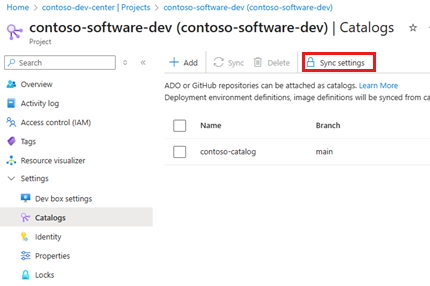
Dans le volet Paramètres de synchronisation :
- Si les définitions d’image sont effacées, sélectionnez-la et sélectionnez Enregistrer.
- Si les définitions d’image sont déjà sélectionnées, sélectionnez Annuler.


Ajouter votre dépôt en tant que catalogue
Dans la page Catalogues, sélectionnez Ajouter.
Dans le volet Ajouter un catalogue, entrez ou sélectionnez les valeurs suivantes :
Champ Valeur Nom Entrez un nom du catalogue. Source du catalogue Sélectionnez GitHub. Type d’authentification Sélectionnez Application GitHub. Sélectionnez le lien Configurer vos référentiels.

Si vous êtes invité à vous authentifier auprès de GitHub, faites-le.
Sur la page Microsoft DevCenter, sélectionnez Configurer.

Sélectionnez l’organisation GitHub qui contient le référentiel que vous souhaitez ajouter en tant que catalogue. Vous devez être propriétaire de l’organisation pour installer cette application.
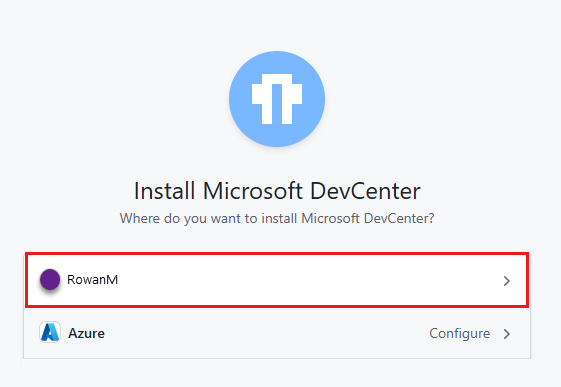
Dans la page Installer Microsoft DevCenter , sélectionnez Sélectionner uniquement les référentiels, sélectionnez le référentiel que vous souhaitez ajouter en tant que catalogue, puis sélectionnez Enregistrer.
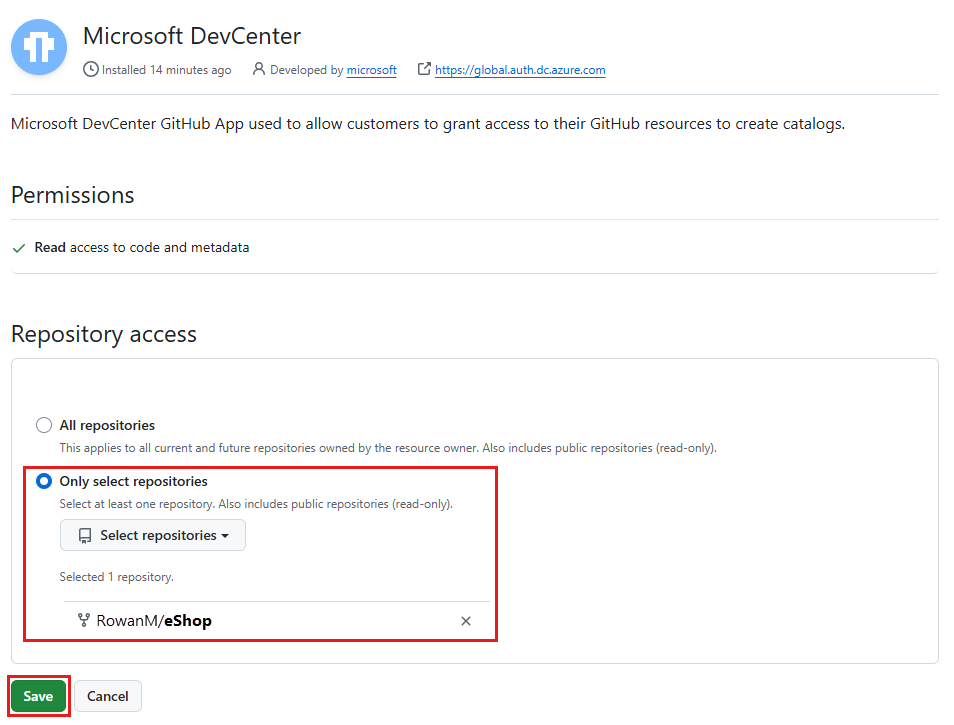
Vous pouvez sélectionner plusieurs référentiels à ajouter en tant que catalogues. Vous devez ajouter chaque référentiel en tant que catalogue distinct, comme décrit dans la section suivante de ce guide de démarrage rapide.
Revenez au portail Azure.
Dans le volet Ajouter un catalogue , sélectionnez Se connecter avec GitHub.
Dans le volet Ajouter un catalogue, entrez les informations suivantes, puis sélectionnez Ajouter :
Champ Valeur Référentiel Sélectionnez le référentiel qui contient votre définition d’image.
Exemple : eShopBranche Sélectionnez la branche.
Exemple : mainChemin d’accès du dossier Sélectionnez le dossier qui contient des sous-dossiers qui contiennent vos définitions d’image.
Exemple : .devcenter/catalog/image-definitionsDans le volet Catalogues , vérifiez que votre catalogue s’affiche. Une fois la connexion établie, la colonne État affiche Synchronisation réussie.

Vérifiez que les définitions d’image sont correctement synchronisées. Dans le menu de gauche, sélectionnez Gérer les>définitions d’image. Dans cet exemple, vous voyez deux définitions d’image :
- backend-dev : cette image est une image Microsoft Visual Studio + Tools sur Windows 11, adaptée à l’environnement d’ingénierie back-end eShop.
- frontend-dev : cette image est une image Microsoft Visual Studio + Tools sur Windows 11, adaptée à l’environnement d’ingénierie frontend eShop.


Créer un pool de dev box pour la définition d’image
Pour rendre accessible le fichier de personnalisation imagedefintion.yaml lors de la création de dev box, vous le spécifiez comme définition d’image pour un pool.
Pour créer un pool de box de développement associé à un projet :
Dans le portail Azure.
Dans la zone de recherche, entrez projets. Dans la liste des résultats, sélectionnez Projets.
Ouvrez le projet dans lequel vous souhaitez créer le pool de dev box.
Dans le menu de gauche, sélectionnez Gérer les>pools de zone de développement
Dans la page Pools de zone de développement , sélectionnez Créer.
Sur le volet Créer un pool de dev box, entrez les valeurs suivantes :
Paramètre Valeur Nom Entrez un nom descriptif pour le pool. Le nom du pool est visible pour les développeurs à sélectionner lorsqu’ils créent des zones de développement. Par conséquent, incluez l’objectif et la région du pool. Le nom doit être unique dans le projet.
Exemple : contoso-frontend-westUSDéfinition Dans la section définition d’image de la liste, sélectionnez une définition d’image.
Exemple : contoso-catalog/frontend-devCalculer Sélectionnez les ressources de calcul pour les zones de développement du pool.
Exemple : 8 processeurs virtuels, 32 Go de RAMStockage Sélectionnez les options de stockage des zones de développement dans le pool.
Exemple : SSD de 256 GoHibernation La mise en veille prolongée est prise en charge lorsque l’image source et la taille de calcul sont toutes deux compatibles avec la mise en veille prolongée. Connexion réseau 1. Sélectionnez Déployer sur un réseauhébergé par Microsoft.
2. Sélectionnez une région de déploiement pour les zones de développement. Choisissez une région proche de vos utilisateurs de dev box pour une expérience utilisateur optimale.
Exemple : USA OuestLicences Cochez cette case pour confirmer que votre organisation dispose de licences Azure Hybrid Benefit que vous voulez appliquer aux dev Box de ce pool. 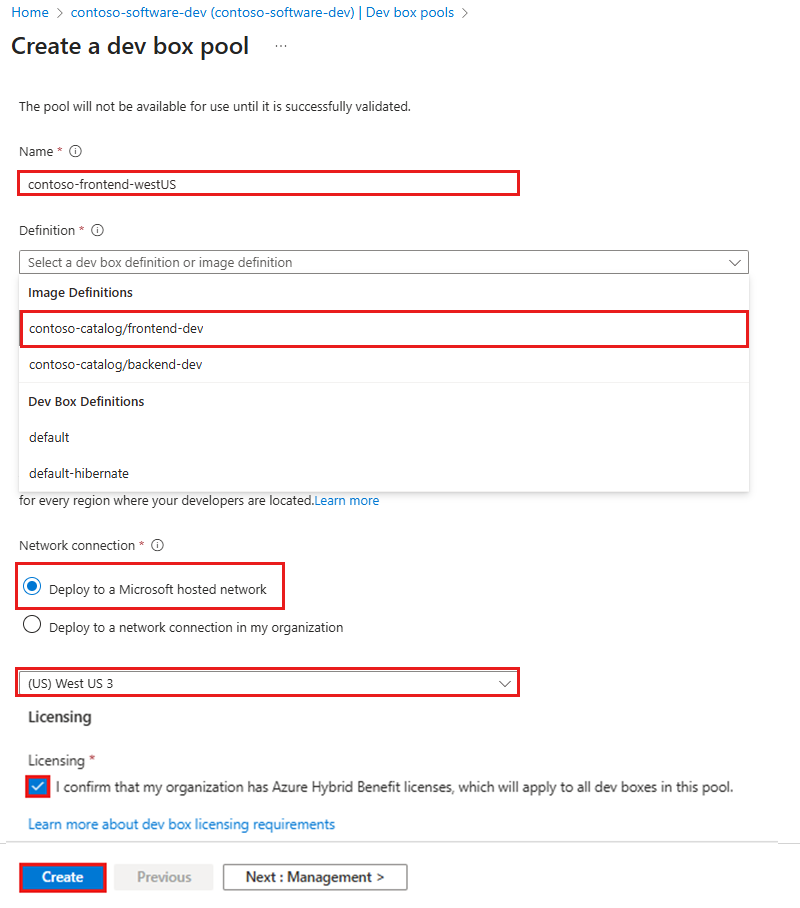
Sélectionnez Create (Créer).
Vérifiez que le nouveau pool de dev box s’affiche dans la liste. Il se peut que vous deviez rafraîchir l’écran.
Le portail Azure déploie le pool de dev box et effectue des contrôles d’intégrité pour s’assurer que l’image et le réseau répondent aux critères de validation des dev box.
Créer une dev box à partir du pool de dev box
Lorsque vous créez une dev box à partir d’un pool de dev box, la définition d’image est appliquée à la dev box. La dev box est créée avec les personnalisations spécifiées dans le fichier de définition d’image.
Pour créer une dev box dans le portail des développeurs Microsoft Dev Box :
Connectez-vous au portail des développeurs Microsoft Dev Box.
Sélectionnez Nouvelle>Nouvelle dev box.
Dans Ajouter une dev box, saisissez les valeurs suivantes :
Paramètre Valeur Nom Entrez un nom pour votre dev box. Les noms de zone de développement doivent être uniques au sein d’un projet.
Exemple : contoso-frontend-dev-boxProjet Le portail des développeurs répertorie les projets auquel vous avez accès. Sélectionnez le projet dont vous avez besoin dans la liste. Pool de dev box Le portail des développeurs répertorie tous les pools de boîtes de développement pour le projet que vous avez sélectionné. Sélectionnez le pool approprié pour votre travail. Choisissez un pool de dev box près de vous pour une latence minimale. Appliquer des personnalisations Laissez cette case à cocher désactivée. Il est utilisé pour appliquer des personnalisations utilisateur. Dans cet article, vous avez configuré des personnalisations d’équipe. Une fois vos sélections effectuées, la page affiche les informations suivantes :
- Indique si la mise en veille prolongée est prise en charge ou non.
- Une notification indiquant que le processus de création de dev box peut prendre 25 minutes ou plus.
Sélectionnez Créer pour commencer à créer votre zone de développement.
Pour suivre la progression de la création, utilisez la vignette de la dev box dans le portail des développeurs.
Vérifier que les personnalisations sont appliquées
Dev Box applique les personnalisations dans la dernière étape du processus de création. Dev Box vous envoie un e-mail lorsque la dev box est prête. Vous pouvez ensuite vérifier que vos personnalisations sont appliquées.
Attendez que la zone de développement soit créée.
Sur le portail des développeurs, dans la vignette de la dev box, sélectionnez Actions>Personnalisations.

Sur le volet Détails des personnalisations, confirmez les personnalisations qui ont été appliquées à la dev box.

Nettoyer les ressources
Connectez-vous au portail des développeurs.
Pour la dev box que vous souhaitez supprimer, dans le menu Actions, sélectionnez Supprimer.

Sélectionnez Supprimer pour confirmer la suppression.
