Remarque
L’accès à cette page nécessite une autorisation. Vous pouvez essayer de vous connecter ou de modifier des répertoires.
L’accès à cette page nécessite une autorisation. Vous pouvez essayer de modifier des répertoires.
Azure DevOps Services | Azure DevOps Server | Azure DevOps Server 2022
Le cumul additionne automatiquement les valeurs des éléments de travail enfants afin d’afficher les totaux sur les éléments parents. Utilisez-le pour suivre les estimations de travail, l’effort, la taille ou les points de story dans votre hiérarchie de backlog. Découvrez comment ajouter des colonnes de cumul aux backlogs, à la planification de sprint et aux tableaux de tâches.
Important
- Le cumul prend en charge les barres de progression, le nombre d’éléments de travail et les sommes de champs numériques au sein d’un projet uniquement
- Les éléments enfants inter-projets et les liens vers des cas de test ne sont pas inclus dans les calculs de rollup.
- Le rollup des champs Effort, Points de story ou Taille n’est pas pris en charge dans les backlogs de produit et de portefeuille.
Dans l’exemple suivant, Progress by Work Items affiche des barres de progression basées sur le pourcentage d’éléments descendants fermés. Pour les épopées, cela inclut toutes les fonctionnalités enfants et leurs descendants. Pour les fonctionnalités, cela inclut toutes les user stories enfants et leurs descendants.

Note
La progression du cumul est disponible dans les nouveaux plans de livraison (préversion publique). Activez l'expérience des nouveaux plans de livraison dans les fonctionnalités en préversion. Pour plus d’informations, consultez Passer en revue les plans de livraison de l’équipe.
Prerequisites
| Catégorie | Exigences |
|---|---|
| Permissions | Pour afficher les plans de livraison et la progression du cumul : membre du groupe d’utilisateurs autorisés de la collection de projets. |
| Niveaux d’accès | L’un des niveaux d’accès suivants attribués : - De base : accès complet à toutes les fonctionnalités d’Azure Boards, notamment l’affichage et la modification des éléments de travail. - Partie Prenante : afficher et modifier les éléments de travail avec des fonctionnalités limitées. |
| Utiliser des liens parent-enfant | Éléments de travail liés à l’aide de relations parent-enfant pour prendre en charge le cumul. |
| Ajouter des champs obligatoires | Les champs que vous souhaitez cumuler sont présents dans les types d’éléments de travail. |
| Catégorie | Exigences |
|---|---|
| Service d’analytique | Service d’analyse activé sur votre serveur Azure DevOps local. Pour plus d’informations, consultez Installer/désinstaller ou activer/désactiver le service Analytics. |
| liens parent-enfant | Éléments de travail liés à l’aide de relations parent-enfant pour prendre en charge le cumul. |
| champs obligatoires | Les champs que vous souhaitez cumuler sont présents dans les types d’éléments de travail. |
Cumul et éléments de travail hiérarchiques
L’ensemble par défaut d’éléments de travail du backlog qui prend en charge le regroupement hiérarchique naturel varie en fonction du processus choisi pour votre projet. Le moyen le plus simple de créer une hiérarchie consiste à mapper les éléments de travail ou à les ajouter à un élément parent sur un tableau. Pour en savoir plus, consultez Organiser votre backlog, mapper les éléments de travail enfants aux parents et Fonctionnalités et épopées du tableau.
L’image suivante montre la hiérarchie des éléments de travail du backlog de processus Agile. Chaque équipe peut configurer la façon dont elle gère les bogues, au même niveau que les récits utilisateur ou les tâches, en réglant le paramètre Travailler avec des bogues.

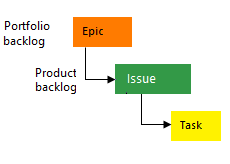


Ouvrir un backlog de produit ou du portefeuille
Chaque utilisateur peut personnaliser ses options de colonne, et ces paramètres sont conservés d’une session à l’autre pour chaque backlog.
Ouvrir un backlog de produit ou du portefeuille. Si vous le souhaitez, activez l’option Afficher les parents dans votre affichage. Même si les éléments enfants ne sont pas répertoriés, le cumul s’affiche.
Ouvrez un backlog de portefeuille et sélectionnez Éléments en cours et Éléments enfants terminés. Cela vous permet de comparer la valeur d’état des éléments avec la valeur de cumul.

Sélectionnez Options de colonne ou l’icône actions
 , puis sélectionnez Options de colonne.
Conseil
Les options de colonne que vous sélectionnez s’appliquent au niveau du backlog choisi et persistent dans vos sessions jusqu’à ce que vous les modifiez.
Ajouter une colonne de cumul
Dans votre backlog, sélectionnez Options de colonne>Ajouter une colonne de cumul>À partir de la liste rapide, puis faites votre choix dans le menu fourni.

Les options de menu varient en fonction du processus choisi pour votre projet, du niveau de backlog sélectionné et de l’activation ou non de l’option de vue Afficher les parents.
Par exemple, l’image suivante montre que le nombre de tâches pour les récits utilisateur parents est respectivement de 2 et 4. Le nombre de tâches pour la fonctionnalité et l’épopée parente est de 6.

Le travail restant des tâches affiche la somme du travail restant des tâches liées à l’élément parent.

Conseil
Lorsqu’une tâche est fermée, le champ « Travail restant » est automatiquement défini sur zéro.
Obtenir des données de cumul
Utilisez les méthodes suivantes pour obtenir des données de cumul :
- Créer des requêtes de liste plate :
- Créez une requête de liste plate pour inclure les champs que vous souhaitez cumuler.
- Exportez les résultats de la requête vers Excel pour une analyse plus approfondie.
- Utiliser des extensions :
- Installez des extensions à partir de la Place de marché Azure DevOps qui prennent en charge la fonctionnalité de cumul.
- Exemple : extension Tableau de cumul.
- Utiliser le service Analytics :
- Utilisez le service Analytics pour créer des rapports et des tableaux de bord personnalisés qui incluent des données de cumul.
- Exemple : créez un rapport Power BI qui affiche des valeurs de cumul pour vos éléments de travail.
Utilisez des backlogs de produit et de portefeuille
Accédez à votre backlog de produits ou de portefeuille.
Vérifiez que la vue du backlog inclut les champs que vous souhaitez cumuler.
Les valeurs de cumul s’affichent dans la vue du backlog.
Utiliser le volet de planification de sprint
Ouvrez le volet de planification de sprint.
Ajoutez les champs que vous souhaitez cumuler à la vue.
Les valeurs du cumul s’affichent pour les éléments de travail parent.
Utiliser un backlog de sprint et un tableau de tâches
Accédez à votre backlog de sprint ou tableaux de tâches.
Vérifiez que la vue inclut les champs que vous souhaitez cumuler.
Les valeurs du cumul s’affichent pour les éléments de travail parent.
Analytics, latence et états d’erreur
Les données de cumul sont calculées à partir du service Analytics. Les jeux de données volumineux peuvent entraîner une latence d’affichage. Passez la souris sur l’icône de cumul  pour vérifier l’état des données.
Les erreurs s’affichent sous forme d’icône d’informations  avec des lignes vides, indiquant que le service Analytics traite toujours les modifications récentes. Les colonnes de cumul s’actualisent automatiquement une fois le traitement terminé.
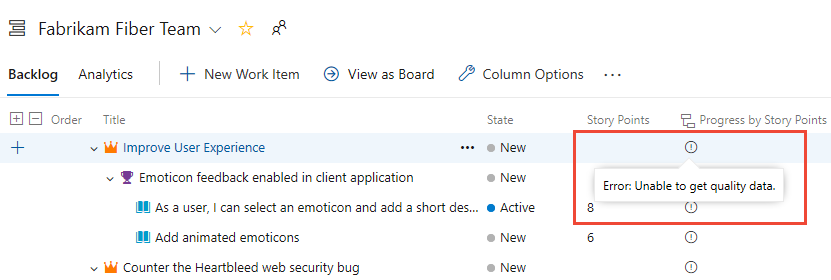
Pour plus d’informations, consultez Qu’est-ce que l’analyse ?
Modifier l’ordre des colonnes ou supprimer une colonne de cumul
Pour modifier l’ordre des champs, faites glisser-déplacer le champ jusqu’à la position souhaitée dans l’ensemble des champs sélectionnés. Pour supprimer un champ, sélectionnez la  .
.
Cumul de types d’éléments de travail personnalisés ou de champs personnalisés
Si vous ajoutez un type d’élément de travail ou un champ personnalisé à un niveau de backlog, vous pouvez afficher les données de cumul en fonction de ces options. Par exemple, le type de demande du client est ajouté à la catégorie « Exigences » et l’image suivante montre le nombre de demandes du client.

Dans la boîte de dialogue des options de colonne, sélectionnez Ajouter une colonne de cumul>Configurer le cumul personnalisé.
Choisissez les options souhaitées dans la boîte de dialogue de la colonne Cumul personnalisé.

Sélectionnez OK>OK pour terminer vos opérations.
Conseil
Après avoir ajouté des champs personnalisés ou des types d’éléments de travail personnalisés, actualisez la page du backlog pour voir vos modifications.
Utiliser des raccourcis clavier pour modifier l’ordre des colonnes, la largeur de colonne ou les options de tri
Modifiez l’ordre, la taille des colonnes ou les options de tri à l’aide des actions suivantes :
- Modifier l’ordre des colonnes : sélectionnez le champ et faites-le glisser vers un nouvel emplacement.
- Redimensionner une colonne : sélectionnez le séparateur de colonnes à droite du champ et faites-le glisser pour ajuster la taille.
Contenu connexe
- Modifier les options de colonne
- Accéder à l’index des champs des éléments de travail
- Créer des requêtes gérées