Remarque
L’accès à cette page nécessite une autorisation. Vous pouvez essayer de vous connecter ou de modifier des répertoires.
L’accès à cette page nécessite une autorisation. Vous pouvez essayer de modifier des répertoires.
Azure DevOps Services | Azure DevOps Server | Azure DevOps Server 2022
Les niveaux d’accès dans Azure DevOps contrôlent les fonctionnalités du portail web disponibles ou non. Les niveaux d’accès complètent les groupes de sécurité, qui autorisent ou refusent des tâches spécifiques. Les administrateurs garantissent que leur base d’utilisateurs a accès aux fonctionnalités dont ils ont besoin et ne paient que pour ces fonctionnalités spécifiques. Il s’agit d’un moyen efficace de gérer les coûts tout en fournissant les fonctionnalités nécessaires aux utilisateurs. Pour plus d’informations, consultez référence rapide sur l’accès aux parties prenantes et Gérer les utilisateurs et l’accès.
Importante
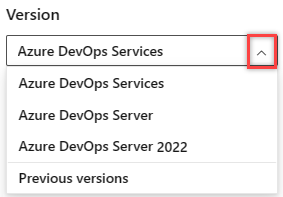
Sélectionnez la version de cet article qui correspond à votre plateforme et à votre version. Le sélecteur de version se trouve au-dessus de la table des matières. Recherchez votre plateforme et votre version Azure DevOps.
Lorsque vous ajoutez un utilisateur ou un groupe à une équipe ou un projet, il accède automatiquement aux fonctionnalités associées au niveau d’accès et au groupe de sécurité par défaut. Pour la plupart des utilisateurs, leur affectation au niveau d’accès de base et au groupe de sécurité Contributeurs fournit l’accès à la plupart des fonctionnalités. Pour obtenir une vue d’ensemble simplifiée des autorisations attribuées aux groupes les plus courants Lecteurs, Contributeurs et Administrateurs de projet, consultez autorisations par défaut.
Niveaux d’accès pris en charge
Attribuez des utilisateurs ou des groupes d’utilisateurs à l’un des niveaux d’accès suivants :
- De base : fournit l’accès à la plupart des fonctionnalités. Attribuez aux utilisateurs disposant d'un abonnement Visual Studio Professional, d'une CAL Azure DevOps Server et aux utilisateurs pour lesquels vous payez l'accès de base dans une organisation.
- Plans de base + test : permet d’accéder à toutes les fonctionnalités incluses dans les plans de base et de test Azure. Attribuez ce niveau aux utilisateurs avec un abonnement Visual Studio Test Professional ou Plateformes MSDN, ainsi qu’aux utilisateurs pour lesquels vous payez l’accès De base + Test Plans dans une organisation.
- Partie prenante : offre un accès limité aux projets privés et un accès presque total aux projets publics. Attribuez un nombre illimité d’utilisateurs sans avoir besoin d’une licence ou d’un abonnement, idéal pour ceux qui ont besoin d’un accès à un ensemble restreint de fonctionnalités. Les parties prenantes peuvent effectuer différentes tâches, notamment afficher des éléments de travail, participer à une discussion et accéder aux tableaux de bord.
-
Abonné Visual Studio : Affectez aux utilisateurs qui disposent déjà d’un abonnement Visual Studio. Le système reconnaît automatiquement l’abonnement de l’utilisateur ( Visual Studio Enterprise, Visual Studio Professional, Visual Studio Test Professionnel ou MSDN Platform) et active toutes les autres fonctionnalités incluses dans son niveau d’abonnement. Si vous affectez basic ou partie prenante, ils reçoivent également leurs avantages d’abonnement Visual Studio lors de la connexion.
Conseil
En guise de meilleure pratique lors de l’ajout de nouveaux utilisateurs, nous vous recommandons d’attribuer le niveau abonné Visual Studio le cas échéant (par opposition à De base) pour éviter d’être facturé au tarif De base avant que l’utilisateur se connecte pour la première fois.
- GitHub Enterprise : le système reconnaît automatiquement les utilisateurs disposant d’une licence GitHub Enterprise la prochaine fois qu’ils se connectent à Azure DevOps. Quel que soit le niveau d’accès attribué d’un utilisateur (par exemple, il peut être affecté à l’accès des parties prenantes ), il reçoit un accès de base lorsqu’il est associé à une licence GitHub Enterprise.
- Partie prenante : fournit un accès partiel, peut affecter gratuitement des utilisateurs illimités. Attribuez ce niveau aux utilisateurs sans licence ni abonnement qui ont besoin d’accéder à un ensemble limité de fonctionnalités.
- De base : fournit l’accès à la plupart des fonctionnalités. Affectez aux utilisateurs disposant d’une licence d’accès Azure DevOps Server, avec un abonnement Visual Studio Professional, et aux utilisateurs pour lesquels vous payez l’accès de base dans une organisation.
- Plans de base + test : fournit l’accès aux utilisateurs disposant d’un abonnement Test Manager mensuel, de Visual Studio Test Professional ou d’un abonnement MSDN Platform.
- VS Enterprise : fournit l’accès aux fonctionnalités Premium. Attribuer aux utilisateurs ayant un abonnement à Visual Studio Enterprise.
Le tableau suivant indique ces fonctionnalités disponibles pour chaque niveau d’accès pris en charge. Les abonnements Visual Studio Test Professional et MSDN Platform accordent l’accès aux mêmes fonctionnalités que Visual Studio Enterprise.
Fonctionnalité
Partie prenante
De base, GitHub Enterprise, &
Visual Studio Professionnel
Plans de base + test &
Visual Studio Enterprise
Fonctionnalité
Partie prenante
De base &
Visual Studio Professionnel
Visual Studio Enterprise
Administrer l’organisation
Peut configurer des ressources lorsqu’elles sont également ajoutées à un groupe de sécurité ou à un rôle : administrateur d’équipe, administrateur de projet ou administrateur de collection de projets.
✔️
✔️
✔️
Outils avancés de planification du backlog et du sprint
Inclut un accès complet à tous les outils du backlog et de planification de sprint.
✔️
✔️
Page d’accueil avancée
Inclut l’accès aux projets, aux éléments de travail et aux pull requests définis dans les projets sur lesquels vous travaillez.
✔️
✔️
Gestion avancée des portefeuilles
Inclut un accès complet à la définition des fonctionnalités et des projets à partir d'un backlog ou d'un tableau de portefeuille.
✔️
✔️
Tableaux agiles
Les parties prenantes obtiennent un accès limité aux tableaux et aux tableaux de tâches. Les parties prenantes utilisent le glisser-déplacer pour créer et modifier des éléments de travail, mais modifient uniquement le champ État sur les cartes. Ils affichent uniquement les paramètres de capacité sprint.
✔️
✔️
✔️
Gestion de portefeuille Agile
Comprend un accès limité aux backlogs et aux tableaux de bord des portefeuilles . Les parties prenantes ne peuvent pas modifier l’ordre de priorité du backlog, ne peuvent pas affecter d’éléments à une itération, utiliser le volet de mappage ou effectuer des prévisions d’exercices.
✔️
✔️
✔️
Artefacts
Inclut un accès complet à toutes les fonctionnalités d’Azure Artifacts, jusqu’à 2 Gio de stockage gratuit.
✔️
✔️
✔️
Créer des pipelines de publication et gérer les publications
Inclut la définition des pipelines de mise en production, des pipelines de déploiement continu en plusieurs étapes (CD) et l’utilisation d’approbations et de portes pour contrôler les déploiements.
✔️
✔️
✔️
Outils de base pour la planification du backlog et du sprint
Comprend un accès limité à l'ajout et à la modification d'éléments dans les backlogs et les sprint backlogs et les Taskboards. Les parties prenantes ne peuvent pas affecter d’éléments à une itération, utiliser le volet de mappage ou la prévision.
✔️
✔️
Créer
Inclut un accès complet à toutes les fonctionnalités pour gérer l’intégration continue et la livraison continue de logiciels.
✔️
✔️
✔️
Création de graphiques
Vous pouvez créer des tableaux de suivi du travail.
✔️
✔️
Affichage du graphique
Vous ne pouvez visualiser que les graphiques de requêtes de suivi du travail. Les parties prenantes ne peuvent pas afficher les graphiques de requêtes à partir de la page Requêtes. Ils peuvent les afficher lorsqu’ils sont ajoutés à un tableau de bord.
✔️
✔️
Code
Inclut un accès complet à toutes les fonctionnalités permettant de gérer le code à l’aide de référentiels Git ou de Team Foundation Version Control (TFVC) Team Foundation Version Control (TFVC).
✔️
✔️
Plans de livraison
Inclut l’accès complet pour ajouter et afficher les plans de livraison.
✔️
✔️
Plans de livraison
Inclut l’accès complet pour ajouter et afficher les plans de livraison.
✔️
✔️
Demander et gérer les commentaires inclut un accès complet pour demander et gérer les commentaires sur les logiciels de travail.
✔️
✔️
Fonctionnalités standard
Inclut l’utilisation de projets, l’affichage des tableaux de bord, l’affichage des wikis et la gestion des notifications personnelles. Les parties prenantes ne peuvent pas afficher les fichiers README Markdown définis pour les référentiels et ne peuvent afficher que les pages wiki. L’accès peut être limité en fonction des autorisations spécifiques du projet ou de l’organisation. Pour des fonctionnalités complètes, notamment la possibilité d’afficher toutes les fonctionnalités wiki, une licence de base est recommandée.
✔️
✔️
✔️
Tester les services lors de la construction et de la mise en production
Inclut l’exécution de tests unitaires avec vos builds, l’examen et l’analyse des résultats des tests.
✔️
✔️
Gestion des cas de test
Inclut l’ajout de plans de test et de suites de tests, la création de cas de test manuels, la suppression d’artefacts de test et le test de différentes configurations.
✔️
Exécution des tests et analyse des tests
Inclut l’exécution manuelle, le suivi de l’état des tests et les tests automatisés.
✔️
✔️
Accès au résumé de l'essai à la licence de l'intervenant
Inclut la demande de commentaires des parties prenantes à l’aide de l’extension Test &Feedback.
✔️
✔️
✔️
Afficher mes éléments de travail
Accédez à l’ajout et à la modification d’éléments de travail, suivez les éléments de travail, affichez et créez des requêtes, puis envoyez, affichez et modifiez les réponses de commentaires. Les parties prenantes peuvent uniquement affecter des balises existantes à des éléments de travail (ne peuvent pas ajouter de nouvelles balises) et ne peuvent enregistrer que des requêtes sous Mes requêtes (ne peuvent pas enregistrer sous Requêtes partagées).
✔️
✔️
✔️
Afficher les versions et gérer les approbations
Comprend la consultation et l'approbation des publications.
✔️
✔️
✔️
Accès aux abonnements Visual Studio
Les abonnés Visual Studio obtiennent des fonctionnalités d’abonnement Visual Studio en tant qu’avantage d’abonné. Lorsque vous ajoutez ces utilisateurs, veillez à leur attribuer le niveau d’accès de l’abonnement Visual Studio.
Le système reconnaît automatiquement son abonnement et active toutes les autres fonctionnalités incluses, en fonction de leur niveau d’abonnement.
Accès VS Enterprise
Les abonnés Visual Studio Enterprise obtiennent l’accès VS Enterprise en tant qu’avantage d’abonné. Lorsque vous ajoutez ces utilisateurs, veillez à leur attribuer le niveau d’accès VS Enterprise .
Avec l’accès à Visual Studio Enterprise (VS Enterprise), les utilisateurs accèdent à n’importe quelle extension basée sur les frais de la Place de marché publiée par Microsoft qui est incluse pour les abonnés Visual Studio Enterprise actifs.
L’accès avancé offre aux utilisateurs toutes les fonctionnalités de base, ainsi que les outils de gestion des cas de test basés sur le web. Vous pouvez acheter un accès mensuel ou ajouter des utilisateurs qui disposent déjà d’un abonnement Visual Studio Test Professional avec MSDN ou MSDN Platform.
Mappage programmatique des niveaux d’accès
Vous pouvez gérer les niveaux d’accès par programmation à l’aide d’Azure az devops user add DevOps Services uniquement ou du droit utilisateur - Ajouter une API REST. Le tableau suivant fournit un mappage entre le niveau d'accès sélectionné via l'interface utilisateur et les paramètres AccountLicenseType, licensingSource et msdnLicenseType.
| Niveau d’accès (interface utilisateur) licenseDisplayName |
accountLicenseType | licensingSource | msdnLicenseType |
|---|---|---|---|
| De base | express | compte | Aucune |
| Offres De base + Test | avancé | compte | Aucune |
| Abonné à Visual Studio | Aucune | msdn | Éligible |
| Partie prenante | partie prenante | compte | Aucune |
| Abonnement Visual Studio Enterprise | Aucune | msdn | entreprise |
| GitHub Enterprise | express | compte | entreprise |
Remarque
AccountLicenseType earlyAdopter est une valeur interne utilisée uniquement par Microsoft.
Vous pouvez gérer les niveaux d’accès par programmation à l’aide du droit utilisateur - Ajouter une API REST. Le tableau suivant fournit un mappage entre le niveau d'accès sélectionné via l'interface utilisateur et les paramètres AccountLicenseType, licensingSource et msdnLicenseType.
| Niveau d’accès (interface utilisateur) licenseDisplayName |
accountLicenseType | licensingSource | msdnLicenseType |
|---|---|---|---|
| De base | express | compte | Aucune |
| Offres De base + Test | avancé | compte | Aucune |
| Abonné à Visual Studio | Aucune | msdn | Éligible |
| Partie prenante | partie prenante | compte | Aucune |
| VS Enterprise | Aucune | msdn | entreprise |
Quelles fonctionnalités sont disponibles pour les utilisateurs qui ont ajouté à deux niveaux d’accès différents ?
Si un utilisateur appartient à un groupe disposant d’un accès de base et à un autre groupe disposant d’un accès VS Enterprise , l’utilisateur a accès à toutes les fonctionnalités disponibles via VS Enterprise, qui est un super-ensemble de Basic.
Accès au compte de service
Comptes de service Azure DevOps ajoutés au niveau d’accès par défaut. Si vous définissez le niveau d’accès par défaut des parties prenantes, vous devez ajouter les comptes de service à l’accès De base ou Avancé/VS Enterprise.
Les comptes de service n’ont pas besoin d’une licence d’accès client ou d’un autre achat.